前に 500 Can't connect to lowreal.net:443 (certificate verify failed) というのを書いた。

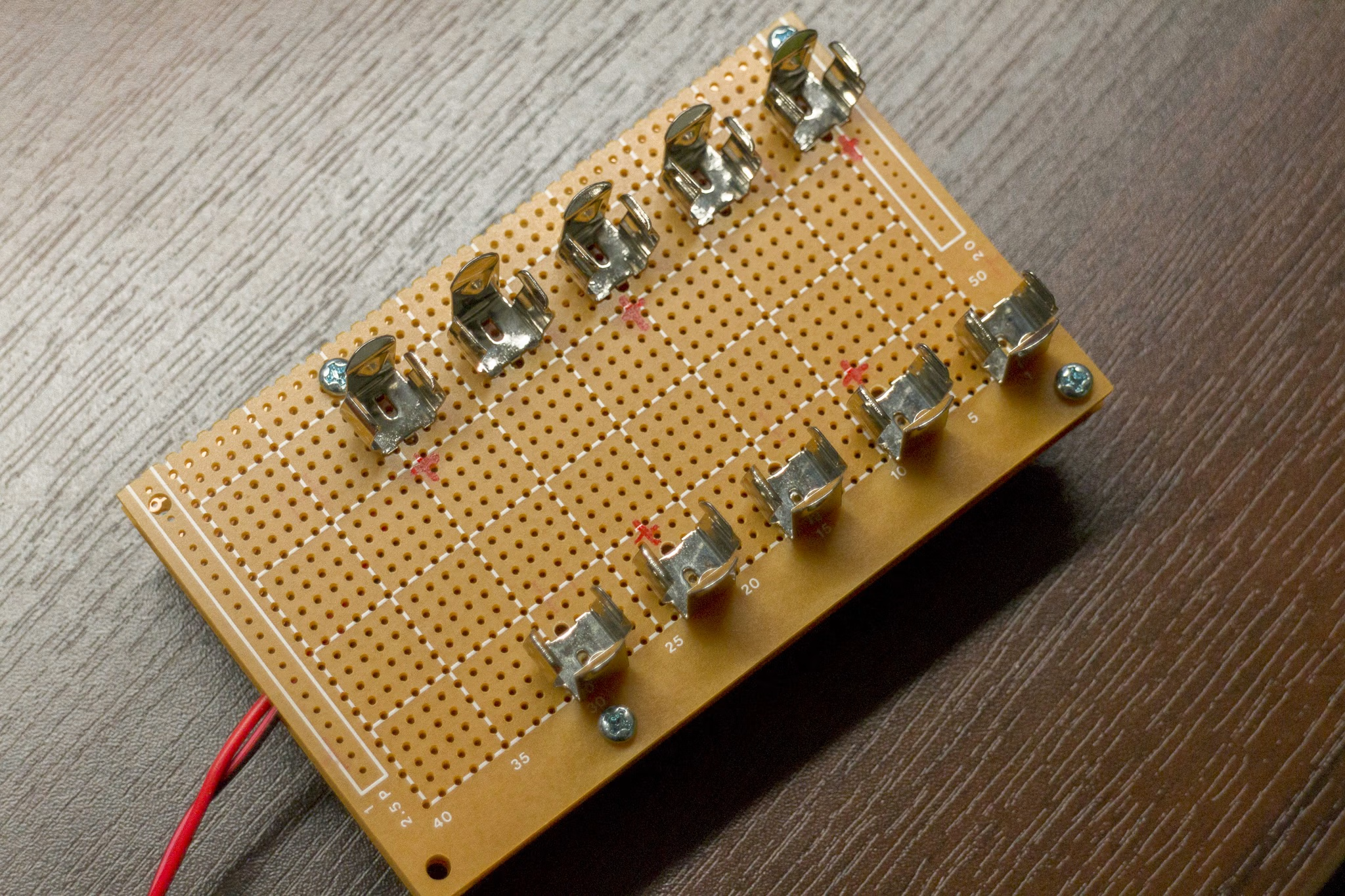
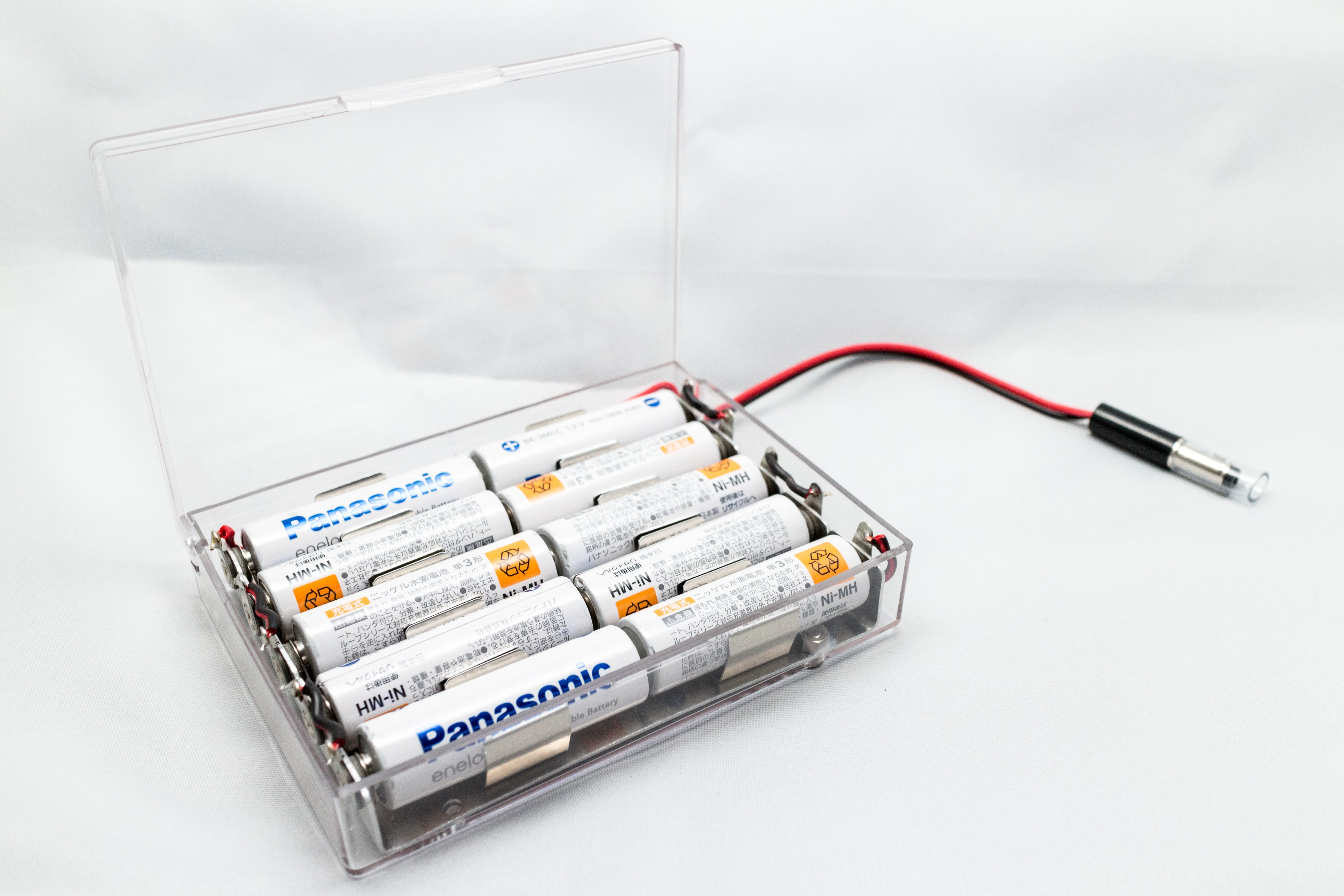
こういうバッテリークリップを利用した電池ホルダーを作ったが、金具の安定度が悪く、端子間でショートしやすいのと、ちょうどいいケースがなくて金具そのものが露出しており、出力のケーブル間とでショートしやすく、かなり安全性が低かった。


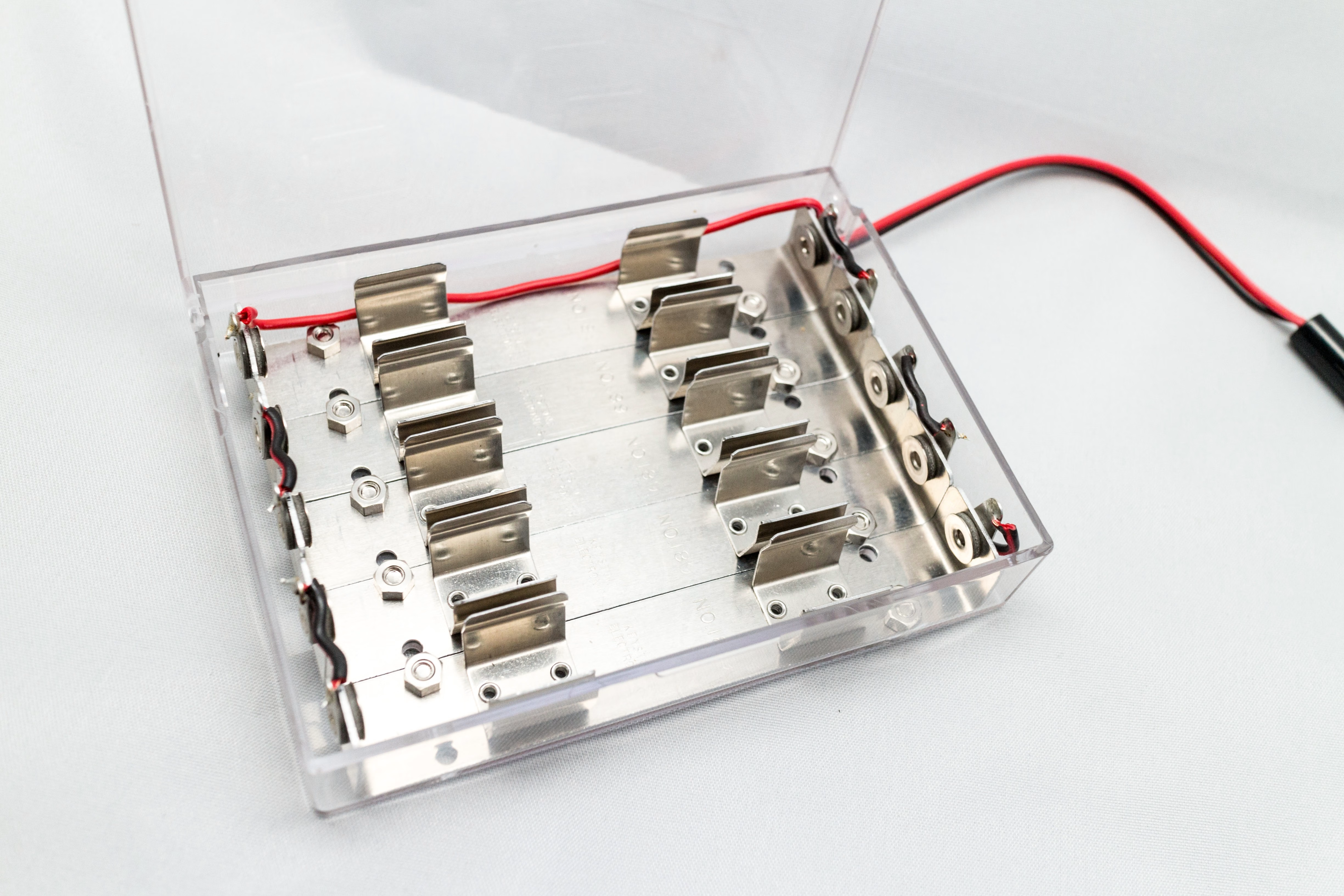
ということで、DigiKey を利用するタイミングがあったので、試してみたかったKeystone Electronics のバッテリーホルダーを買ってみた。189という2個直列のタイプ

ケースは http://akizukidenshi.com/catalog/g/gP-00277/ がたまたま手元にあってピッタリだったので使った。


エネループが少し大きいからというのもあるだろうが、かなり入れるのがかたくて大変。金属製なので電池のシースが破れてくると使えないという問題もあるが、前よりはだいぶマシになったと思う。

メモ

エネループは 1900mAh しかない。直列10本で12Vということにして計算すると 22.8Wh。

KX3に接続し12Vで受信に 0.2A (2.4W)、送信出力5Wに2A(24W)、デューティー比1:1 (送信半分受信半分) の場合、1時間に14.2Wh消費する。最大で1.6時間ぐらい持つ計算。

Amazonベーシック 充電池 充電式ニッケル水素電池 単3形8個セット (最小容量2400mAh、約400回使用可能) - Amazonベーシック(Amazon Basics)

Amazonベーシック(Amazon Basics)

3.0 / 5.0

Amazon Basics のニッケル水素電池だと 2400mAh。同じように計算すると 28.8Wh、最大で2時間程度

  1. トップ
  2. tech
  3. Keystone Electronics 単3 10個のバッテリーホルダー
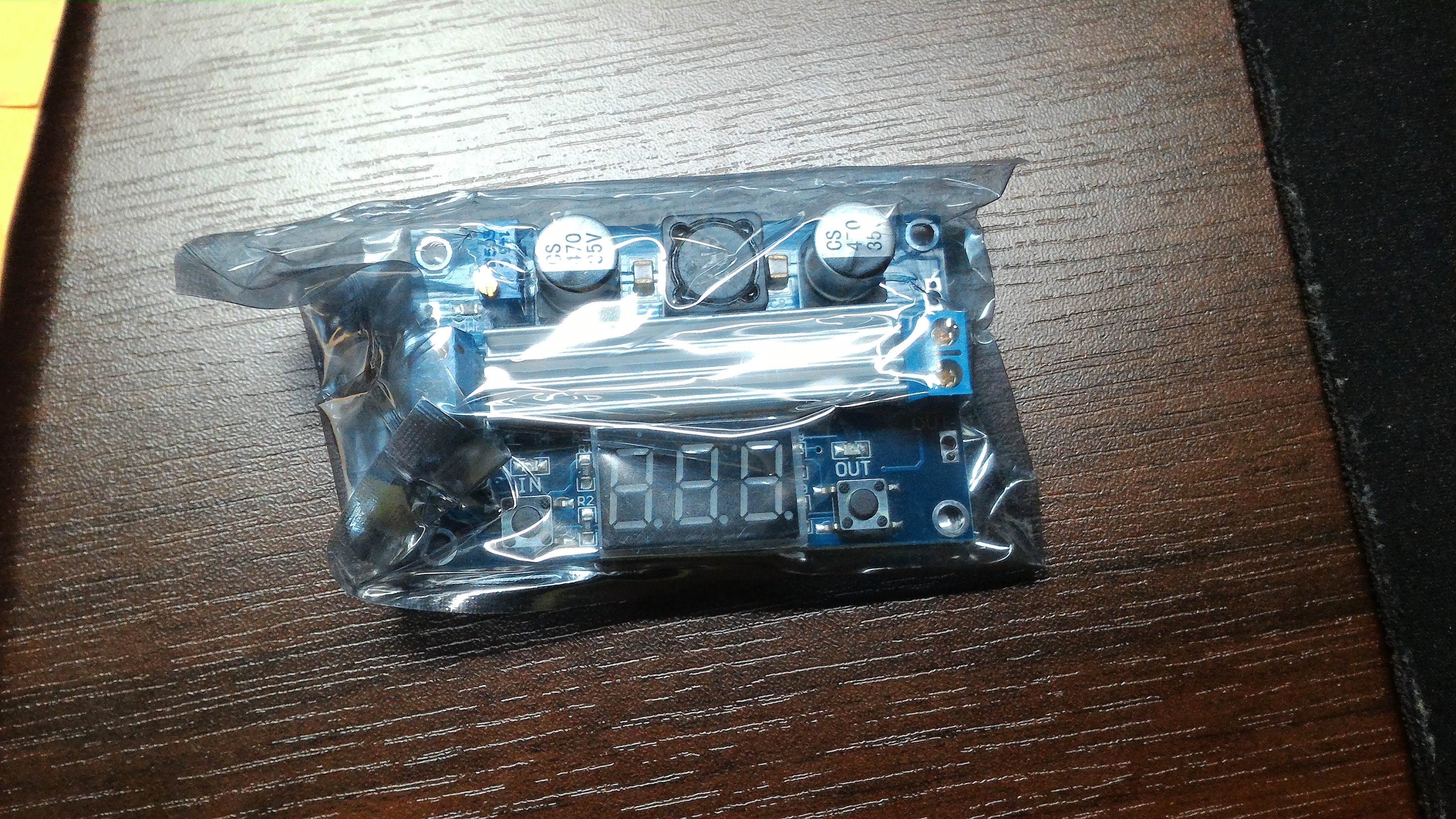
ebay で600円ぐらいで売っている LTC1871 の昇圧モジュールを買ってみた。いくつかバージョンがあるみたいだが、ボタンが2つついているタイプ。かなりちいさい。コイルはシールドされてない。

放熱器が両面テープでとめられていて(届いた時点ではそもそも両面テープでついてなかった)、ちょっと不安がある。

5V->12V 昇圧で

  • 2.5W -> 1.78W 71.2%
  • 5W -> 4.1W 82.0%
  • 10W -> 8.6W 86%
  • 15W -> 12.8W 85.3%
  • 20W -> 16.6W 83%
  • 25W -> 20.7W 83%
  • 30W -> 25.7W 86%
  • 35W -> 30.8W 88%
  • 40W -> 34.8W 87%
  • 45W -> 40.5W 90%

こんな感じだった。低電流のとき効率があまり良くない。

40W出力するとボードが結構熱くなる。ヒートシンクもそうだがコイルなども結構熱い。とはいえ全く触れられないレベルではない。

45Wを超えると急激に出力電圧が下がるので、5Vではこのへんが限界っぽい。入力電流は9Aが最大というスペックなので、スペック通り。

値段の割にはかなり良い気がする。

メモ

  • パターンを見る限り5ピンは未接続なのでバーストモードが有効
  1. トップ
  2. tech
  3. LTC1871 の昇圧(ブースト) DC/DC モジュール

そういえばだいぶ前に買ってあったのを忘れていた。

これ http://www.aitendo.com/product/10257 (ebay だと 200円ぐらい)

5V -> 12V 昇圧時

  • 2.5W -> 1.75W 87.5%
  • 5W -> 4.26W 85.2%
  • 10W -> 7.99W 79.9%

これ以上出力しようとすると電圧降下するので限界っぽい。IC 自体は最大 4A らしいがそこまでは全くいかない。aitendo の説明だと最大出力 3A と書いてあって謎だけどいずれにせよそこまでいかなかった。

  1. トップ
  2. tech
  3. XL6009 の昇圧モジュール

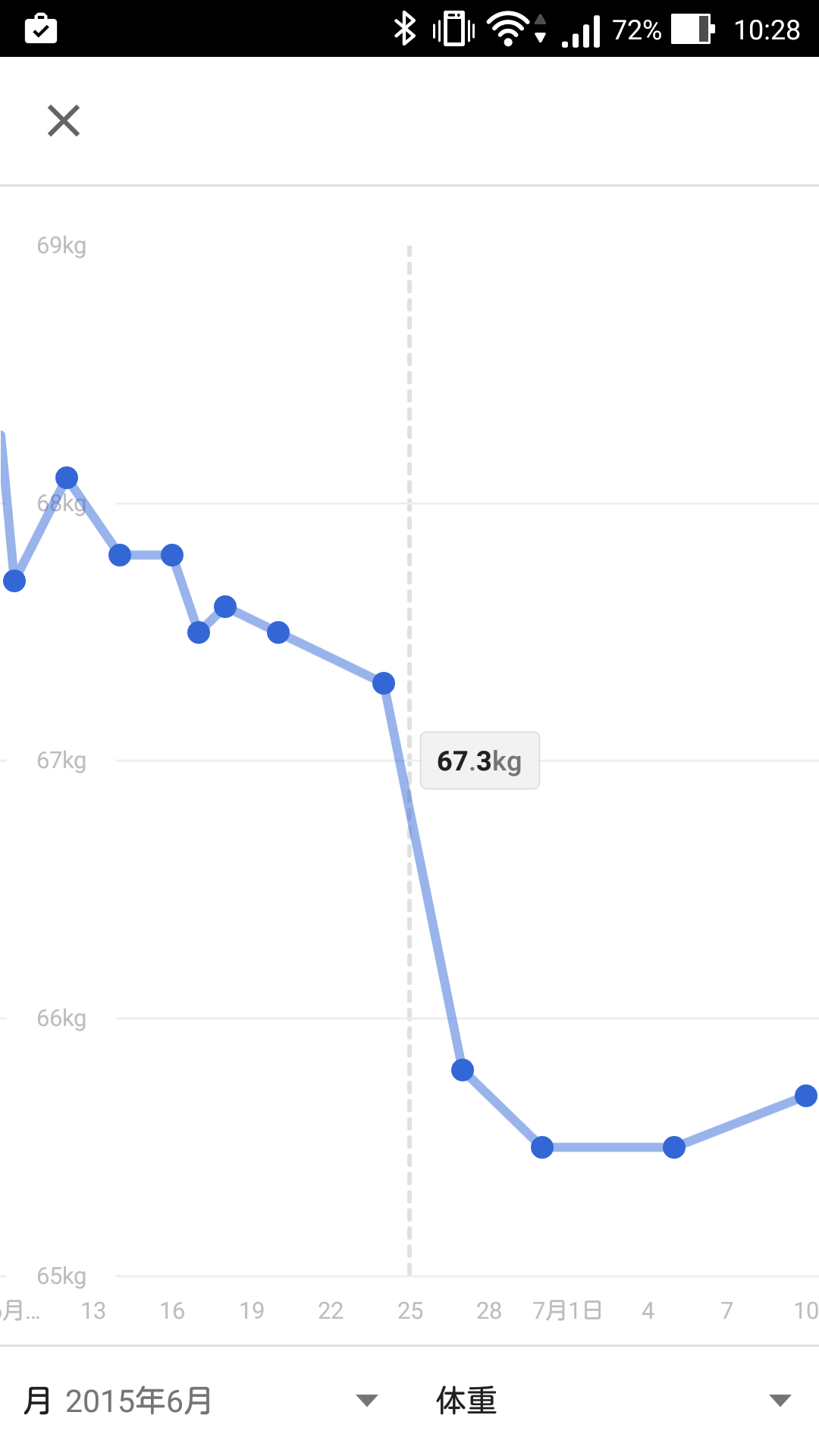
体重が65kg台まで落ちたが、体脂肪率は上がっており、完全に筋肉のみが急激に落ちたみたい。副作用による糖新生のせい? ただ寝てるだけで2kgも減るもんなのか

ライブラリ使ってるだけだとなかなか意識しないが、tStop bStop を適切に設定していないと、半田レジストがかかってしまって銅箔が露出しない。

(わかりにくいが、tStop、bStop が設定されている領域にはレジストされない。tStop レイヤーに rectangle を配置したりするとその範囲はレジストされない=銅箔が露出する)

例えば、自作ライブラリとしてパーツを作っているとき、一部パッドで放熱のために大きな領域がある場合、これはパッドそのもの(自動的に tStop がかかる)にするか、tStop としてその領域を指定する必要がある。

VIA については細かな罠がある。http://www.cadsoftusa.com/training-service/faq/#c94

要約すると、

  • VIA のストップマスクについてはデザインルールの Mask 設定によって決まる。
  • CHANGE STOP ON | OFF コマンドを実行することで VIA 個別にマスクの設定が可能
  • tStop/bStop でマスク範囲を指定しても、自動的に作成されるVIAのマスクは解除できない
  1. トップ
  2. tech
  3. Eagle の tStop bStop レイヤーについて

だいぶ前だけど、粗悪なmicro USBケーブルを掴んで (まともに充電できない) から、実際のところどれぐらいの抵抗があるのだろうか? と気になっていた。

いくつかの製品を調べたり計測したりしてみたので記録しておく。

比較結果

持ってないケーブルも入ってる。意外とケーブル持ってなかった。気が向いたら追試する。

2A時にケーブルだけで消費される電力も求めたが、ケーブルによって非常に大きな差があった。冒頭に書いた粗悪な micro USB ケーブルは 2A 流そうとすると 6W 近く消費するような抵抗値になっており、そりゃダメだわという感じ。

まともなケーブルならば1W未満になる。

まとめ

コネクタ同士の相性もありそうだなと思った。Anker は今回かなりカッチリハマってくれて、いかにも接触抵抗が低そうという印象(主観)をうけた。

Amazon で買えるのなら Anker がコスパ良さそう。

50cm なら秋月のケーブルが非常に安くて良さそうだった。

今回 Volutz プレミアムとかいうのが期待はずれだった。ケーブルというよりコネクタがあまり良くなさそう。ちょっと動かしたりすると抵抗値があがったりする。1本しか買ってないのではずれだったのかもしれないがもう買わないだろう。

Amazon Basics はケーブルに「USB 2.0 CABLE FOR OPTIMUM DATA TRANSFER」と印字されている通り、あくまでデータ通信用ということになっているっぽい。電源線も28AWGというのが残念すぎる。そしてその割に別にケーブルが柔らかいわけではないし、買う意味なさそう。

Anker® 【3本セット】 90cm Micro USB ケーブル ハイスピード USB 2.0 Aオス型-B同期 充電用ケーブル Android / Samsung / HTC / Motorola / Nokia 他対応 B7103012 - Anker

Anker

4.0 / 5.0

↑ これが手軽で良さそうだった。充電用と商品タイトルに書いてあるがデータ線も結線されている。

実測方法

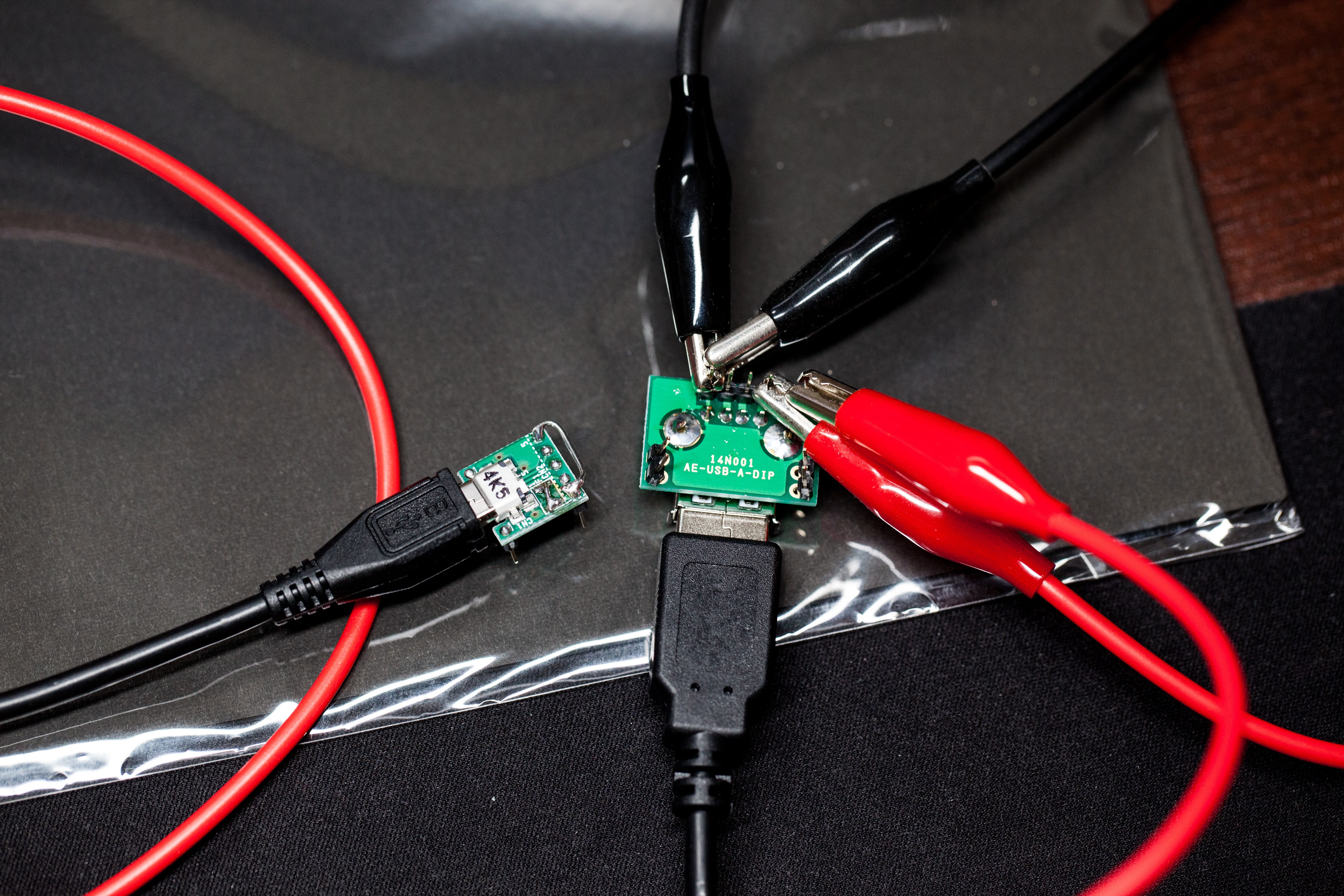
micro USB B 側 http://akizukidenshi.com/catalog/g/gK-06656/
USB A 側 http://akizukidenshi.com/catalog/g/gK-07429/

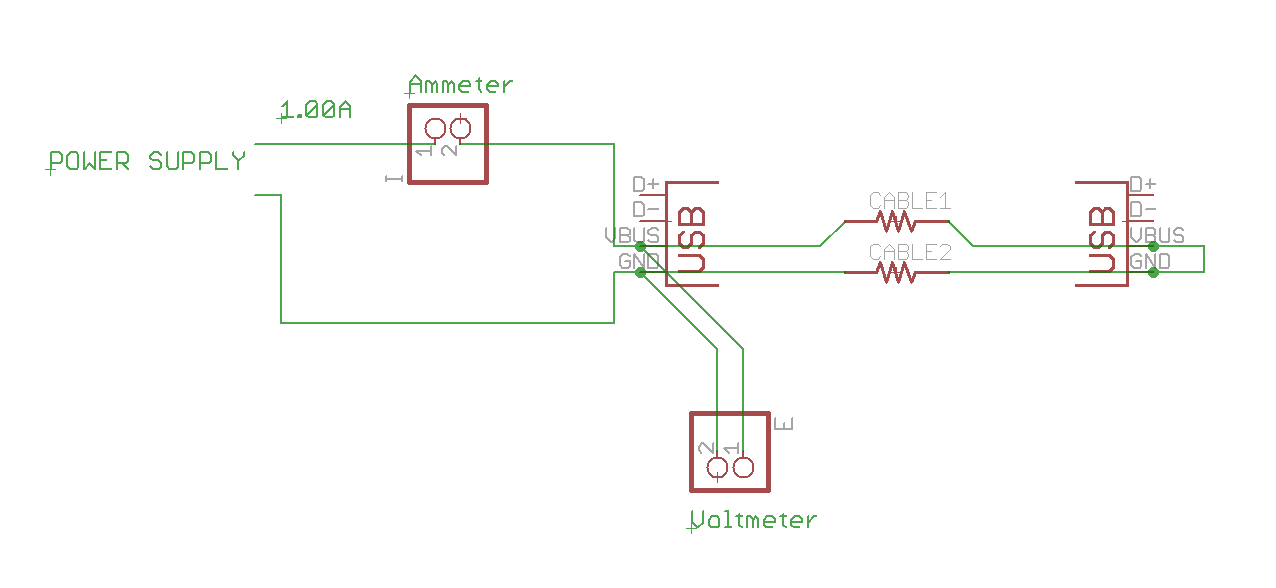
micro USB 側の基板は最初ポリスイッチがついているが、抵抗値に現れるのが嫌なので、はずしてスズめっき線でジャンパしている。その上で、VBUS と GND をスズめっき線でジャンパし、往復経路で測定するように。

USB A 側の足にミノムシクリップで安定化電源との接続と、電圧計の接続をしてある。

その上で、安定化電源の定電流モードで1Aちょうどの電流を流し、電圧降下を測定し、抵抗を求めた。1A 流すと mV レンジを直読できる。

メモ

USBコネクタの接触抵抗は初期で30~50mΩ以下

秋月の micro USB で max 30mΩ http://akizukidenshi.com/catalog/g/gC-05254/
10000回の抜き差しを行って 10mΩ以下の劣化。

https://ja.wikipedia.org/wiki/%E7%B1%B3%E5%9B%BD%E3%83%AF%E3%82%A4%E3%83%A4%E3%82%B2%E3%83%BC%E3%82%B8%E8%A6%8F%E6%A0%BC

AWG28 212.9Ω/km
AWG24 84.22Ω/km
AWG22 52.96Ω/km
AWG21 42Ω/km
AWG20 33.31Ω/km

数字そのままで mΩ/m によみかえ可能

外見(シールド)が金メッキされていなくても、ピンは金メッキなことも多い。シールドが金メッキされていても気分以上の特に意味はないので、あまり気にしなくてもよさそう。金は別に銅に比べて導電率は高くないが、反応しにくいので初期性能が維持されるという特徴がある。

  1. トップ
  2. tech
  3. micro USB ケーブル王座決定戦

日曜日の夕方ぐらいから、かなり体調が悪化して熱が出てきた。

子供も午後から熱が出て高熱に。


月曜日の朝、子供がけいれんを起こし救急車を呼ぶ (5分経過時点で119にかけたが、電話が終わった直後にけいれんがおさまり、合計では結局6分程度だった) 一応病院までいって救急の診察をうけたが、症状はおさまっているし「熱性けいれん」でしょうということで一旦帰る (タクシー) 前回の教訓を活かしけいれん中は動画をとっていた。救急医とかにはそれ見せたらいいので説明する必要がなく気が楽。

ただ、救急のフォローのため再度受診するために午前中に病院へ。ひたすら待ち時間が長くて、僕はどんどん体調が悪化してどうしようもなくなったので、妻の母に代わってもらい自分は帰宅して内科いって寝ていることに。(子供はまたいろいろ検査したが結局普通の風邪で、やはり熱性けいれんでしょうとのことだった)


内科にいくと喉が腫れているので、そこからくる風邪でしょうという診断をうけ、ロキソニンと鼻水止めだけもらって帰宅し、ひたすら寝ていた。

火曜日ももらった薬を飲んで耐えつつひたすら寝ていた。

水曜日、全く熱が下がらず (正確にはロキソニン飲んでいる間だけ解熱して、また上がる) 再度内科。弱めの抗生物質が追加で処方された。


子供の熱はこのあたりで下がっていたと思うが自分が辛すぎて完全に妻に押し付けていたので記憶が曖昧

木曜日も全く熱が下がらず、とにかく辛い。ロキソニンが朝晩1日2回しか飲めないので、13〜18時ぐらいと、24〜翌6時ぐらいの空白時間帯で死ぬほどつらい目にあう。喉がめちゃくちゃ痛いのは確定的にあきらかなので、耳鼻科に行こうと決意するが、木曜日は休診日のため耐える。


金曜日、午前中のロキソニンが効いている時間のうちに受診する。「完全に急性扁桃炎ですねえ」と言われ、内科の処方は一旦全部止めにして、強めの抗生物質とステロイド、イブプロフェンで様子を見ましょうということになる。耳鼻科だと処方に加えネブライザーとか鼻水吸引とか一通りやってくれるので結構楽になる。

土曜日、2回薬は飲んだが熱が下がらず、一応耳鼻科を受診しておくことにした。夜中にあまりにもつらいことがあるが、なんとかならないかと話をしたらアセトアミノフェンの頓服をもらう (結局使わなかったが)。ロキソニンも余っていたらつらかったら使ってもよいと言われた。

日曜日の朝方、急激に解熱したようですごい汗と動機と共に起床した。ものすごく疲弊していたがひとまず解熱薬以外で普通に解熱した。全身症状が収まってくると喉の痛さが余計気になるようになる。

月曜日、再び耳鼻科を受診。良くなってるので処方は変えずそのまま様子見。

火曜日、喉が痛い以外はだいぶ良くなったが全身が疲弊しまくっていた。

水曜日、再び耳鼻科を受診。もう少し強い薬を続けましょうということで3日分現状の初葉が延長される。その後の3日分の薬も処方される。この日から出社しようと電車にのって途中までいったが、保育園から連絡があり帰ることに。ただ、結果からいうと体調があまり戻っておらず、出社しなくてよかった。

木曜日、だいぶ良くなったが喉が痛い状態。ひさしぶりに出社したが全体的にふらふらする。

金曜日、喉がほぼ痛くなくなる。全身のふらつきも木曜日より改善 ← いまここ


とりあえず解熱するまで38〜39度ぐらい断続的に発熱していて死にそうだった。1週間近く発熱したのは初めての経験だったので、このまま死ぬんじゃないかとか、入院になったらどうしようとか考えていた。日々追うごとに気力も体力も失われていく。当然だるすぎて1週間は完全に何もできなかった。

とにかく今回の敗因は内科に通い続けたことだと思うので、耳鼻科の範疇っぽかったらすぐに耳鼻科に行くべきだった。内科はもっとひどくなるまで薬の処方しかしないので、耳鼻科の下位互換でしかない。耳鼻科でもインフルないし風邪の診断はしてくれるので、デフォルトで耳鼻科に行くべきで、内科はそれからでも良いという教訓を得た。

概要

  1. OsmAnd はターンバイターンで事前に決めたルートをナビゲーションできる現状でほぼ唯一のアプリケーション
  2. OSS なため挙動が謎ならコード読めばいい安心感がある
  3. 普通のプロダクトだとカスタマイズできないことがカスタマイズできる安心感がある

Google Maps で自転車ルートナビゲーションは辛い

Google Maps は日本ではそもそも自転車ルートを検索できないので、使うとしたら徒歩ルートとして検索するしかない。しかし徒歩ルートはかなり曲がりまくる道をルートされるため、実際のところ移動という点ではあまり実用的ではない。

そして自転車で走りやすいルートというのは、なかなか難しいものがあるので、基本的に事前に調査をしてルートを決めてそのルート通りに走りたくなる。

Strava で事前に走行ルートを決める

Strava はPC版にルート作成機能があり、他人のも含めた走行データをもとにいい感じのルートを比較的簡単に作ることができる。経由地点を適当に設定すると、そこを経由しつつ、人気のあるルート・坂が少ないルートを自動で検索でき、完璧とは言えないが事前にルートを作る用途であれば十分使える。高低差のグラフが出るので、事前に辛さを検討しやすい。

しかし、作ったルートをアプリでターンバイターンナビゲーションする機能はなく、基本はマップ上にルートが表示されるだけである。また、別アプリで記録をとっている場合、Strava で記録を開始したくないので、そもそも使いたくない。

ということで、StravaからエクスポートできるGPXファイルをGoogle Mapsに取りこんでナビ…… としたいところだけど、Google Maps はグーグルの提案する道しか案内できないため、この用途では使えない。

一応、GPXファイルを変換して、マイマップとしてGoogle Mapsに取りこんでルートを表示することはできる。しかし、表示できるだけなので、ルートを確認するときは止まって端末のロックを解除して… という操作が必要になり、かなりだるい。というかルート表示するだけなら、前述の通りStravaのアプリでもできる。

OsmAnd でルートに沿ったナビゲーション

で、やっとタイトルのOsmAndがでてくる。

http://osmand.net/ Open Street Map を利用した Android 向けのマップアプリで、有料版もあるけど、開発がオープンになっており、あまり商売気はない。有料版も買いきりタイプでそんなに高額ではない。有料版というか寄付バージョンというおもむき。

セットアップ

まず地域データをダウンロードする必要がある。Japan Kanto (など地域ごとにある) の地図をダウンロードしておく。音声データは、ダウンロード可能になっているものは現状ではかなり難があるのでダウンロードしなくてよい (後述)

ダウンロード画面はなんかバギーなので、一回操作したらダウンロードが終わるまでしばらく待ったほうが良い。基本地図と含めて300MB ぐらいダウンロードが必要だけど、向こうの回線がそれほど早くないみたいであまり高速には落ちてこない。

2.0.1 には地図上の日本語を正しく表示できないバグがあるみたいだけど、そのうち直るらしいので気にしない。

GPX ファイルの配置

.gpx ファイルを Android File Transfer で内部ストレージ→ /osmand/tracks/ 以下に保存する。

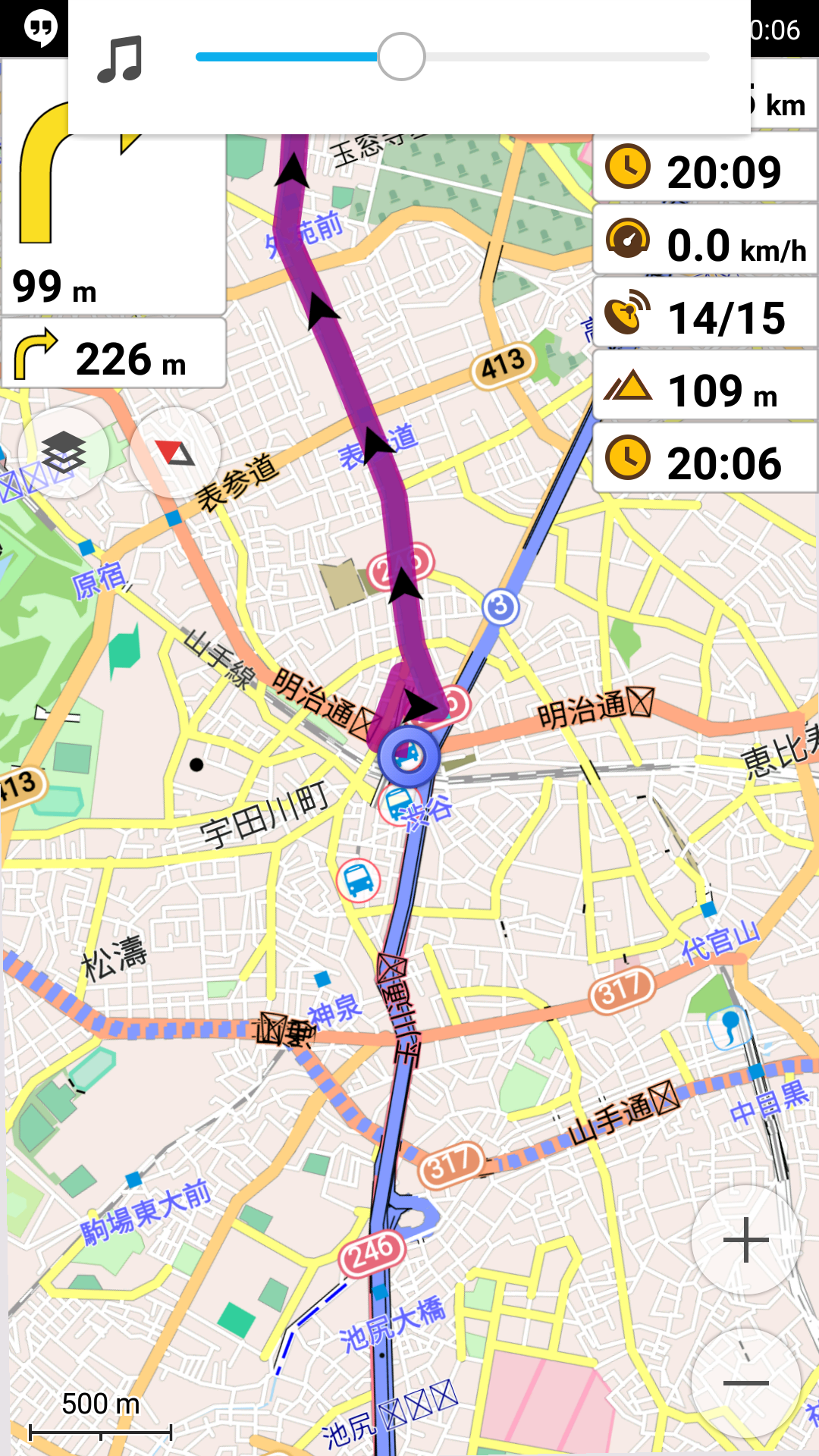
マップ画面のナビボタンをタップして、自転車を選び、設定アイコンをタップする。いろいろオプションが表示されるが、下のほうに「GPXルート:無し」となっているので、設定してやる。

そうするとルートが表示され、オプションが更新されるので、適当に設定して「出発」をタップすれば良い。

「GPXルートを反転」は帰りルートだろうけど、「経路全体に沿って通る」はいまいちよくわかってない。FAQ によると、終了点付近にいても開始点から沿うようになってる?

音声ナビのTTSファイル

TTS(Text to Speech)は自体は Android システムのエンジンが使われる。これはシステム側の「設定」→「言語と入力」→「テキスト読み上げの出力」から設定できる。

Google Maps が入っていれば Googleテキスト読み上げエンジンが入っているはずなので、これを設定しておけばとりあえず間違いない。

Pico TTS というのがデフォルトで入っているが、これは日本語に対応していないので設定しておくとハマる。

好みで KDDILABAS N2 TTS とかにしてもいいと思うけど、明瞭度が低くてナビゲーション向きの声ではなかった (良くいうと落ち着きがある声質)。

以下の内容は古くなっています。現在はプルリクエストが取り入れられ、その後他のコントリビュータによってより自然な日本語に修正されたため、何もしなくとも適切にナビゲーションされるはずです。

OsmAnd でダウンロードできる日本語TTSは、ローマ字をTSSエンジンに送るような形になっており、かなり発音がおかしいし、ちょいちょいローマ字をそのまま読みあげたりする。PR は送ったが、とりあえず自力でTTSファイルを作ってインストールする。

これを Android File Transfer で、「内部ストレージ」→「osmand/voice/ja-native-tts/_ttsconfig.p」として保存する。

Android File Transfer で osmand とか voice とか、ディレクトリが見えない場合、ちょっと面倒なことしたりする必要がある。

ちなみにこの TTS ファイルは Prolog のプログラムになっている(難しい)。

Microsoft Maps を表示させる

デフォルトはオフラインのベクターマップだが、結構表示にもたつきがあるのと、レンダリングが綺麗とはいえないので、Microsoft Maps を表示するようにしてみる。(なおルート検索のためにもベクターマップは必ず必要)

オンラインマッププラグインを有効にして、

  1. 「タイルマップ選択」
  2. 「リスト以外のものをインストール」
  3. 「Microsoft Maps」

とやると Microsoft Maps を使うことができる。しかし、英語リソースがダウンロードされてしまうので、

  1. 「マップの定義と編集…」
  2. 「既存データから選択…」→「Microsft Maps」
  3. 「URL」におもむろに Java っぽいコード (正確にはBeanShell)があらわれるので、がんばって return しているとことを探して、クエリパラメータに mkt=ja-jp がつくようにする。

とやると、日本語のマップデータがダウンロードできる。

高解像度データではないのですこしボヤけるが、非常にみやすいマップになって良い。欠点はいちいちロードが走ることだろうけど、最悪オフラインマップがあると思うと気が楽ですね。

  1. トップ
  2. tech
  3. OsmAnd で自転車ルートをターンバイターン・ルートナビゲーション

  1. USB を一度抜く
  2. 設定→アプリケーション→メディアストレージ
  3. 「強制停止」
  4. 「データを消去」
  5. https://play.google.com/store/apps/details?id=com.gmail.jerickson314.sdscanner を実行する
  6. USB を繋ぐ

→ Android File Transfer が起動して見れるようになる。

.nomedia があるディレクトリはインデックス化されないみたい? なので、もし見たいディレクトリにあるなら、Android 側のファイラか何かで消しておく。

  1. トップ
  2. tech
  3. Android File Transfer で表示されないファイルがある

発熱があって自宅で寝ている間に2回短い痙攣のような症状(おさまってすぐ泣いたため、お医者さんの話ではこれは悪寒戦慄ではないかとのこと)

朝方、今度は30秒~1分ぐらい痙攣したあと、30秒ぐらい意識がなく(目は開いているがどこにも焦点があっておらず呼びかけにも応えない状態)、その後意識は戻ったが、小児科に電話したところすぐ受診となった。

かかりつけ小児科では既に紹介状が用意されていたようで、すぐに総合病院での検査になった。

その検査の最中、また痙攣が起き、意識が戻るまで7分。

この間に血液検査、尿検査、髄液検査といろいろ検査された。

結局のところ尿路感染症と熱性痙攣とのことで、最悪な感じではなかったが、1週間程度の入院となった。

悪寒戦慄(震え)と痙攣の違い

見てても区別が難しい。

震えの場合意識がなくならないので、目があったままなら震えらしい。

痙攣だと呼吸が弱くなるので、だんだんくちびるが青くなってきたら痙攣らしい。

いずれにしても、症状がでている間はそっとしておく以外できることはないので、録画でもしていたほうがあとで役に立つ。

5~10分止まらなかったり意識が戻らなかったら救急車を呼んでいいらしい。

今回2回痙攣を起こした(普通は1回らしい)が、退院時の説明によると、次回また痙攣を起こしたとしても、今回と同じ判断基準で受診なり救急車を呼ぶなりせよとの説明だった。

判断基準

育児書に書いてある通りの判断を行った。

前もって育児書の対応一覧を夫婦でそれぞれ読んでいたので、熱性痙攣というのがあるのは知っていたし痙攣時間を見たりは一応できたが、 それでもかなり混乱する。

最新決定版 はじめての育児 (暮らしの実用シリーズ) - 細谷亮太

細谷亮太

4.0 / 5.0

病状別に、時間外診察すべき基準、救急車を呼ぶべき基準が書いてあるのが良い。そのページだけどっかに貼っておきたいぐらい。

退院後

入院中はずっとついていられないので、だいぶ泣いたみたいで喉がかれていた。看護士さんは保育士ではないので、人によっては塩対応ぽいが忙しいので仕方ない (というか責任範囲ではない)。

退院後も自宅療養せよとのことで、保育園に預けることができず、厳しい。病児保育まで気が回らなかったので、近くの親戚に相談して預かってもらって、数日後に診察で登園許可がでた。

ただ、尿路感染症はしばらく定期的に通って検査する必要があるみたい。

入院中、小児医療費助成で医療費はほぼかからないが、食事の健康保険外の負担だけある (1食につき260円が標準)。

細い回線で Chrome のダウンローダだとうまくレジュームできないことが多々あって厳しい。キャンセルするとダウンロード途中のファイルが消えたりするし (余計なお世話だ)、大きなファイルはダウンロードしにくい。

ということで、curl でダウンロードすることにする。特にログインセッションが必要でなければ普通にやればいいが、ログインセッションが必要な場合、いちいちヘッダを全部書くのはだるいので、一度 Chrome 上で開発者ツールを開き、リクエストを発生させてすぐキャンセルし、Network ペインで該当リクエストを右クリックして Copy as cURL すると早い。

そのうえでお尻に -o filename -C - をつけてやる、つまり

$ noglob curl... -o filename -C -

curl... の部分はペースト。noglob は念のためつけておく。-o filename でダウンロード先ファイル名を指定し、-C - でレンジリクエストによるレジュームを有効にする。-C オプションはハイフンを指定すると、-o で指定したファイルの大きさから判断してレジュームをかけてくれる。ファイルがなくても -C オプションはエラーにはならないので、はじめからつけておいて良い。

Current Speed が0ちかくになったらやりなおせば良いし、ログインセッションが切れたら、ログインしなおしてクッキーを取得し、同じファイル名でレジュームを続ければ良い。

  1. トップ
  2. tech
  3. curl で大きなファイルを resume しながらファイルダウンロード