こうする

async function loadAsImage(svg) {
	return new Promise((resolve, reject) => {
		const svgXml = new XMLSerializer().serializeToString(svg);

		const blob = new Blob([svgXml], { type: 'image/svg+xml' });
		const url = URL.createObjectURL(blob);

		const img = new Image();
		img.onload = () => {
			URL.revokeObjectURL(url);
			resolve(img);
		};
		img.onerror = (e) => {
			URL.revokeObjectURL(url);
			reject(e);
		};
		img.src = url;
		console.log(url);
	});
}

const img = await loadAsImage(svg);
ctx.drawImage(img, 0, 0);

ポイント

XMLSerializer を使っているところ。svg.outerHTML だと HTML 的に解釈された svg なので、xmlns が入らず、単体の SVG としては正しくないものになっている。

ただ、ブラウザ自体は HTML の svg が xmlns を持っていることは知っているため、XMLSerializer を使うことで正しい svg にできる。

  1. トップ
  2. tech
  3. HTML5 の svg 要素 を canvas に描く方法


今まではスプールの外周で支えるタイプを使っていたけど以下の点で問題があった

  • スプールが歪んでいるとスムーズにおくれない
    • 最近は紙製のスプールが多く、割と歪みやすい
  • スプールが軽くなってくると台から外れてしまう
  • そもそもあまりスムーズではなく吐出量が安定しにくい

ということで、スプールホルダを一新することにした。

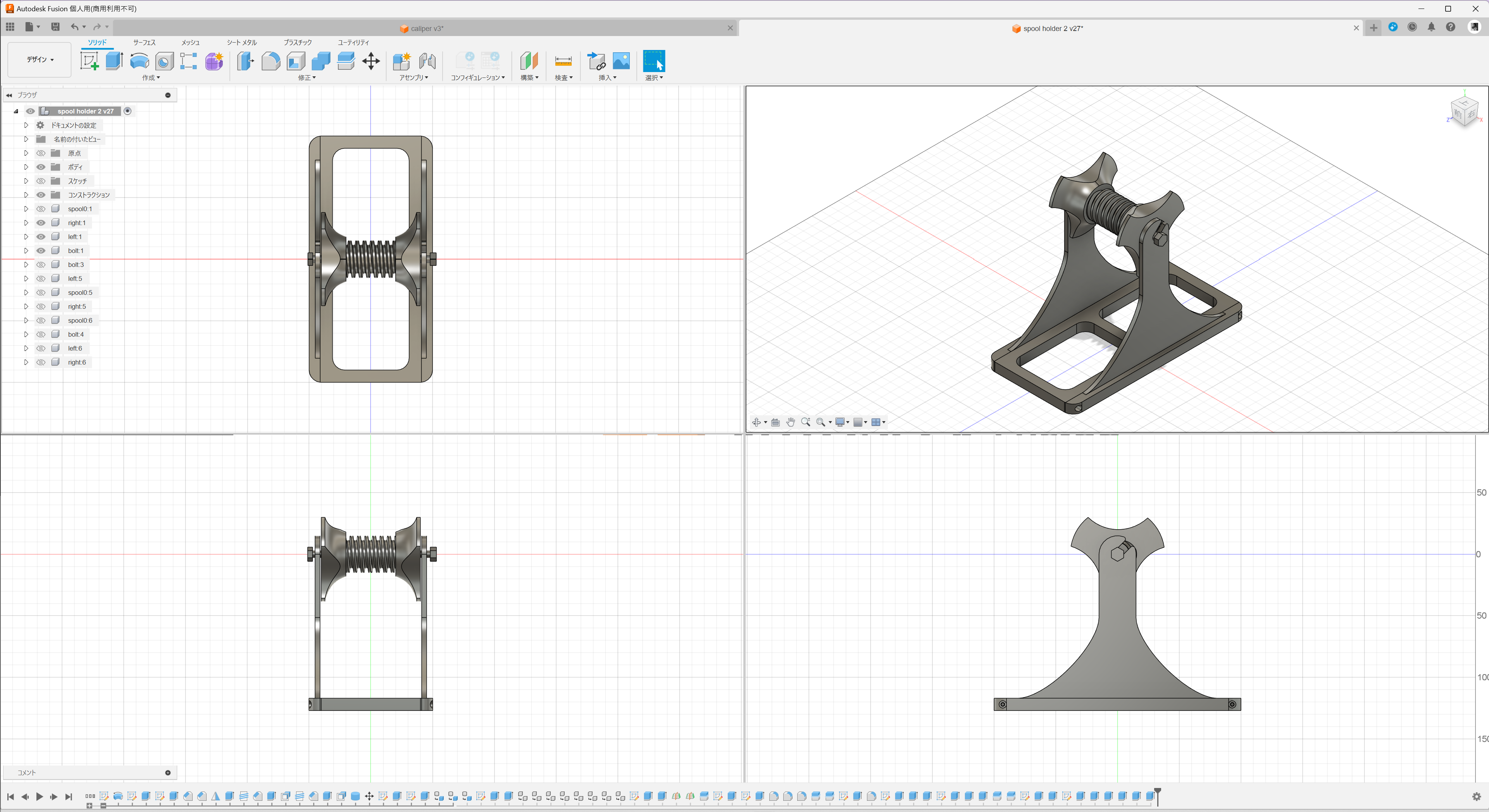
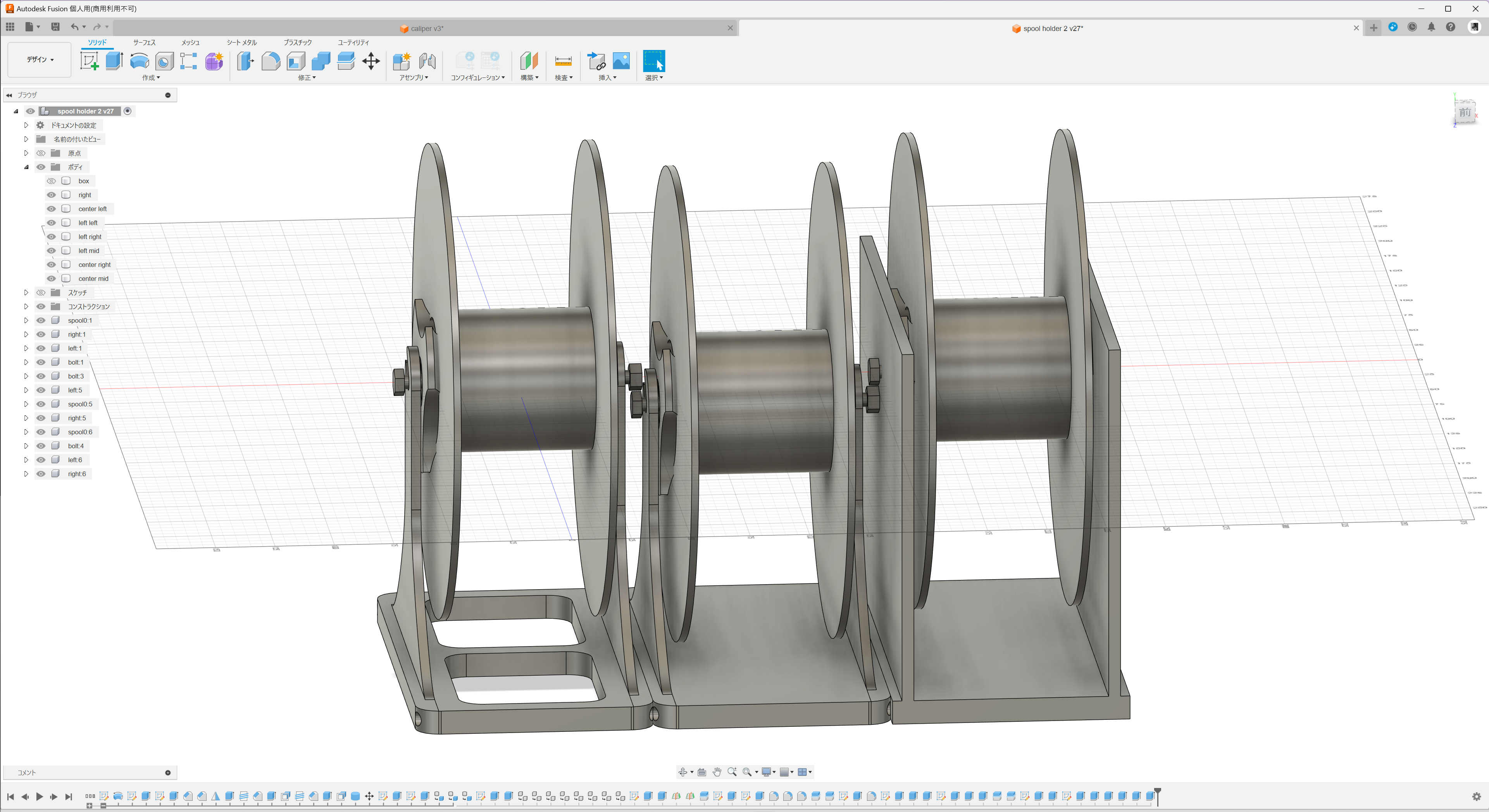
スプールを固定するボルトとナットを作り、そこに固定軸を貫通させるようにした。

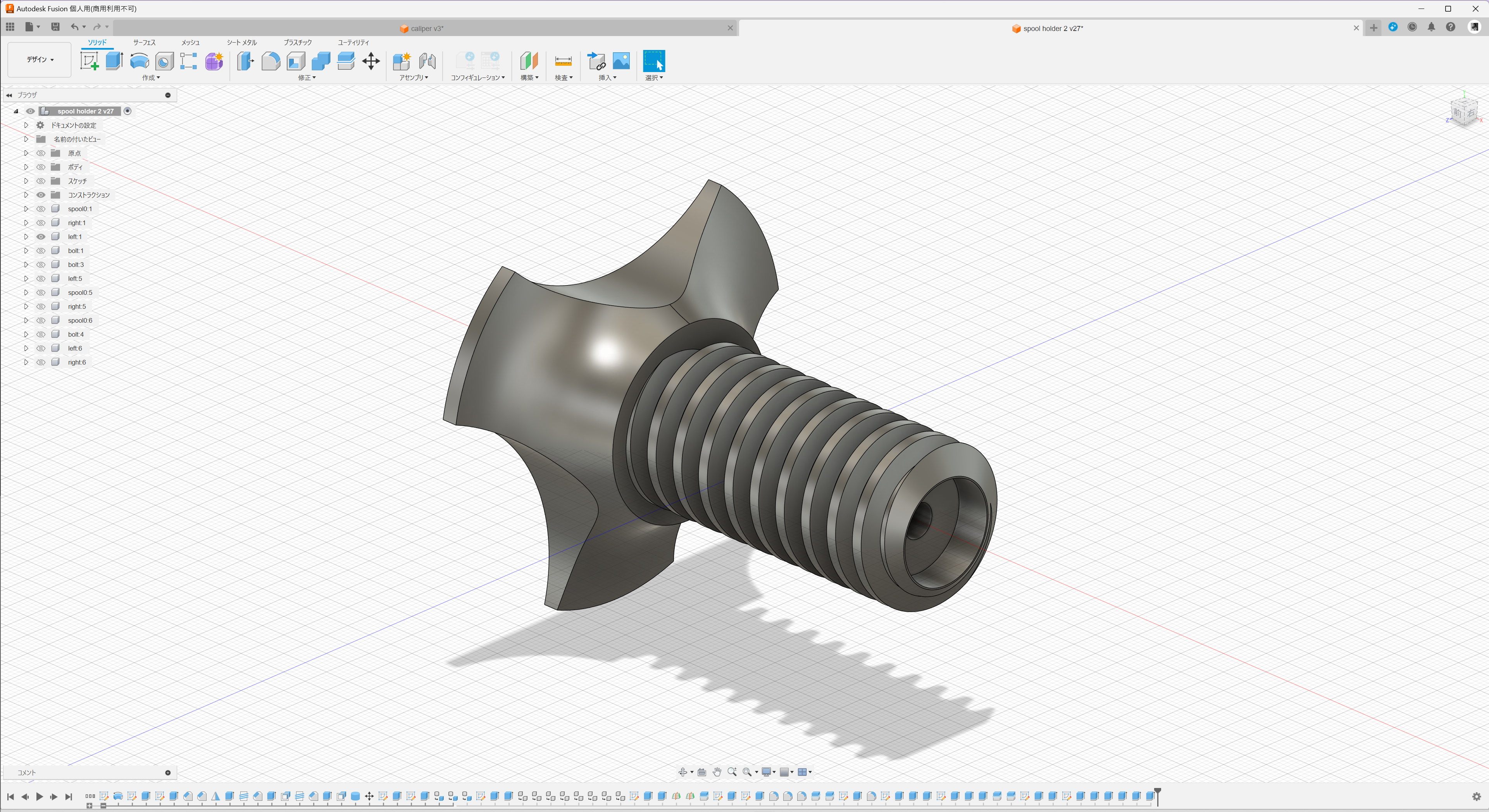
TR30x6 という台形ねじにした。早くねじこみたいと思うとピッチを広くしたくなるが、Fusion360 だとピッチが広いねじだと台形ねじになるようだった。デフォルトだと3Dプリントしたときキツいので、ねじの面をメス側で0.2mmオフセットさせている。


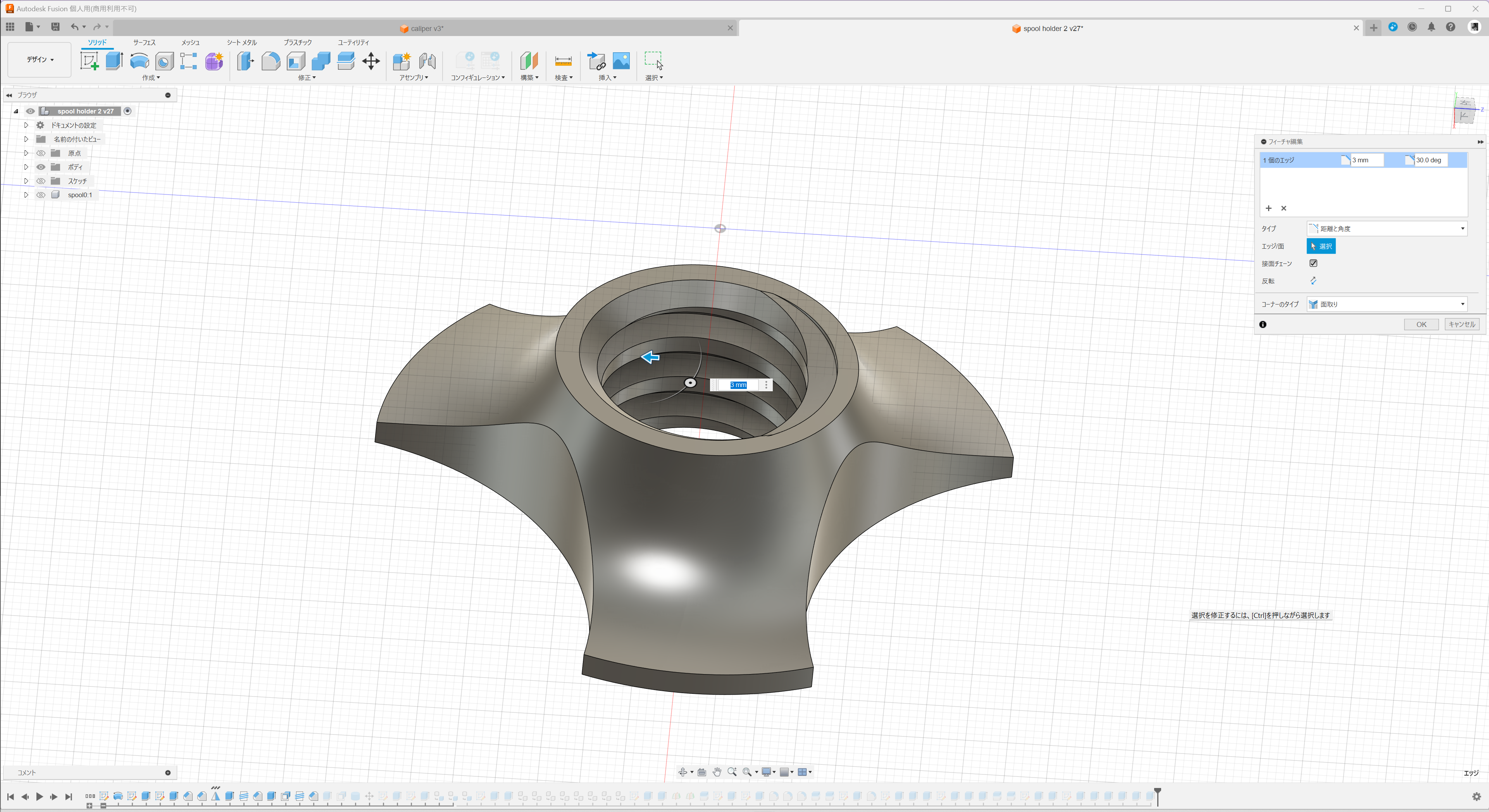
ところで Fusion360 だとねじの面取りがあまり直感的ではなく、先に穴に対して面取りをかけてからねじを作成し、面取りのフィーチャをねじの作成後に移動するという手順を踏まないといけない。

メス側を完全に貫通にすることで、ボルトをつけたままスプールホルダだけつけはずしできる。

ボルトをハメるだけの簡単な構造。

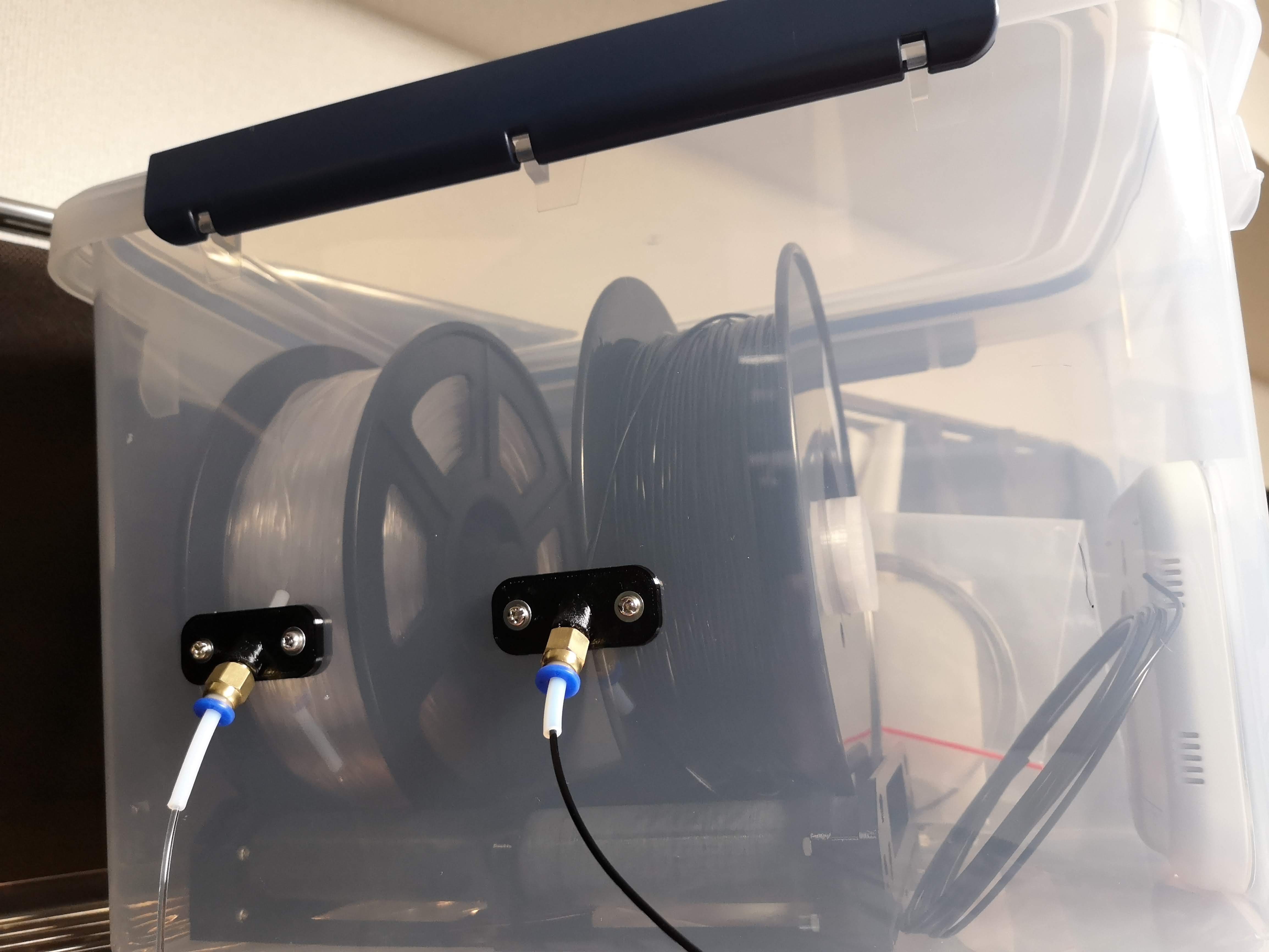
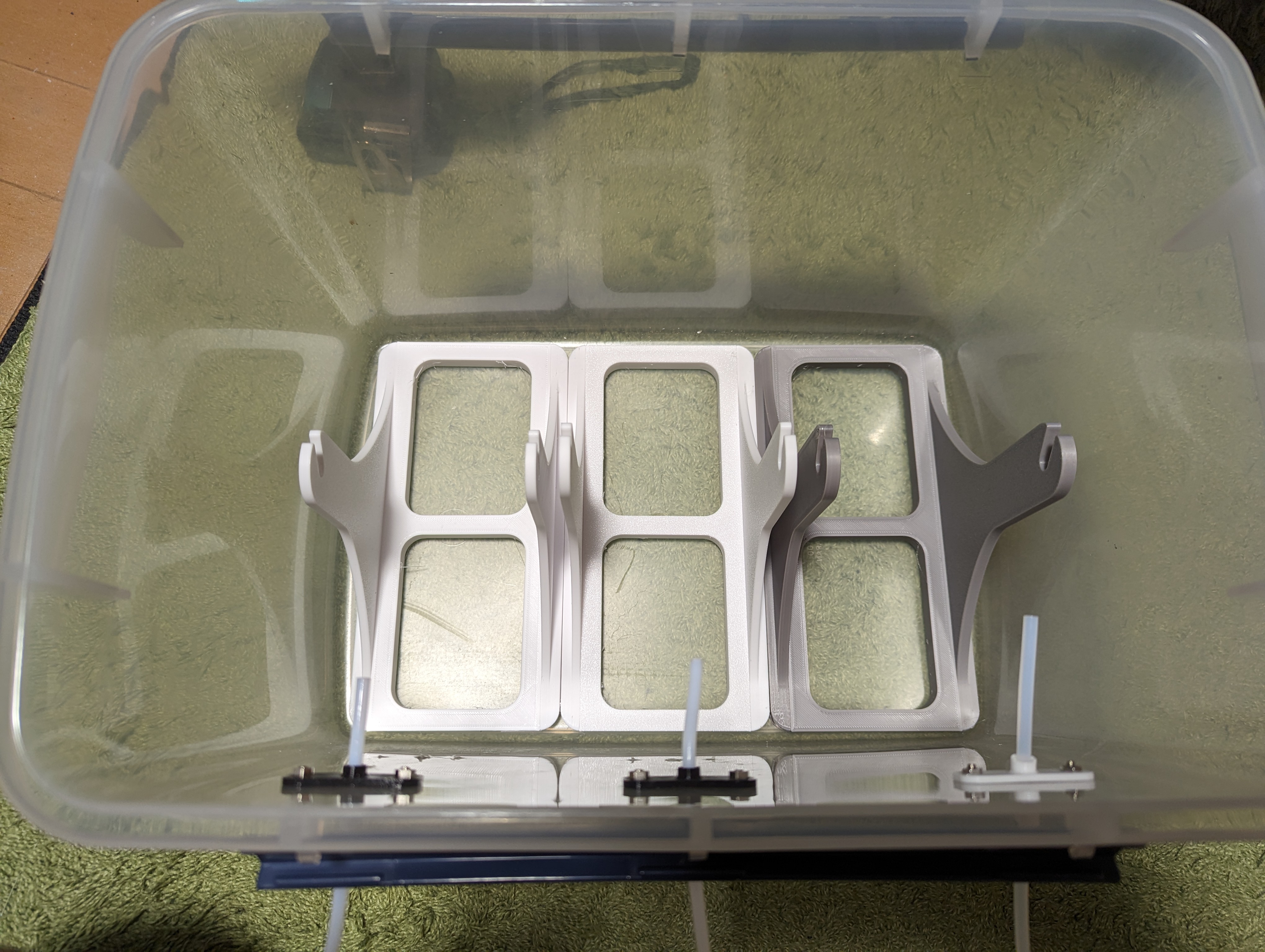
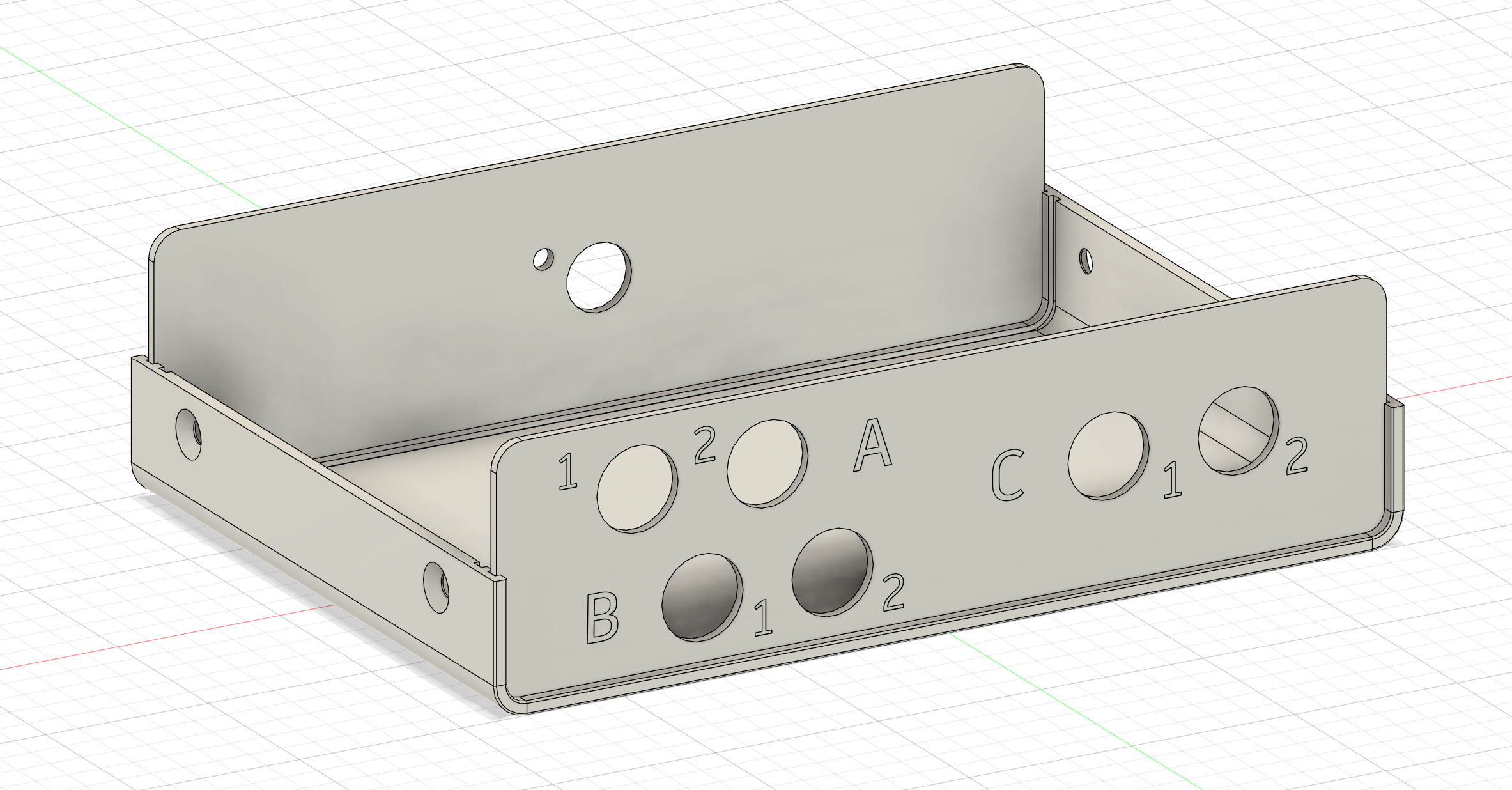
ボックス的にギリギリ3つのスプールが収められる感じなので、軸が干渉しないように工夫してある。軸の位置を、上下に若干ずらし斜めにすべらせて設定する構造に。


アスベル キッチンボックス 17L 「ウィル」 NF-45 - アスベル

アスベル

5.0 / 5.0

  1. トップ
  2. tech
  3. 3D プリンタのスプールホルダーを一新

パナソニック ドラム式洗濯乾燥機 幅63.9cm 洗濯12kg/乾燥6kg 左開き NA-LX125CL-W マットホワイト トリプル自動投入 スゴ落ち泡洗浄 はやふわ乾燥 ヒートポンプ - パナソニック(Panasonic)

パナソニック(Panasonic)

5.0 / 5.0

買ってから11年、これまで何度か修理してもらったり(最初の5年で2回)、自分で修理したり (排水モーター・給水弁) してきたが、買いなおすことにした。

故障

乾燥機のファンモーター異常で乾燥が不可能になった。ファンモーターは背面パネルを開けないとアクセスできない。本体を動かせない状態で、一人で修理するのはたぶん無理。十分使っただろうということで買い替えることにした。

故障中は

洗濯脱水は可能なので脱水までやって近所のコインランドリーで乾燥をかけた。コインランドリーだと乾くのがかなり早い。

買った

メーカーはパナソニックで、NA-LX125C にした。他のメーカーも検討はした (AQUAとかTOSHIBAとか) けど、結局以下の点でパナソニックにしてしまった

  • 使い慣れている
  • 乾燥経路が短い・ヒートポンプユニットにアクセスしやすい
  • 構造や分解方法がある程度わかっている
  • 細々と故障しつつも致命的にならず10年持った実績

進化しているか?

機能面では洗剤自動投入ぐらい。細かい設計が変わっているのは感じる。自動投入の位置にあった制御ユニットが下にきていたり、その関係か排水経路も変わって糸くずフィルタが右に移動していた。

10年前よりも全体のサイズが若干(数cm) 小さくなっていて、より直方体に近くなっている。

購入店

白物家電はサポートの充実度からケーズデンキで買うことが多いのだけど、今回も結局ケーズデンキで買った。

最初、納期ができるだけ早いところという基準でヤマダデンキで買った。しかし蓋を開けてみれば、ウェブサイト上に表示されている納期は全然嘘で、実際の納期が2週間ぐらいだったので、ほんとひどいなと思いキャンセルした。サポート返信も遅い。

そのあとすぐ納期遅めっぽい表示のケーズデンキで買ったけど、結局ヤマダで提示された納期よりもかなり早くなった。最初からケーズデンキで頼めばよかったので、こればっかりは本当に評判悪いところで買ってはいけないという教訓だった。

https://lowreal.net/2023/05/15/3 去年書いたこれと全く同じ状況が続いている。何も状況は変わってない。SNSの悪い部分だけをしばらく感じ続けている。

特に個人的に面白いことをしているわけでもないし、趣味が充実しているかというと、趣味って何だっけ?という気持ちになる。ギターやってるだろと言われそうだけど、ギターはすごく高いモチベーションがあるというわけではなく、あまりにも他に生産的なことに取り組めないので、せめてなんらかの手は動かしておこうという感じで、楽しんで取り組んでいるかというとかなり微妙なバランスになっている。楽しんでないわけではないけど、楽しくないことも多い。

写真も撮ってないし、特に撮ろうという気持ちがでない。外に出るモチベーションがかなり低い。

そういえは結構前に Google Analytics は止めていたようだ。いつ止めたかわからない。まったく見てもいないのにサイトレスポンスを下げるのでさくっと消したようだ。

Adsense はわずかながらレンタルサーバ代になるぐらいの収益があり、サイトレスポンスへの悪影響は気になっていたものの、貧乏性すぎて消すのにずいぶん躊躇していた。しかし最近ほかのサイトの Ads by Google と書かれた広告で、かなりひどいのを見かけて、もうダメだと思った。

Adsense ではひどい広告はあまり出ないと思っていたが、そんなことはないみたい。

  1. トップ
  2. tech
  3. このサイトの Google Adsense 止めた

https://cho45.stfuawsc.com/metronome/

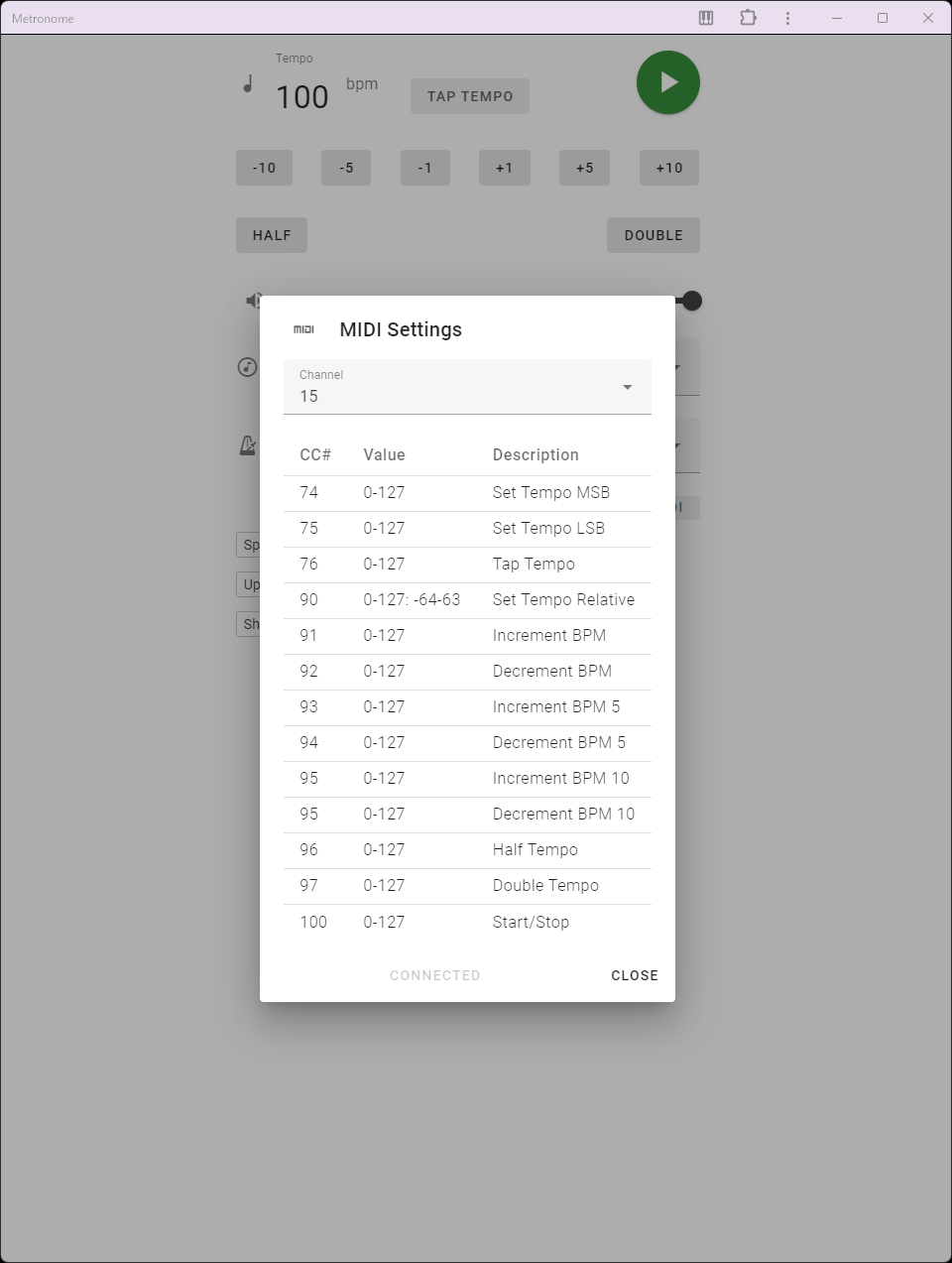
あいかわらず自分で書いたメトロノーム実装を使っているが、フットスイッチで操作できればなという気持ちになったので、MIDI対応をした。

https://github.com/cho45/metronome/commit/49f94e836e388c5e61c147a8ea5a86ccbf33312a#diff-ed3ee7e0beea2498ff3b8ca85973d122fc6fa3d585d62b5807ec034d0cf076b3R616

Web MIDI API はオリジンごとに一括で許可/不許可を与え、一度許可すると次からは prompt なしで接続できるようだ。なので最初の一度だけセットアップ(許可)を行うと次からはページをロードするだけでMIDIメッセージは受け取れる状態になる。


細かい機能 (3連の裏をとれるようにするサポートとか) をちまちま追加したりしていて、こういう小さいツールは自分で作る喜びがあっていいなと思う。

  1. トップ
  2. tech
  3. JSで書いたメトロノームの MIDI 対応

HOTONE AMPERO II STOMP - HOTONE

HOTONE

5.0 / 5.0


競合としては BOSS GT-1000CORE とか、LINE6 HX Stomp あたりが値段が近い。

どう選んだか HOTONE vs BOSS vs LINE6

私見

    • Ampero は HOTONE のブランド (中国)
    • BOSS は Rolandのブランド (日本)
    • LINE6はYAMAHAのブランド (元々はアメリカの会社)
  • 基本的な音の傾向的にレンジの広さは GT-1000CORE > Ampero > HX Stomp
    • レンジが広いほどCDっぽく聞こえる?
    • 狭いほど生っぽく聞こえる?
  • 操作性 Ampero > (GT-1000CORE or HX Stomp)
    • Ampero はカラーのタッチパネル
  • 筐体デザインの好みは Ampero >= HX Stomp > GT-1000CORE
    • BOSS はなんか全体的にフォントが好きじゃない……
    • HX Stomp はかっこいい
  • Amperoはこれらのなかでは唯一USB接続がType-C。(USB2.0)
    • とはいえ電源供給はできず、通信ポートでしかない

買ってよかったところ

  • PCのソフトウェアが割と良い
    • 起動しっぱなしで良い。本体を電源オフにしたらPC側も Disconnected になるだけで、そのまま本体をオンにしたら勝手にPC側にも同期する。ずっとPCに接続してるなら屈んで本体を操作する必要はない。
  • USB入力が多様
    • ドライ音と出力音などを同時に録音できる
  • ステレオのエフェクトがとてもいい
    • 不自然さを感じにくい。とはいえときどき定位が不安定

買って気になったところ

  • スイッチのラグ
    • スイッチを押したタイミングではなく、離したタイミングで発火する。この機種に限らず、マルチエフェクターなら普通の挙動ではあるが、スイッチに長押しもアサインされているので、トリガーのタイミングがアナログエフェクターとそもそも違う。
    • ちなみに外部スイッチを接続した場合、このスイッチを押したタイミングで発火する。
  • 発熱
    • 電源オン状態で本体は40-50℃ぐらいになる。ずっとつけっぱなしにしておくには躊躇する温度。
  • ノイズゲートはいまいちかも?
    • 閾値をちゃんと設定しないといけない。どのゲートも小信号になったとき微妙にオン・オフが振動する。
  • 電源でかい
    • 18V 2A、センターマイナスのアダプタが付属するが、これがでかい。他の方法で給電したくなる。ただ入力電圧が9V〜18Vと広いので他の方法で給電しやすい。

ファームウェア

  • v1.2.0 が入っていた
  • v2.0.0 へアップデートするが再起動後、起動スプラッシュでフリーズ。なんどか再起動してもダメ。
  • → 再度 v2.0.0 でアップデートかけてみる → ダメ
  • v1.3.0 にアップデートをかけてみる → いけた。
  • → この状態でファクトリーリセット
  • →再度 v2.0.0 にアップデート → いけた

http://community.hotoneaudio.com/forum/discussionDetail?id=602

ほか

ZOOM FP02M は使えない

全く使えなくはないが3段階ぐらいしか可変しないので実質は使えない。
Ampero Press は 10kΩリニアカーブらしいが、FP02M は 100kΩのAカーブっぽい?

一応、本体不具合も疑って、手元の10kΩ Bカーブの普通のpotで確認したが、それだと問題なかったので、抵抗値かカーブかで相性がありそう。

電源

18V 2A、センターマイナスのアダプタが付属するけどやたらでかい。基本的に USB PD で供給するようになんとかしている。

直接供給

Hotone Ampero II STOMP は入力電圧が 9〜18Vなので、とりあえず Type-C Power Delivery のアダプタから15Vをひっぱってきて使ってみていた。特に問題はなく使えた。こうしとけば、PD 15V出せるモバイルバッテリー使えばバッテリー駆動できる。

これをするのに必要なのは

  • 15V 2A 出せるアダプタ: https://www.amazon.co.jp/gp/product/B0BJ6BB44D/
  • USB PD トリガーケーブル 15V。トリガーケーブルというのはPDのネゴシエーションだけやって特定の電圧を出してくれるケーブルのこと。これでアダプタの出力を15Vにする
  • DCコネクタ: エフェクタ界隈はセンターマイナスとかいう常識からすると異常な世界なので再配線が必要。

なおセンターマイナス問題はかなりうざいので、ブリッジダイオードで全波整流して極性を統一するケーブルを別途予備につくっておいている。

パワーサプライ

他のペダルと同時に使う場合、電源が一本化されていたほうが楽なので、パワーサプライを使うほうがよい。
VITAL AUDIO POWER CARRIER VA-05 MkII というパワーサプライを使っている。全ポートがアイソレート(絶縁)されている、つまりトランスが入っているタイプ。

ただ、供給電流が 9V 500mA と Ampero II STOMP が要求する 9V 800mA には足りないので、2ポートを並列にしている。絶縁電源なのでただの並列でもだいたい大丈夫なはず。

このパワーサプライは入力が 12V 2A なので、12V で PD をトリガーできる基板を利用している。12V は PD では若干特殊なので、対応していない充電器が多くてイマイチ。15V で供給したくなるが、内部の入力電解コンデンサの耐圧が16Vと余裕がなさすぎるので、素直に12Vを供給させている。

MIDI

PCアプリとの通信は MIDI の SysEx で行われているようだ。

本体の DIN の MIDI IN に入ってくる MIDI メッセージは USB にもスルーしてくる。MIDI フットスイッチがある場合、Ampero に接続しておけば、Ampero の USB 接続からその MIDI メッセージも受信できる。

Ampero Control は Bluetooth / USB / DIN で MIDI メッセージを出せるフットスイッチ。かなり汎用性が高い割に価格はこの手のものだと安い (14000~18000ぐらい)。ただしアプリがないと全く設定ができない。

スイッチの挙動

4つのモードがある

  • Single: スイッチを離したときにメッセージ送信
  • Toggle: A Group / B Group を交互。スイッチを離したときにメッセージを送信
  • Momentary: スイッチを押したときに A Group、離したときに B Group を送信
  • Hold: 一定間隔でメッセージを送信

押した瞬間にメッセージを送信

注意書きとして「Ampero Control のスイッチング機能は、踏んだ(押した)フットスイッチを離した時にメッセージ信号を発信します。他社製品に見られるスイッチング動作機能の設定変更はできません。」と書いてあるが、これは微妙に誤解を生むというか、実際は「押したときにメッセージを送信する」という挙動は限定的に実現できる。

というのも Momentary というモードだと、スイッチを「押したとき (A Group)」と「離したとき (B Group)」でメッセージを送信できるため、Momentary モードで A Group にだけメッセージを設定すると「スイッチを押したときにメッセージ送信」という挙動になる。Single というモードは実質、Momentary の B Group のみに登録された状態なので存在意義は謎

ただし Toggle に関しては離したときにメッセージ送信という挙動が変更できない。ただ、Toggle はフットスイッチ側に状態を持つ (モーダル) という側面があるので可能な限り使わないほうが良いと思う。

その他メモ

  • Bluetooth は BLE で設定用とおもわれる特殊なサービスを公開している。
  • アプリは Flutter 製

結論からいうと

ここでいう「微妙な音ずれ」はサンプルレート48kHzで、1分あたり18サンプル(=0.4ms)のもので、普通は気になるものではない。

これは原理的になくせないずれである。

経緯

OBSで複数のUSBオーディオデバイスからの音声をマルチトラック化して録画データにくっつけている。アナログで同じ音声を入力している別々のデバイスの2つのトラックの音を細かくあわせてみると、デバイス間で徐々に広がる遅延があることに気付いた。あまり大きい量ではないが、気持ち悪いので一旦調べてみることにした。(詳しい人はこの時点でそりゃダメじゃんと思うだろうが……)

だいたい1分で18サンプル(=0.4ms)ぐらい進んでいる。2分ならもっとすすむ (数えるのが面倒だけどだいたい倍ぐらい)。

追試として、同じアナログ入力をしている2つのインターフェイスを同時にOBSで録音して、録画開始直後に同期をとり、その後の1時間ぐらい波形のずれを見た。メトロノームを鳴らして音声入力にした。

  • 26分後ぐらいに急に3フレームぐらい前にずれた
  • 35分後ぐらいに1フレームぐらい後ろにずれた

前にずれる・後ろにずれるということが起こる。ずっと一定でずれていくわけではない。実時間録音してるのだからどこかで補正(音トビ)しないとおかしいのは当然ではあるが……

クロック誤差を考える

何も考えず、サンプルレートを変えたり、設定を変えたり ASIO にしてみたり、いろいろ試行錯誤してみたがこの現象は消えなかった。最終的にクロック誤差ではないかと思いはじめた。

クロック誤差が通常の水晶を想定して±50ppm なら、48kHz のサンプルレートとしても、実際は±2.4Hz (48e3 * 50e-6) となり、最悪 (48002.4Hz vs 47997.6Hz) で考えると1秒あたり4.8サンプルずつずれていくことになる。

1分で18サンプルなら、逆算するとデバイス間に0.3Hz (18/60) 差があることになる。(0.3 / 48e3 * 1e6=6.25ppm) これは水晶の精度から考えると少ない誤差といえる。

クロックソースはホストPCとオーディオデバイスどちらもあり、完全に同期していない。リアルタイム処理だと、原理的にサンプルパーフェクトで処理することはできない。実時間に対してずれていってしまう (PCやデバイスのクロックの1秒と実時間の真の1秒の誤差) から仕方ない。

デバイスクロックがPCクロックより早い場合、PCからすれば余計にデータが送られてくるので、少しずつデータが伸びていく (その音声はPCから見れば遅れていく)。伸びていくといっても実装によって限界が生じる(バッファオーバーラン)のでそのうち音飛びする。

逆にデバイスがPCよりクロックが遅い場合、PCからすればデータが足りない(バッファアンダーラン)ので一定時間ごとに音飛びする。

複数のオーディオデバイスがある場合、この現象がそれぞれのデバイスに対して生じる。

USB Audio の仕様

https://www.edn.com/fundamentals-of-usb-audio/
https://learn.microsoft.com/ja-jp/windows-hardware/drivers/audio/usb-2-0-audio-drivers

USB Audio 的にはクロックソースの選択や、クロックの同期について部分的に書かれてはいるが、ずれた結果どうすべきかは書いてない。そもそもリアルタイムの非同期転送だと送りっぱなしで再送とかもないので実は伝送エラーが起きてもそのままである (訂正されたりしない)。

アンダーランやオーバーランをどうすべきかはアプリケーションの用途によるだろうからそういうもんかとは思う (配信ソフトなら音ズレが少ないほうが好ましいが、録音ソフトなら音トビが少ないほうが好ましい、というような)

OBSの実装に関するメモ

OBS のサンプリングレート

OBS は設定の「音声」にあるサンプリングレート (48k または 44.1k) が内部ではプライマリーとなっている。オーディオソースのサンプリングレートがこれと違う場合は常にリサンプリングされて統一される。ビット深度はOBS内部では常に float (=float 32bit) で処理されている。

(出力ビット深度は出力の話なのでエンコーダ設定にある)

サンプルが余るような場合どうなるか

OBS自体はオーディオ信号がきた時刻(PC内のカウンタ)を基準にサンプルを整列させていく実装になっているように見える。リサンプリングして余計なサンプルがでてきた場合、あとから生成されたサンプルで上書きされている。

https://github.com/obsproject/obs-studio/blob/ba4f17e1143dd769f55bce6b1595c6704aa7a44d/libobs/obs-source.c#L1471-L1489

つまりOBS的には、基準クロックがPC内のカウンタということになる。PCのクロックはそれほど高精度ではないという問題がある。(PC内は温度変化が激しい。TCXO積むような意味は普通ない)

メモ: OBS の「デバイスのタイムスタンプを使用する」ってなんなのか

この設定は Windows のみ。

  • オンの場合、OBS 内にサンプルが届いたタイミングでカウンタを読む
  • オフの場合、Windows 側で (ドライバ or WASAPIが) サンプルをコピーする直前にカウンタを読む

結論からいえばデバイスドライバの実装が壊れていない限りオフにする必要はない。

UseDeviceTiming https://github.com/obsproject/obs-studio/blob/4b138f674f982c1b85487ff0cf6e3cabd27a76b4/plugins/win-wasapi/win-wasapi.cpp#L1142-L1148 というフラグ

UseDeviceTiming なら
https://learn.microsoft.com/en-us/windows/win32/api/audioclient/nf-audioclient-iaudiocaptureclient-getbuffer でとれる pu64QPCPosition (これはWASAPI )

パフォーマンスカウンタ (OS内の高精度でプロセッサ共通のカウンタ) から求められるタイムスタンプを算出して使う

UseDeviceTiming なら、この処理時点の os_gettime_ns を使う。os_gettime_ns は実際のところ https://github.com/obsproject/obs-studio/blob/4b138f674f982c1b85487ff0cf6e3cabd27a76b4/libobs/util/platform-windows.c#L481 QueryPerformanceCounter を使っている。

https://github.com/obsproject/obs-studio/blob/4953c5d517c899517a49360463ad7b70c91dea14/plugins/win-wasapi/win-wasapi.cpp#L1206-L1258 ProcessCaptureData

asio plugin は、ASIO にパフォーマンスカウンタをどうこうする仕組みはないので、コールバック時点の os_gettime_ns を使う。https://github.com/Andersama/obs-asio/blob/asio-juce/src/asio-input.cpp#L317


https://docs.obsproject.com/backend-design#general-audio-pipeline-overview
https://github.com/obsproject/obs-studio/blob/2c58185af3c85f4e594a4c067c9dfe5fa4b5b0a9/libobs/obs-source.c#L1203 MAX_TS_VAR = 2000000000ns = 2秒
ts の処理、sync_offset の追加

サンプリングレートが違うと音がずれる?

OBSの実装上、リサンプリングが入るので、サンプリングレートがオーディオソースごとに異なるからといって音がずれていくということはない。言いかえるとサンプリングレートが原因で音ずれるというのはOBS内では起こらない。

動画と音は、なぜずれるか

動画と音の場合、バッファサイズの違いが問題になる。動画はフレームを飛ばしたり重複させて時間調整しても気付きにくい。音声は動画(60Hz)に対して(48kHz)とケタ違いの分解能を持っており、数サンプル飛んでだけでもプチという高周波音で気付いてしまう。

連続して録音していく場合、オーディオインターフェイス側のクロックがホストより早いとサンプルが余り、徐々に遅れていく。余ったサンプルがどうなるかはインターフェイス側のバッファの実装による。

オーディオインターフェイス側のクロックがホストより遅いと、サンプル数がPCの想定より足りないので、定期的に音が途切れて同期する。バッファを超えて長い時間で「ずれ」はしない。

究極的にずれないようにするためには音声クロック(マスタークロック)に同期した動画のフレーム調整が必要になる。

Windows の時刻精度

ハードウェアクロックが複数ある場合補正して精度を高めると書いてある。どの程度の精度があるかはわからない。
https://learn.microsoft.com/ja-jp/windows/win32/sysinfo/acquiring-high-resolution-time-stamps#absolute-clocks-and-difference-clocks

  1. トップ
  2. tech
  3. クロックによるOBSの微妙な音ずれはなおせない

増設した直後は起動し (未フォーマットの状態)、Windows が起動後「ディスクの管理」でドライブを初期化し、シンプルボリュームを追加した。

そのあと再起動したら起動しなくなった。具体的には起動時に「オプションの選択」画面となり「続行」が表示されない状態。起動させることができないので「トラブルシューティング」するしかない。

「トラブルシューティング」からいろいろやったがダメ

  • 「スタートアップ修復」→何も起こらない。ログのパスも表示されない
  • 増設したSSDを外してみる → はずしてもダメで、つけたりはずしたり全パターンやったがダメ
    • これが結構ひどくて、現状復帰というのが不可能に
  • 「コマンドプロンプト」でなんとかする
  1. まずオペミスで起動ファイルが消えてないから確認する。→ あった
  2. しかしドライブレターがおかしい
  3. なぜかわからないが、このコマンドプロンプト上だと起動ディスクのドライブレターがCではなくFになっている

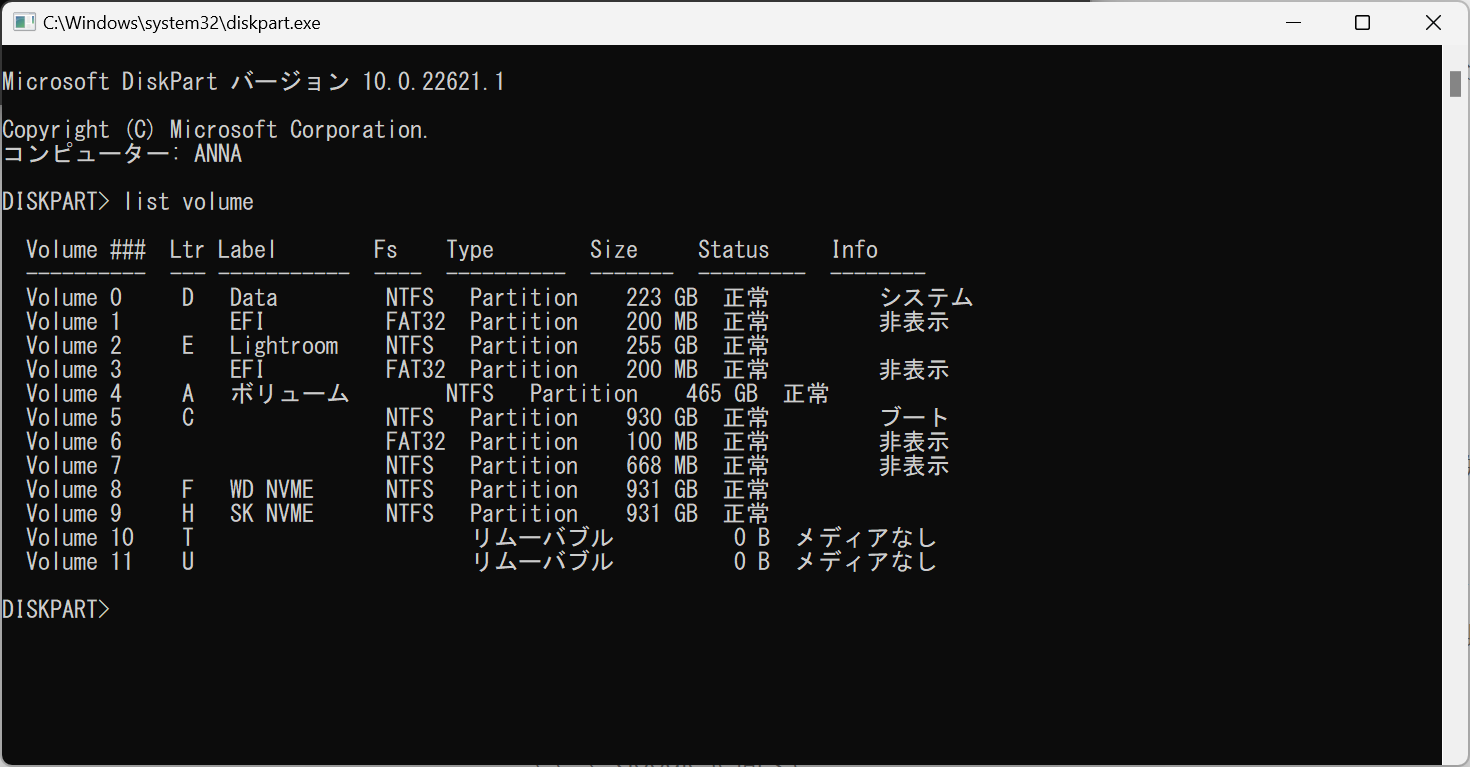
ディスクが生きているし、回復画面は出るので、Windows Boot Manager までは起動して、Windows Boot Loader が起動できないということのようだ。結局、こうなると修復コンソールのコマンドラインから以下を行うとなおる。

まず修復対象のシステムパーティション(EFIボリューム)を見つける。

> diskpart
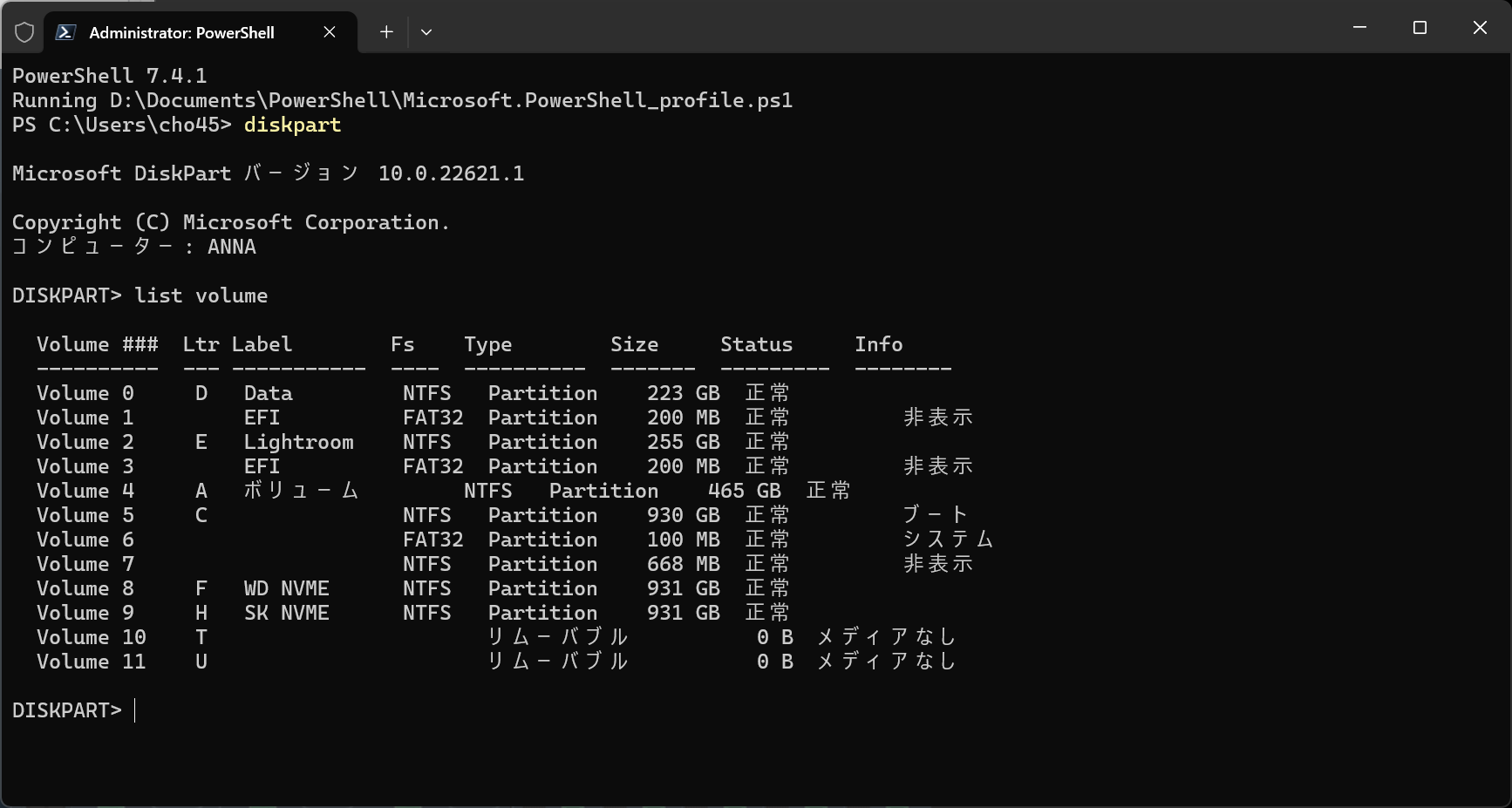
DISKPART> list volume
# 同じディスクのボリュームが近くに表示されるみたいなことはないので
# 勘で見つけるしかない

DISKPART> select volume 6
ボリューム 6 が選択されました。

DISKPART> assign letter B
DiskPart はドライブ文字またはマウント ポイントを正常に割り当てました。

DISKPART> exit
> B:
> cd \EFI\Microsoft\Boot
# バックアップを一応とっておく
> copy BCD BDC.bak

> bcdboot  f:\windows /l ja-jp /s b:


bcdboot これは「ソース」を「f:\windows」として、ロケールを ja-jp とし、システムパーティション(ESP)として b: を指定している。

これでBCDというブートに必要なファイルが作りなおされる。

コマンドプロンプトからディスクにアクセスする方法

一度 diskpart を起動すると、それだけでドライブレターが割り当てられるみたい。割り当てられたら普通に cd や dir で見れる。もしかして間違えてフォーマットしていないか? ということの確認はできる。

ref.

原因は? ドライブレターが問題?

結構調べたがよくわからなかった。前述した F: というドライブレターは回復コンソール上のコマンドプロンプトの話なので、Windows起動前であり、ここで違っていても、そこまでおかしくない。Windows起動後はレジストリエントリからドライブレターを解決するが、この段階だとまだレジストリは読まれていないはずだからだ。

まず BCD ってなんだ

BCD (Boot Configuration Data) は Windows Boot Manager で使われる設定ファイルであり、実体としては小さいレジストリファイル形式のデータベースである。

起動状態の Windows の BCD は bcdedit コマンドで見ることができる (管理者権限が必要)。ただし raw な情報を出力する方法はなく、「親切な」情報しか表示されない。なのでトラブルシューティングにはとても使いにくい。

BCD を bcdedit で見ると、device というパラメータには partition=c: とか書かれている。が、実際は partition=c: という内容が BCD に記録されているわけではない…… 現在実行中の環境のドライブレターなどを参照してそれっぽく表示している。レターの割当をなくしたりすると partition=\Device\HarddiskVolume1 みたいな形式になったりする。

BCD は Windows Registory 形式 (バイナリ) なので、Linux 向けのツールとかで、なんやかんやして読める状態のテキストファイルである .reg 形式になおすと、以下のようになっている。

11000001 というのが device にあたるエントリ。内容は、たぶんディスクの GUID やパーティションのGUIDが書かれている。

[\Objects\{6f0fb257-f0af-11ee-a710-b12de9d2818d}\Elements\11000001]
"Element"=hex:00,00,00,00,00,00,00,00,00,00,00,00,00,00,00,00,06,00,00,00,00,\
  00,00,00,48,00,00,00,00,00,00,00,67,5e,ec,72,84,4c,7f,4d,a5,74,08,9e,22,5c,\
  38,fc,00,00,00,00,00,00,00,00,6e,22,e2,de,e4,ec,50,40,bb,b7,79,4a,a3,72,c7,\
  8d,00,00,00,00,00,00,00,00,00,00,00,00,00,00,00,00

疑問: GUID で指定されているなら、増設したぐらいでおかしくならなくない?

そうなんだよな~ 結局なんでなのかはわからなかった。BCD の差分とか眺めてみたけどわからない。

起動しなくなるのは割とショックがでかいので勘弁してほしい。

  1. トップ
  2. tech
  3. ディスクを増設したらWindowsが起動不能に

Windows は EFI が入っているパーティションのことを ESP: EFI System Pertition と呼んでいるようだ。diskpart で list volume したときに「システム」と書かれているボリュームが起動中のシステムの ESP になる。通常、ESP は FAT32 フォーマットになっており、トップレベルに EFI というディレクトリがある。通常は自動的にドライブレターがつくことはなく、非表示のボリュームとなっている。

変なディスクがシステムパーティションになっているときの変更方法

先日、Windows が起動しなくなったときになんやかんやしていたら、以下にように D: ドライブがシステムパーティションになってしまった。NTFS でも ESP になれるんか、という発見もありつつ、気持ちが悪いので是正したいと思った。別にそのままでも問題はないが……

以下の手順でやるのが比較的安全だと思われる。

  1. 本来のEFIパーティションに対し bcdboot で EFI ファイルを作る
  2. マザーボードのUEFI画面(BIOS画面)に入り、ブート対象に表示されている Windows Boot Manager を、インストールしたものに切り替える
  3. 起動したら diskpart で list volume して、意図したボリュームが「システム」になっているか確認する
  4. 古いほうのEFIを消す

本来のEFIパーティションに対し bcdboot で EFI ファイルを作る

bcdboot についての公式ドキュメント: https://learn.microsoft.com/ja-jp/windows-server/administration/windows-commands/bcdboot

まず、本来の EFI パーティションをマウントしなければならない。diskpart でドライブレターを割当る。

> diskpart
DISKPART> list volume
# 同じディスクのボリュームが近くに表示されるみたいなことはないので
# 勘で見つけるしかない

DISKPART> select volume 6
ボリューム 6 が選択されました。

DISKPART> assign letter B
DiskPart はドライブ文字またはマウント ポイントを正常に割り当てました。

DISKPART> exit
> B:

そして、割当たドライブレターを /s オプションの引数として渡して bcdboot を実行する。以下のようにする

bcdboot  c:\windows /l ja-jp /s b:

これで b: に割当てたパーティションはESPとして現在のシステムを起動するようになったはず。

マザーボードのUEFI(BIOS)画面で起動順を変更する

マザーボードの設定に入り、起動ディスクを変更する。新たに ESP を作っているので、少なくとも2つの Windows Boot Manager と名前がついたものを起動対象として選べるはず。なので、新しく作ったほうの Windows Boot Manager を選ぶ。

そして起動させてみる。

一応、ブートの挙動を書いておくと

  1. マザーボードのファームウェア(UEFI/BIOS)がディスクをスキャンしてEFIアプリケーションを探す
    • これがマザーボードの設定の起動ディスクに表示される
  2. マザーボードは選択されたEFIアプリケーションを起動する。Windows では Windows Boot Manager
  3. Windows Boot Manager は BCDストアを読み、起動すべきシステムを選択する。 (通常起動や、休止からの起動、メモリテストなど)。ここでは通常起動 (Windows Boot Loader )
  4. Windows Boot Loader は Windows OS 本体をブートさせる

起動して確認する。

diskpart で list volume して、意図したボリュームが「システム」になっているか確認する。

この状態で古いほうの ESP は不要になったので、とりあえずリネームとかして置いておけば良い。

  1. トップ
  2. tech
  3. 変なディスクがシステムパーティション(ESP: EFI System Pertition)になっているときの変更方法

書き出しするとき、YouTube 設定でマーカーをチャプターにしてくれる機能がある。書き出したあとに再生成とかしたいので、どこかから普通にテキストとして書き出して欲しいが、たぶんできない? ので他の方法でなんとかした。

  1. マーカーのあるタイムラインを選択して右クリック
    • [タイムライン] → [書き出し] → [タイムラインマーカーからEDL…] を選択して保存
  2. 以下のスクリプトを実行する
#!/usr/bin/env ruby

TC_POS = 0
TARGET_COLOR = "ResolveColorBlue"

chapters = []
tc = nil
while l = gets
    l.chomp!
    case l
    when /(\d\d):(\d\d):(\d\d):(\d\d) (\d\d):(\d\d):(\d\d):(\d\d) (\d\d):(\d\d):(\d\d):(\d\d) (\d\d):(\d\d):(\d\d):(\d\d)/
        tc = Regexp.last_match.captures.each_slice(4).to_a[TC_POS].map(&:to_i)
    when / \|C:(.+?) \|M:(.+?) \|/
        color, name, *_ = *Regexp.last_match.captures
        if color == TARGET_COLOR
            chapters << {
                name: name,
                color: color,
                tc: tc,
            }
        end
    end
end


remove_hh = chapters.map {|c| c[:tc][0] }.uniq.size == 1

chapters.each do |c|
    c[:tc].pop # frame
    if remove_hh
        puts "%02d:%02d %s" % [ *c[:tc][1..], c[:name] ]
    else
        puts "%02d:%02d:%02d %s" % [ *c[:tc], c[:name] ]
    end
end
  1. トップ
  2. tech
  3. DaVinci Resolve のマーカーから YouTube のチャプターを書き出した後に生成する


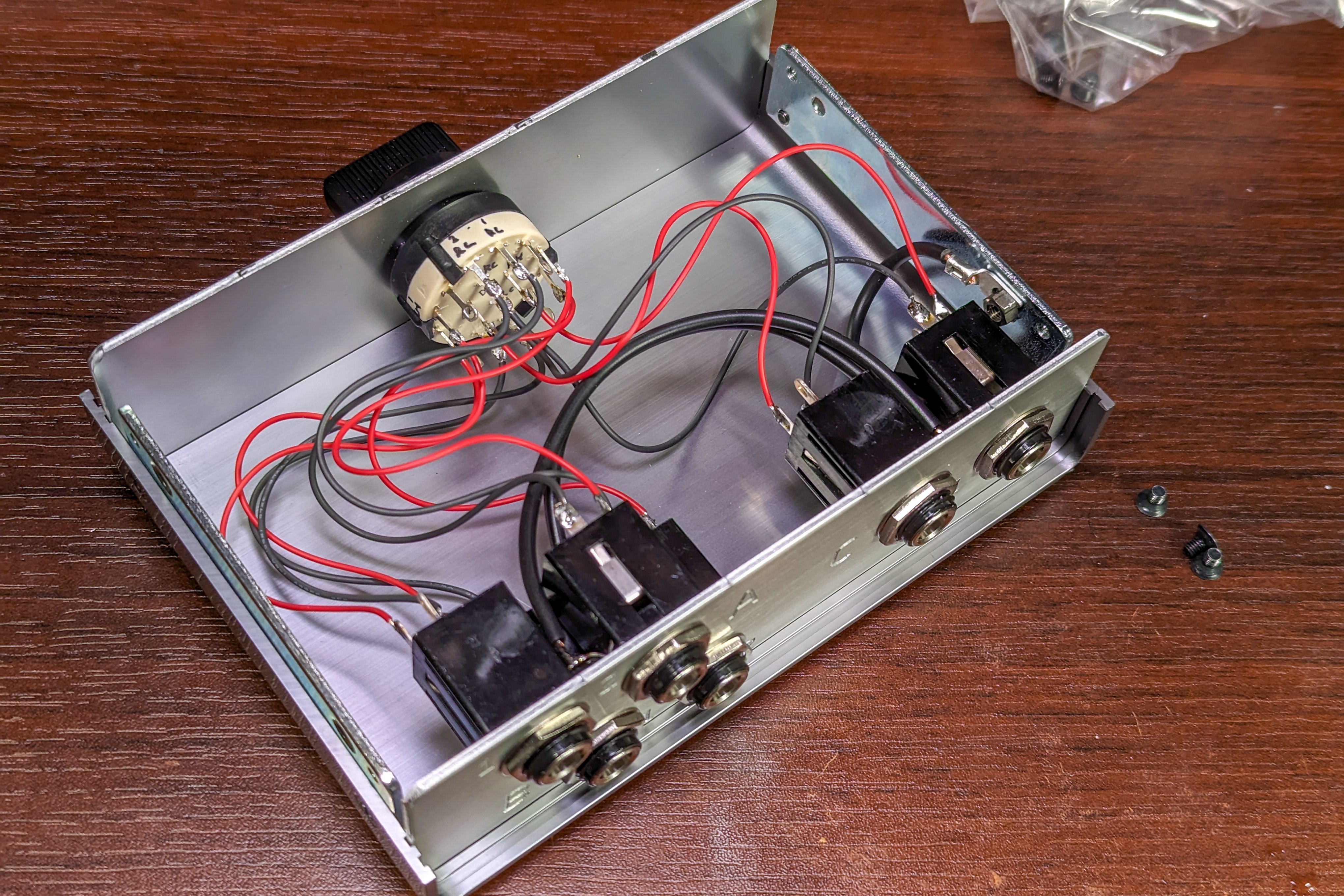
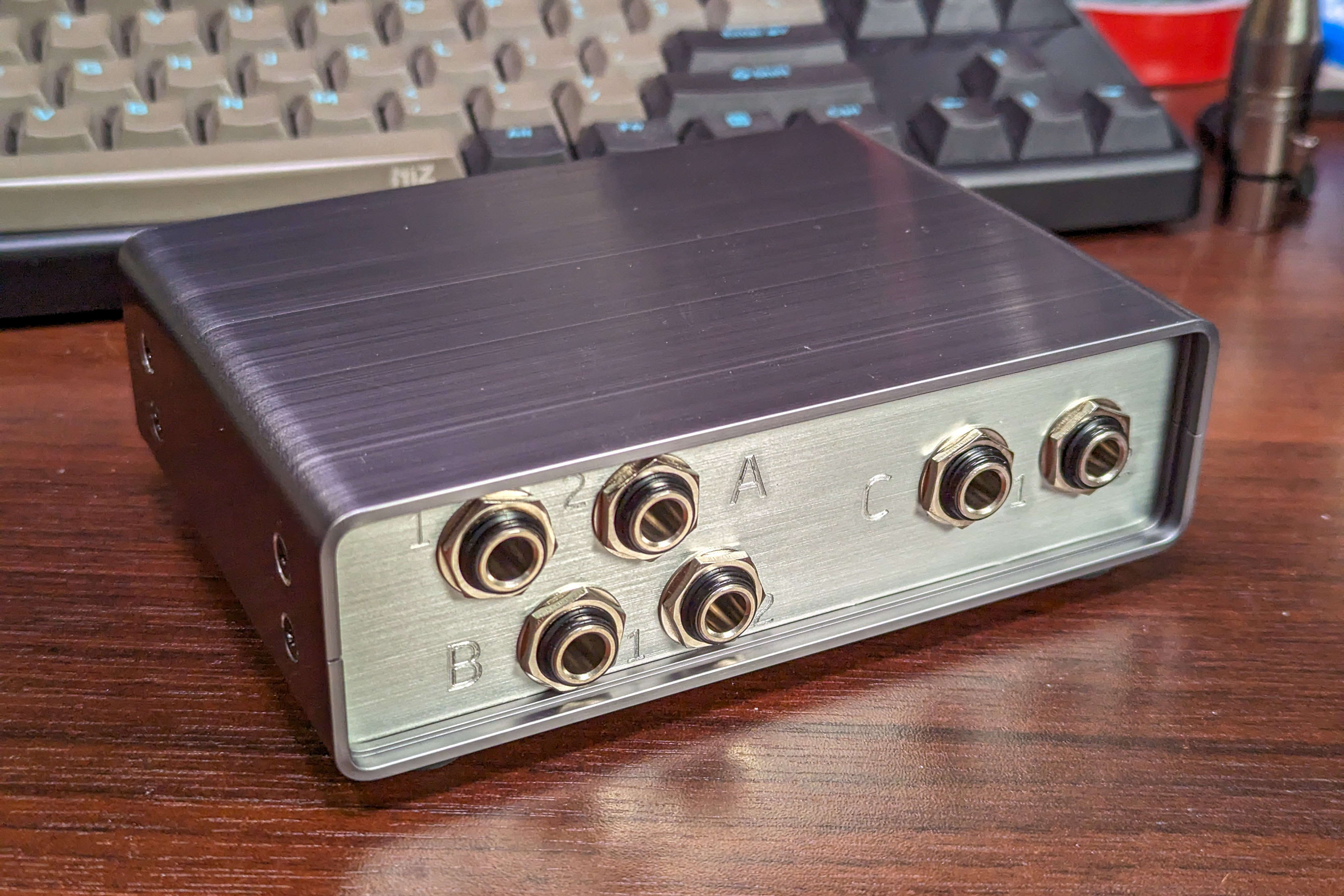
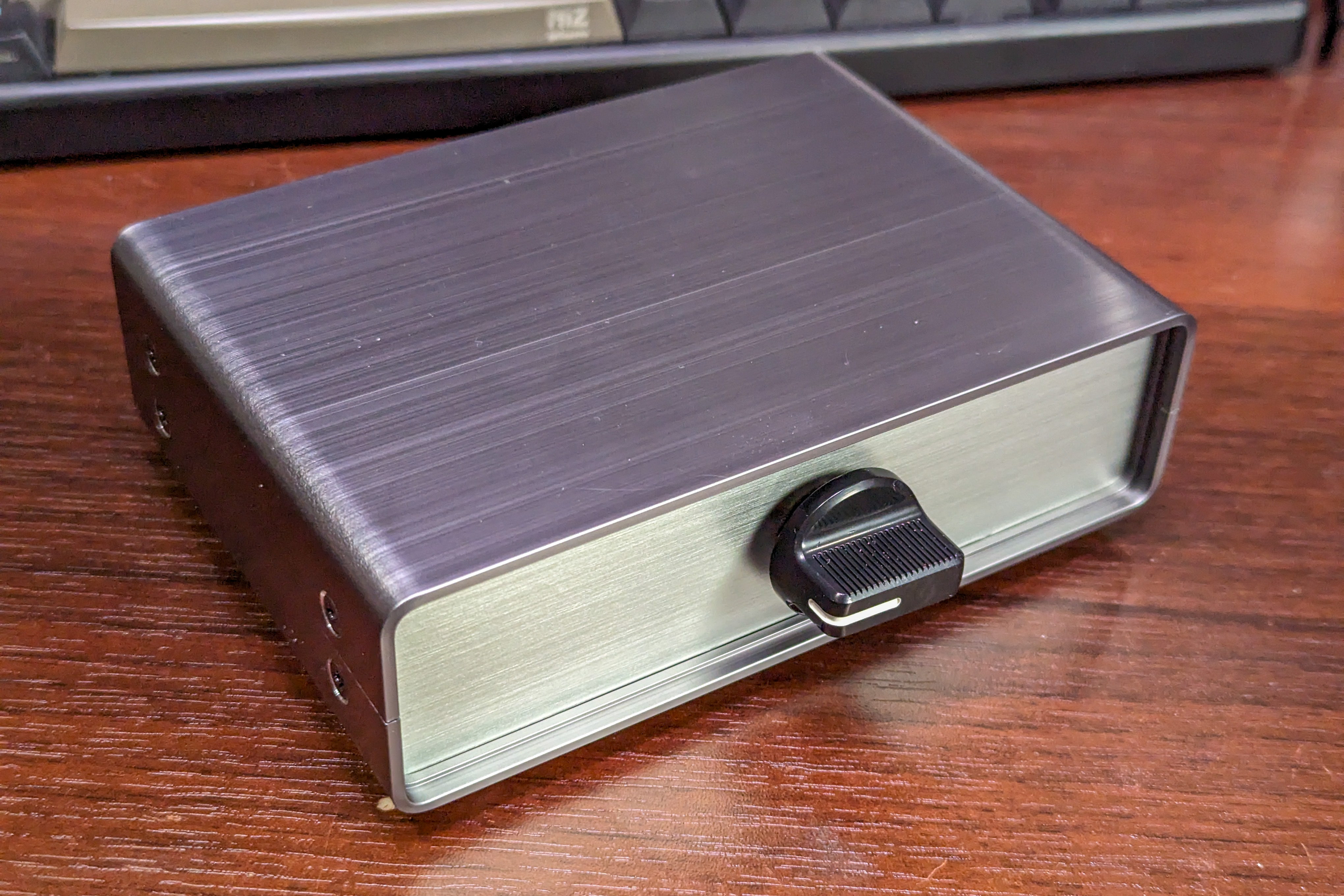
ステレオ・バランスド経路を排他的に2分岐するスイッチが欲しかったが見つからず、仕方ないので作った。

GND もスイッチしたかったが6回路の物理スイッチというのはかなり入手しにくいので諦めてHOT/COLDだけスイッチとした。それでも4回路2接点スイッチが必要なため面倒くさい。今回は4回路3接点のロータリースイッチ を2接点に制限して使っている。

電源が必要でいいならリレーでいいが、電源の用意がめんどくさい。やるとしたらラッチングリレー(切り替え時だけ通電させるリレー)を使いたいが高価……

やりたかったこと

スピーカーがオンのままヘッドフォンをつけてしまい、スピーカーが鳴っていることに気付かないことが時々ある。これが嫌なので物理的になんとかする。

こんなことしなくても出力するインターフェイスを分けてPCから切り替えれば普通はいいはずだけど、アナログミキサーへ出力していて、そのモニター出力からスピーカーとヘッドフォンを出しているので、そうできなかった。

  1. トップ
  2. tech
  3. ステレオ・バランスド経路 (4ch) 切り替えスイッチ