✖




Capacitor をつかって NanoVNA-Web-Client を Android アプリ化してみた。
あんまりハマりどころはなかったのでそれほど書くことはないけど、いくつかメモ。
アプリサイズを減らすためにできるだけリソースを減らす必要がある。node_modules 以下を雑に入れると数十MBになってしまうので、気をつける。
Web 版のリソースを完全にそのまま入れるより、必要なリソースだけをコピーするようなビルドスクリプトを書いたほうが良さそう。今回は Makefile でなんとかした。
Ionic のブログに Photoshop template があるので、これを利用させてもらう。
が、ブログの通り cordova-res を使うとうまくいかなかったので、Makefile と ImageMagick でなんとかした。
res:
	convert images/splash.png -gravity center -resize 480x320^ -extent 480x320 ./android/app/src/main/res/drawable/splash.png
	convert images/splash.png -gravity center -resize 800x480^ -extent 800x480 ./android/app/src/main/res/drawable-land-hdpi/splash.png
	convert images/splash.png -gravity center -resize 480x320^ -extent 480x320 ./android/app/src/main/res/drawable-land-mdpi/splash.png
	convert images/splash.png -gravity center -resize 1280x720^ -extent 1280x720 ./android/app/src/main/res/drawable-land-xhdpi/splash.png
	convert images/splash.png -gravity center -resize 1600x960^ -extent 1600x960 ./android/app/src/main/res/drawable-land-xxhdpi/splash.png
	convert images/splash.png -gravity center -resize 1920x1280^ -extent 1920x1280 ./android/app/src/main/res/drawable-land-xxxhdpi/splash.png
	convert images/splash.png -gravity center -resize 480x800^ -extent 480x800 ./android/app/src/main/res/drawable-port-hdpi/splash.png
	convert images/splash.png -gravity center -resize 320x480^ -extent 320x480 ./android/app/src/main/res/drawable-port-mdpi/splash.png
	convert images/splash.png -gravity center -resize 720x1280^ -extent 720x1280 ./android/app/src/main/res/drawable-port-xhdpi/splash.png
	convert images/splash.png -gravity center -resize 960x1600^ -extent 960x1600 ./android/app/src/main/res/drawable-port-xxhdpi/splash.png
	convert images/splash.png -gravity center -resize 1280x1920^ -extent 1280x1920 ./android/app/src/main/res/drawable-port-xxxhdpi/splash.png
	optipng $(wildcard ./android/app/src/main/res/*/splash.png)
リリースしたことある気がしていたが、よく考えたら前職で数回やっただけなので個人のアカウントではやったことがなかった。いろいろストアの使い勝手が変わっていた。
無料アプリの開発者視点からすると、別に Play Store に出すメリットはぜんぜんない。他の端末にさくっと入れたいときに便利かな、と思う。けど、それも普通にウェブサイト経由で .apk ダウンロードして入れればいいだけなので、それほど致命的に面倒くさいわけではない。まぁ Play Store のショバ代は初回に $25 なので Apple (毎年$99もとる) よりは格段に優しいといえる。
NiZ のアプリケーションは Windows 向けしかない。プロトコルが気になったので、とりあえず打鍵回数を読み出すところをまでをやってみた。環境は macOS で hid_api gem を使い、Ruby で書いた。
実行するとこういう出力をする。最後の数字がキーに対応するカウント。
key=  1 hwcode=   1             ESC: 35
key=  2 hwcode=  15               1: 66
key=  3 hwcode=  16               2: 92
key=  4 hwcode=  17               3: 114
key=  5 hwcode=  18               4: 119
key=  6 hwcode=  19               5: 53
key=  7 hwcode=  20               6: 99
key=  8 hwcode=  21               7: 18
key=  9 hwcode=  22               8: 115
key= 10 hwcode=  23               9: 76
key= 11 hwcode=  24               0: 171
key= 12 hwcode=  25               -: 307
key= 13 hwcode=  26               =: 78
key= 14 hwcode=  41               \: 38
key= 15 hwcode=  14               `: 33
key= 16 hwcode=  28             TAB: 575
key= 17 hwcode=  29               Q: 253
key= 18 hwcode=  30               W: 627
key= 19 hwcode=  31               E: 1461
key= 20 hwcode=  32               R: 911
key= 21 hwcode=  33               T: 1137
key= 22 hwcode=  34               Y: 616
key= 23 hwcode=  35               U: 1317
key= 24 hwcode=  36               I: 1662
key= 25 hwcode=  37               O: 1536
key= 26 hwcode=  38               P: 549
key= 27 hwcode=  39               [: 584
key= 28 hwcode=  40               ]: 41
key= 29 hwcode=  27              BS: 1662
key= 30 hwcode=  67          L-CTRL: 18
key= 31 hwcode=  43               A: 1794
key= 32 hwcode=  44               S: 914
key= 33 hwcode=  45               D: 853
key= 34 hwcode=  46               F: 249
key= 35 hwcode=  47               G: 520
key= 36 hwcode=  48               H: 828
key= 37 hwcode=  49               J: 671
key= 38 hwcode=  50               K: 1424
key= 39 hwcode=  51               L: 696
key= 40 hwcode=  52               ;: 452
key= 41 hwcode=  53               ': 155
key= 42 hwcode=  54             RET: 1281
key= 43 hwcode=  55         L-Shift: 1610
key= 44 hwcode=  56               Z: 177
key= 45 hwcode=  57               X: 128
key= 46 hwcode=  58               C: 459
key= 47 hwcode=  59               V: 253
key= 48 hwcode=  60               B: 384
key= 49 hwcode=  61               N: 1352
key= 50 hwcode=  62               M: 482
key= 51 hwcode=  63               ,: 383
key= 52 hwcode=  64               .: 255
key= 53 hwcode=  65               /: 161
key= 54 hwcode=  66         R-Shift: 850
key= 55 hwcode= 156            R-Fn: 135
key= 56 hwcode=  67          L-CTRL: 1653
key= 57 hwcode= 166            L-Fn: 6
key= 58 hwcode=  69           L-Alt: 35
key= 59 hwcode=  68           Super: 703
key= 60 hwcode=  70           Space: 2037
key= 61 hwcode=  68           Super: 7
key= 62 hwcode=  71           R-Alt: 5
key= 63 hwcode=  74          R-Ctrl: 5
key= 64 hwcode=  88      Left Arrow: 24
key= 65 hwcode=  89      Down Arrow: 19
key= 66 hwcode=  90     Right Arrow: 34
key= 67 hwcode=   0                : 0
key= 68 hwcode=   0                : 0
key= 69 hwcode=   0                : 0
key= 70 hwcode=   0                : 0
key= 71 hwcode=   0                : 0
key= 72 hwcode=   0                : 0
key= 73 hwcode=   0                : 0
key= 74 hwcode=   0                : 0
key= 75 hwcode=   0                : 0
すべて HID 上で行われる。64bytes 固定で read/write する。
日本語で説明するよりソースコード読んだほうが早いので説明するのをやめる。
NiZ キーボード側から、現在のキーマップを取得する。66キーのモデルなので、66キー × 3レイヤー (ノーマル・左Fn・右Fn) で 198 個の論理キー定義がある。
これによって、キーID (1〜66) と、割当られているキーコード (.pro ファイルの HWCODE) のマッピングを得られる。
カウントは66個の数値の配列のようなものが得られる。インデックスがそれぞれキーIDに対応していると思われる。
インデックスからキーマップを得てカウントと共に表示すればおわり。
macOS だからか、実装が悪いのか、どこが悪いのかわからないが、挙動が不安定
何回か繰替えすと成功する。
hid_api は timeout のメソッドがあるにも関わらず timeout の処理が抜けているので、モンキーパッチを書いてる。PR 作ろうかと思ったけど結構放置されてそうでめんどい。
read した形式で書き戻せばいいだけだと思う。
Windows に USBPcap を入れて、公式のアプリケーションを操作しながらログをとった。
あとは気合
https://github.com/cho45/niz-tools-ruby github にうつしました
>
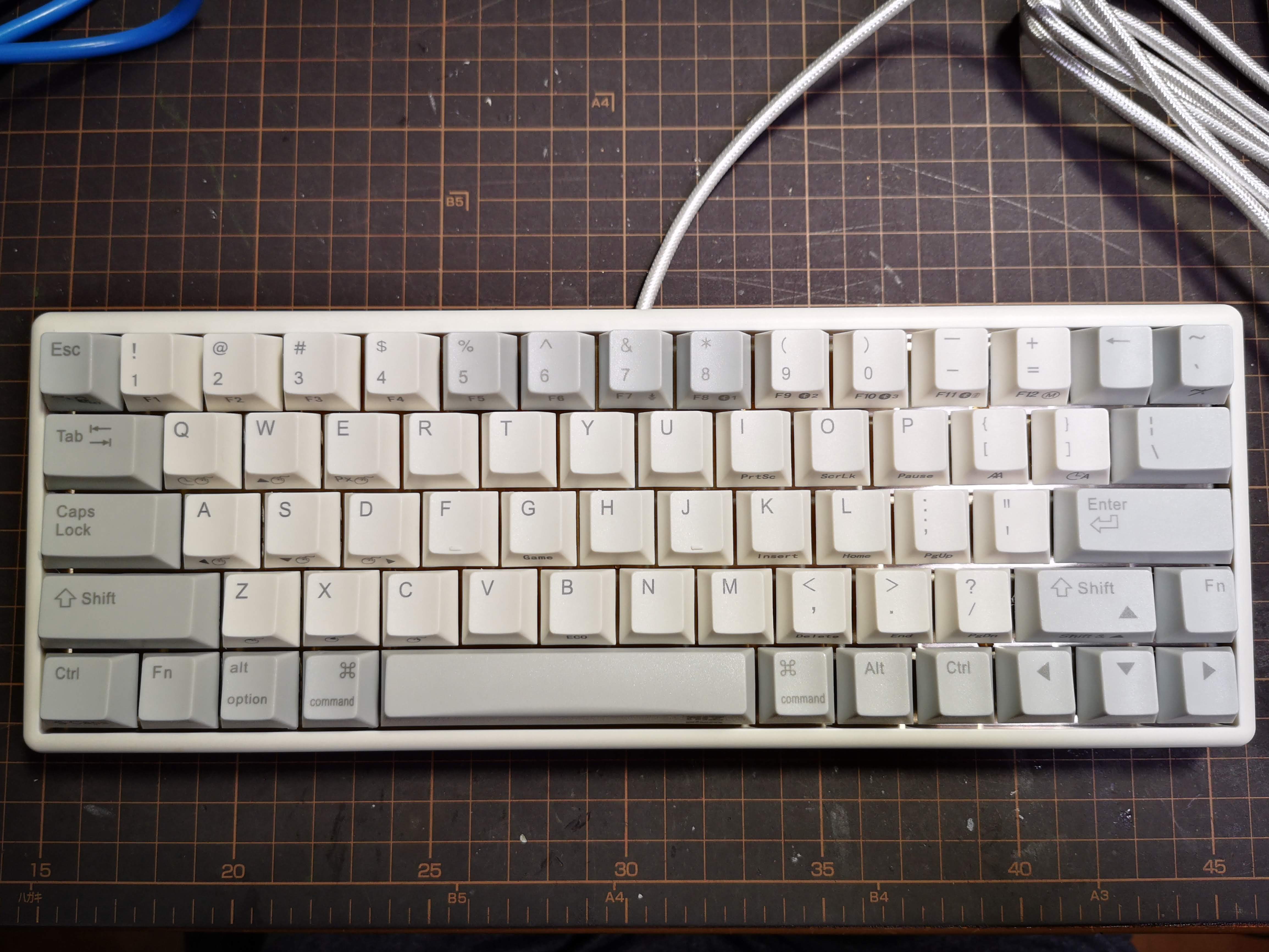
(この写真のキー配列はデフォルトのものではなく、既にカスタマイズ済みです。mac 用のキーキャップが付属しており、HHKB を基準にできるだけキーキャップもあわせています)
https://www.nizkeyboard.com/ が公式っぽい。中華製の静電容量無接点キーボード (HHKBやRealforceなどと同じ分類)。
HHKB と比べると以下のような特徴がある
価格が安いだけなら買うつもりはなかったけど、キーが HHKB よりも軽くて Bluetooth 接続が可能で、Type-C 接続な点で気になった。66キー(HHKBとほぼ同じ大きさ) 35g のモデルを買ってみた。スペック通りなら HHKB 信者を止めることになる。
デフォルトだと「Office モード」というモードらしく、キーのリマップが効かないモードになっている。 Fn+M キーを同時に2秒押して Program モードというモードにしなくてはいけない。
専用アプリを使ってのキーカスタマイズはこのモードでしか適用されない。
試しうちしてすぐ気付いたが、左 Ctrl (というか位置的には Caps-Lock)、スペース、RET、Shift が叩くように入力しないと反応しない、または普通に使っていて入力をとりこぼすことがわかった。
https://www.nizkeyboard.com/2019/07/07/some-keys-doesnt-work-look-at-this/ 公式にこういうエントリがあるぐらいなので頻出問題みたい。手順では F2 F10 を押しながらキャリブレーションすると書いてあるけど、単に基準となるキーが変わるだけで、どのキーを押しながらでもキャリブレーションできる。自分の場合は左 Shift + スペースを軽く押しながらキャリブレーションすることで、気になる範囲の取りこぼしはなくなった気がする。
市販のキーボードは「普通に動く」けれど、それはもうそれだけですごいのだ、ということに気付く。キーボードの信頼性というのはそこで、普段意識するようなことはない。最低限ちゃんと思った通りに入力できなければならない。
NiZ は(自分の場合は)キャリブレーションなしには全く使いものにならないものだった。普通に考えたら初期不良だし、キーボードをキャリブレーションしたらなおるとか思いもしないだろう。そういう初期調整も含めての安価な値段だと思う。
良い点は冒頭でもほとんど記したけど
とかいろいろある。このキーボードにしかない特徴があるので、うまくキャリブレーションするか、あたり個体を掴めれば良い選択かもしれない。
とりあえず普段遣いできる感じのキャリブレーションはすることができたので、しばらく使ってみるつもり。
USB デバイスとしては `ID 0483:512a STMicroelectronics 66EC-S ` で認識されている。STM32 っぽい……と言いたいところだけど、中華デバイスは STM32 互換の MCU に STM32 のツールで作ったファームウェアを書いていたりするので、これだけでは判断できない。
JTAG も SWD も CPU 内部のレジスタを読み書きすることで、CPU 側にある任意の機能を呼び出している。なので、デバッグプロトコルは JTAGとSWDの上に乗っており、CPU によって異る。
(高級な print デバッグを想像するとよい。が、自分は使ったことがないのでわからない)
USB から CMSIS-DAP を使って JTAG/SWD を操作し、CPU 内部の CoreSight に接続する、という感じ。
このへんややこしいが、「SERGGER J-Link」はデバッガハードウェアの名称でもあり、USB 接続時のプロトコルでもある。
ST-Link も同様で、ST-Link2 ST-Link3 というデバッガハードウェアもあるし、USB 接続時のプロトコルでもある。
LPC-Link2 は USB 接続時のプロトコルとして SEGGER J-Link / CMSIS-DAP / Redlink (nxp の独自プロトコル) を切り替えられるボード。
結局どのプロトコルでも、同じCPUならできることは一緒。だが、ホスト側のドライバの関係でパフォーマンスに違いがでることがある。
https://github.com/GoogleChromeLabs/comlink
「Comlink makes WebWorkers enjoyable.」と書いてあるが、キモは postMessage の抽象化なので、iframe 間通信にも使用することができる。ただ、origin の取り扱いをする必要があるので、ラッパーが必要。といってもラッパーも Comlink.windowEndpoint() という形で Comlink 自身に用意されている。
iframe の親でも小でも、どちらでも Comlink.expose することができる (役割は反転できる)。ただ、その際に該当する window インスタンスが必要なので、iframe の親側では小フレームのロードを待たなければならない。
Cordova は file: で実行される。Capacitor は http: (Android) で実行される。
この違いは案外大きい。ESM (type="module" などでロードされる ECMAScript Modules) は application/javascript でなければ実行されないという厳格なルールがあるが、file:// ではすべてのファイルに mime-type が設定されないため、実行できない。回避する方法は結局のところ localhost にサーバを立てるぐらいしかない。この点だけでももう Cordova は厳しい。
Cordova はビルド時に必要なソースコードを生成する。このため実際のビルドは必ず cordova コマンドを介す。
Capacitor はソースコードのスキャフォルドを最初に生成する。レポジトリには各プラットフォームの完全なプロジェクトが生成される。このため、実際のビルドは Android Studio や Xcode など、ネイティブな環境で行われる。
Android Debug Bridge (adb) | Android Developers に従うだけ。
一旦 USB で接続して、デバイス側の adb を tcpip 経由に変更する
adb tcpip 5555
USB 接続を外して、adb connect [device ip address] を実行する
adb connect device_ip_address
細かい手順は公式の説明にちゃんと書いてある。これで手元の端末 (Huawei P20) ではうまくいった。
これで adb は WiFi 経由でデバイスを認識しているので、adb install なども WiFi 経由で可能になる。
上記手順を踏んでいれば chrome://inspect を開くと該当デバイスの Chrome インスタンスも見えているはず。そのままデバッグできる。
Android をホストとして USB デバイスを接続していると、USB ポートは必ず埋まってしまう。もし USB で adb 接続しようと思うと大変煩雑になる
デバイス側のセキュリティ要件なのかわからないが、しばらく経過すると、勝手に USB デバッグのチェックが外れたりする。よくわかってない。
とりあえず wakelock をとったほうがいいのかも
GitHub Pages を GitHub Actions で PDF 化して releases にアップロードするというのをやってみた。
が基本的なところ。GitHub Pages のデプロイは Actions よりも遥かに早く終わるので、厳密に同期をしていない (Actions で Jekyll を起動して HTML を生成するのが正攻法だけど、この方法はものすごく時間がかかってしまう)。
wkhtmltopdf は openlabs/docker-wkhtmltopdf という Docker イメージを利用した。ただし、このイメージには日本語フォントが入っていないので、ちょっと工夫する必要がある。具体的にはレンダリングしたい HTML 側で、明示的に Google Fonts などから Web Fonts としてロードしてやる必要がある。
ghr は go を入れるところからやってしまったが、たぶん ghr の releases からバイナリ落としてきて展開するほうが早いと思う。そのうち変更するかも。
name: document release

on: [push]

jobs:
  build:

    runs-on: ubuntu-latest

    steps:

    - name: Set up Go 1.12
      uses: actions/setup-go@v1
      with:
        version: 1.12
      id: go

    - name: Convert HTML to PDF
      run: |
        docker run \
        -v ${{ github.workspace }}:/srv/jekyll  -v ${{ github.workspace }}/_site:/srv/jekyll/_site \
        openlabs/docker-wkhtmltopdf  --print-media-type https://cho45.github.io/NanoVNA-manual/ /srv/jekyll/_site/NanoVNA-manual.pdf

    - name: Upload to releases
      env:
        GO111MODULE: on
        GOPATH: /home/runner/work/
        GITHUB_TOKEN: ${{ secrets.GITHUB_TOKEN }}
      run: |
        go get -u github.com/tcnksm/ghr
        $GOPATH/bin/ghr -u cho45 -r NanoVNA-manual -recreate -replace -n latest -b "latest" latest ${{ github.workspace }}/_site/NanoVNA-manual.pdf
以下のようなテーブルのとき
CREATE TABLE foo
(
   aset set('aaa', 'bbb', 'ccc')
); UPDATE foo SET `aset` = CONCAT_WS(',', NULLIF(aset, ''), #{member}); aset が空文字列(emptyset)のとき、これをそのままカンマで CONCAT_WS すると、",ccc" とかになり、空文字列のメンバーは許容していないため data truncated でエラーになってしまう。
CONCAT_WS は引数が null のときはそれを飛ばして連結するので、それを利用する。
ref. https://stackoverflow.com/questions/14642658/the-best-way-to-remove-value-from-set-field
UPDATE foo SET `aset` = TRIM(BOTH ',' FROM REPLACE(CONCAT(',', aset, ','), CONCAT(',', #{member}, ','), ',')) もっとややこしい。というのも ",aaa" も "aaa,,ccc" も "aaa," も不正なので、こういう値にならないようにしないといけない。
SET は実際は 64bit の数値なので、SET のメンバー名(文字列)を2の乗数の数値に変換する方法があれば、単にビット演算ですむ。けど、MySQL 上にはこの方法 (メンバー名を SET の数値に直接変換する) がない(と思う)。アプリケーション側で数値と文字列のマッピングを持てば SQL は簡単になるが DDL と常に整合性をとる必要があってややこしく、それなら SET じゃなく BIGINT UNSIGNED で持てばいいことになる。
なんかいい方法あったら教えてください (SET 使うな以外で)
ある程度きちんと網羅されたのがなかったので自分で書いていた。コード読みながら書いてるので、誤解がなければ正しいことが書いてあるはず。とはいえ完全に網羅できてない (electrical delay まわりとかの記述がまるっと抜けている)。
![ソニー 広角単焦点レンズ フルサイズ FE 28mm F2 デジタル一眼カメラα[Eマウント]用 純正レンズ SEL28F20 - ソニー(SONY)](https://m.media-amazon.com/images/I/41-tLipGfPL._SL500_.jpg)
ソニー 広角単焦点レンズ フルサイズ FE 28mm F2 デジタル一眼カメラα[Eマウント]用 純正レンズ SEL28F20 cho45
ソニー FE マウントは 55mm しか持っていなかったが、28mm もついに買ってしまった。FE マウントでは安い部類なのでさっさと買えばよかった。