
✖
✖
サーバーの時刻がものすごく(1時間ぐらい)ズレていた。。。VPS のホスト再起動の影響かな? そして ntpd が動いてなかった。
アマゾンのカスタマーQ&Aが見当違いの回答ばっかりなのはなんでだろう?
「iPhoneでは~でしょうか?」みたいな質問には「僕はアンドロイドなのでわかりません」みたいな回答がついてたりする。こういった、なんで答えたの?というのが多くていつも疑問。
Amazon 側でシステム的に名指しに「回答してみては?」みたいなメールを投げてるんかな。それで変な人にあたりまくってる? それとも単に変な人がいっぱいいるだけ?
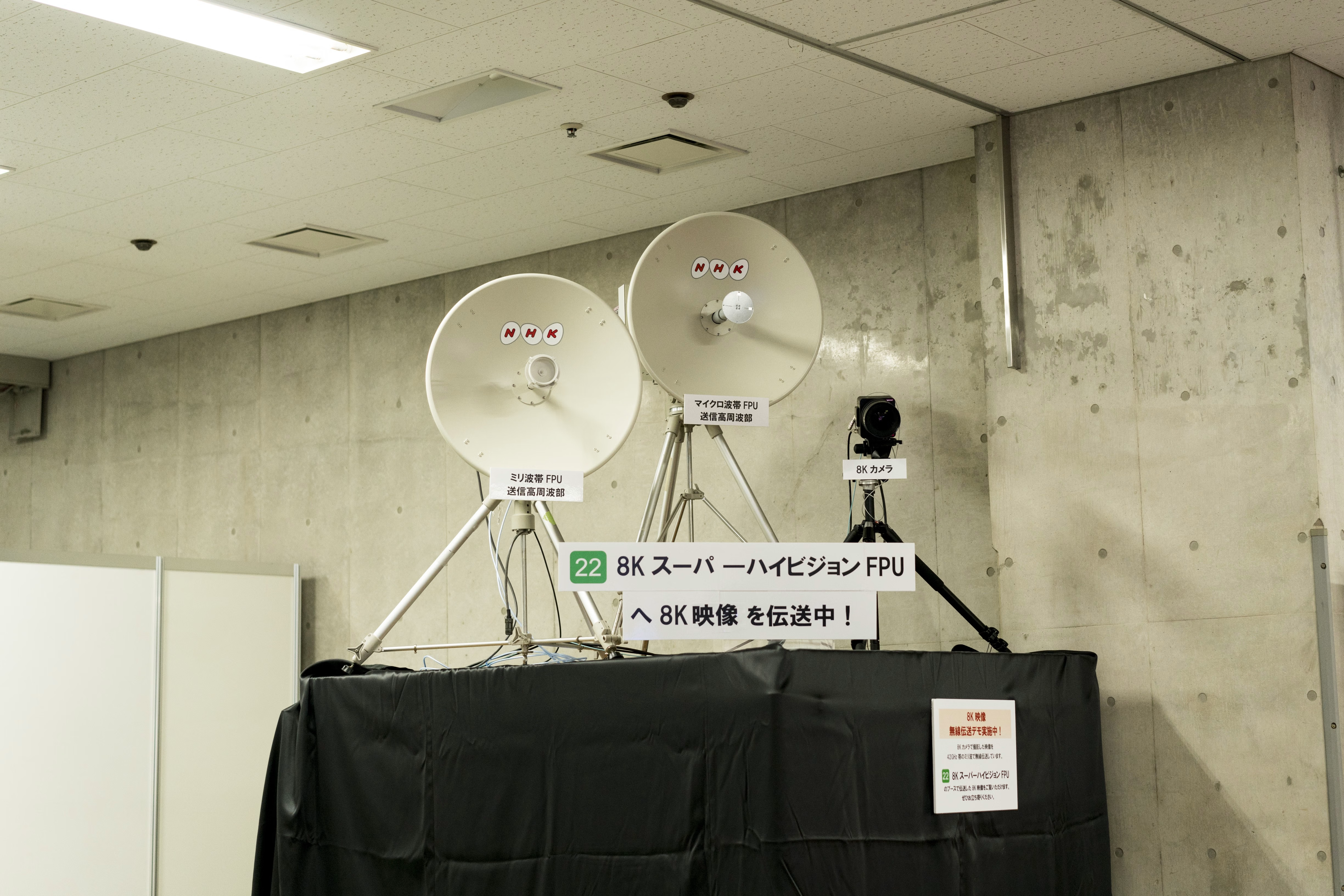
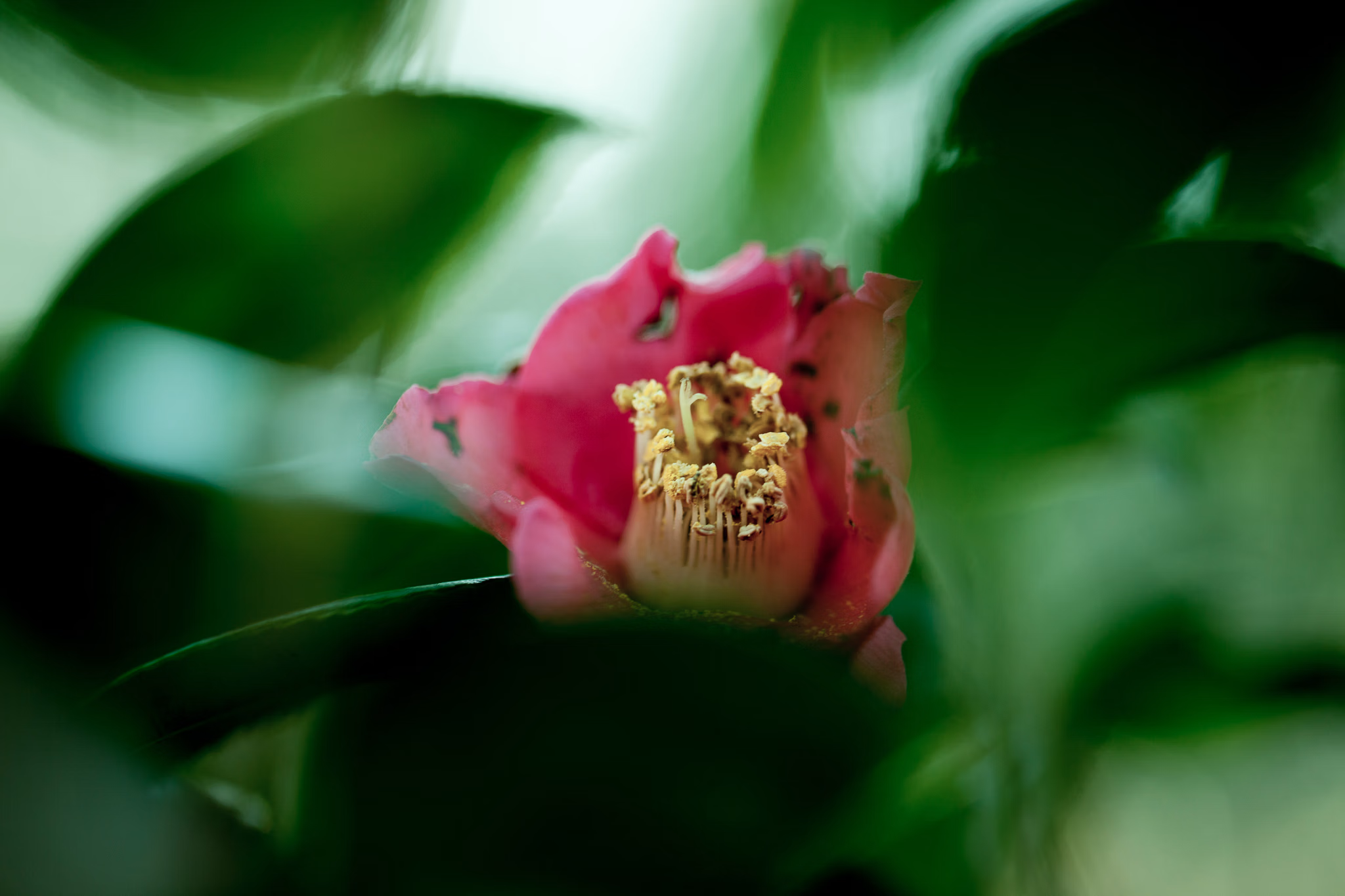
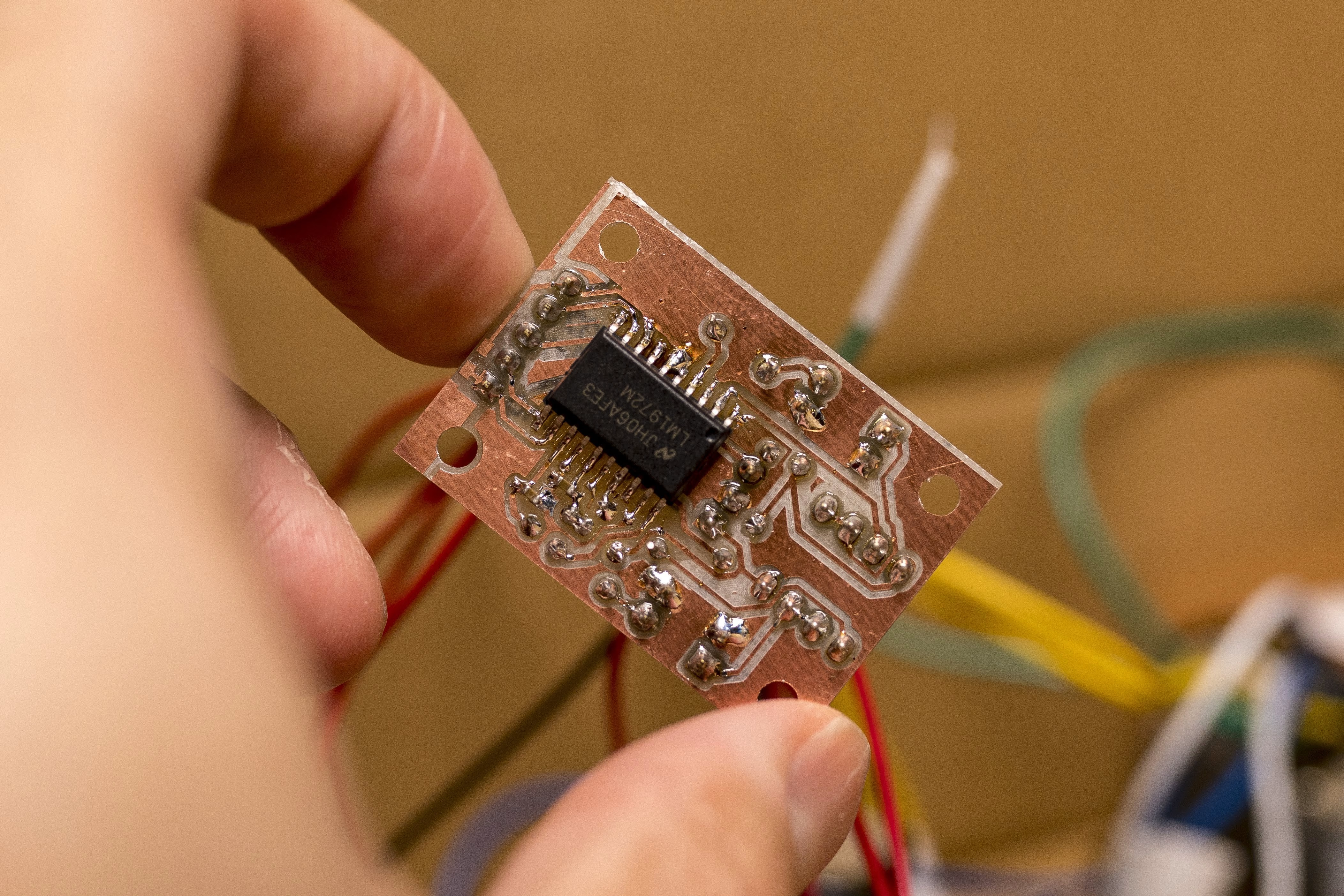
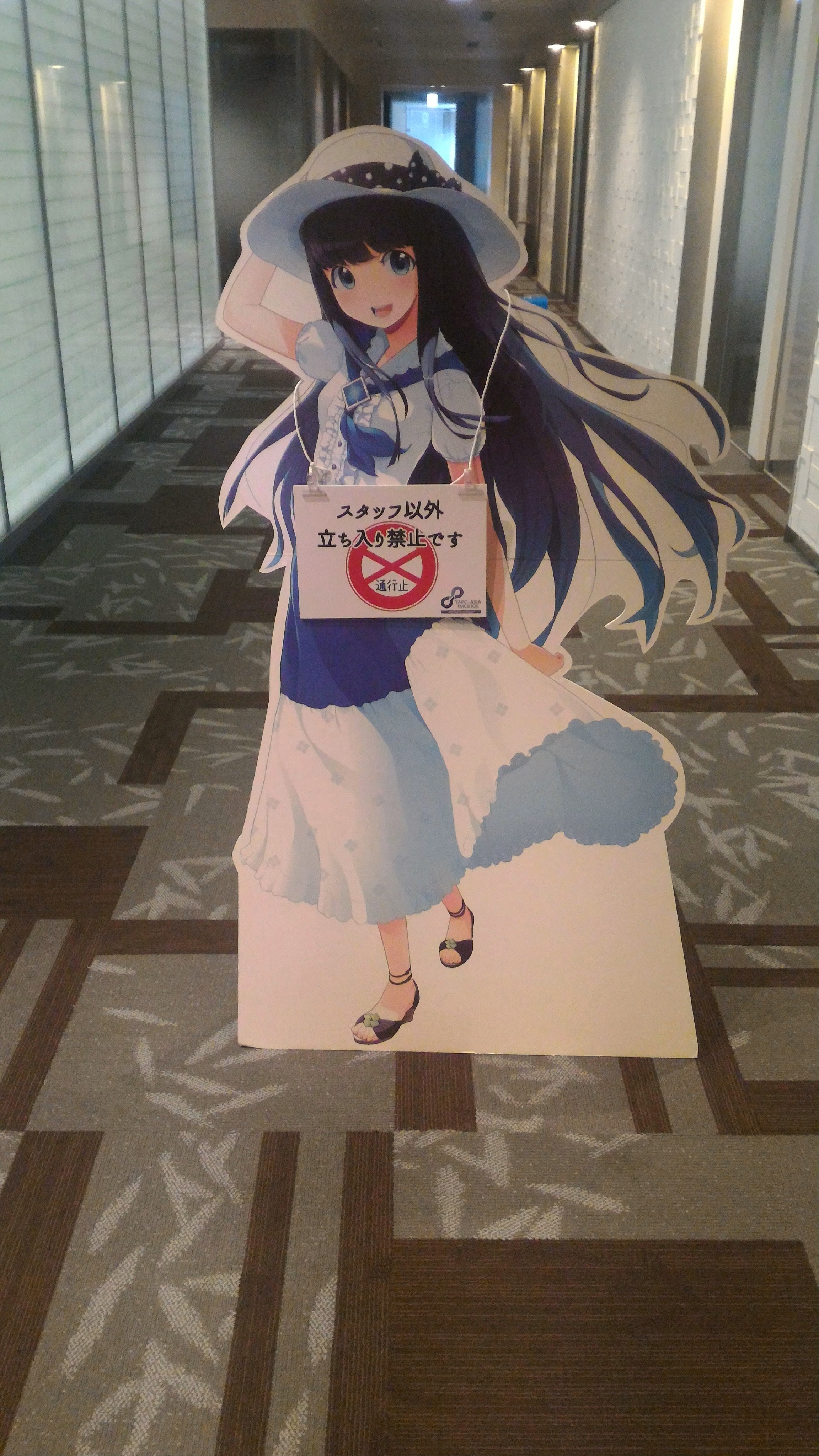
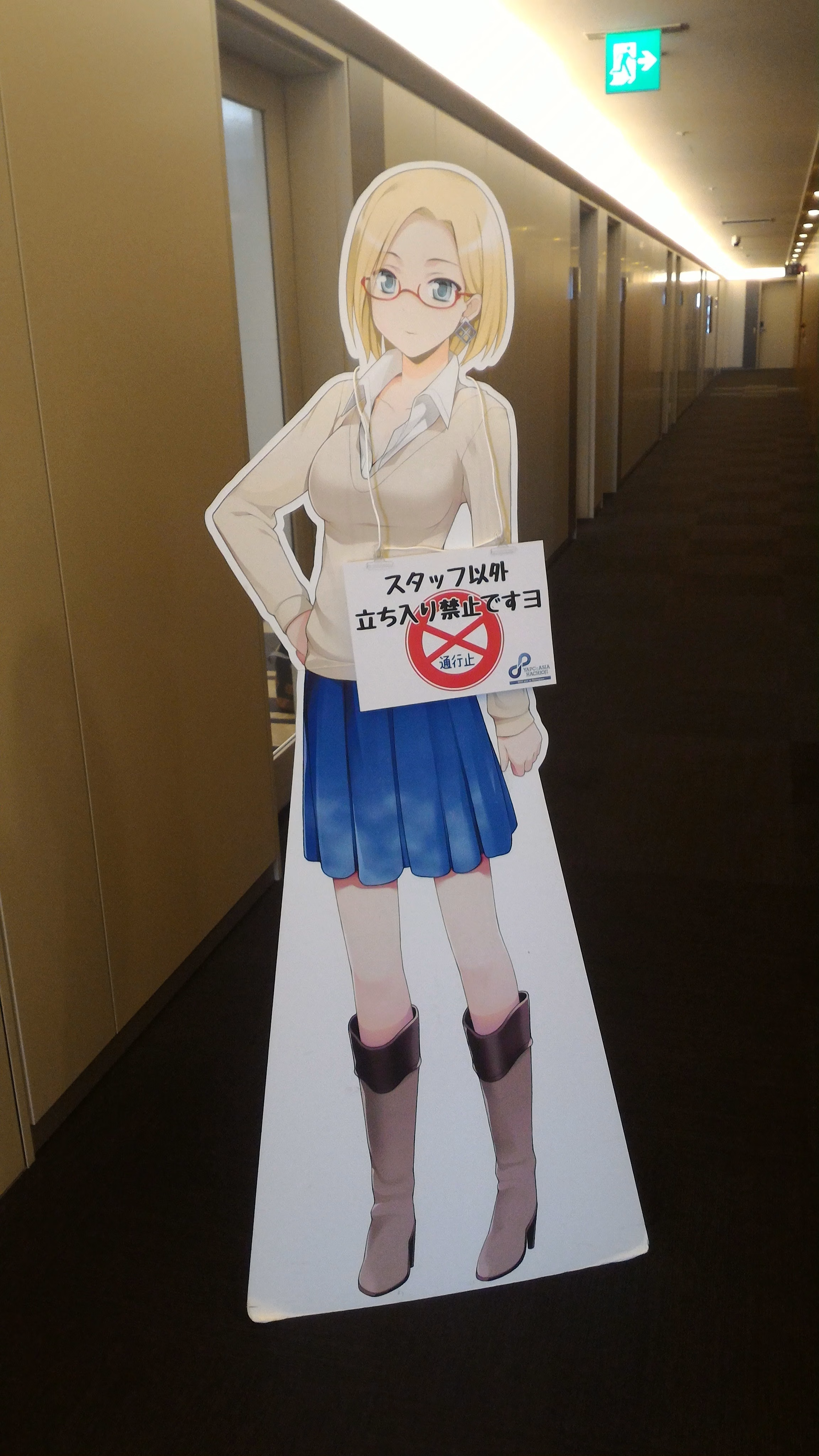
僕がヤパチーで撮った写真全部見せます
✖
12V 出力のモバイルバッテリー
Quick Charge 2.0 で 12V 出力できるバッテリーがいつのまにか Anker からも出ていた。
Anker
- https://jp.anker.com/products/A1310011
- 5V / 2.4A, 9V / 2A, 12V / 1.5A
Anker は PowerCore+ のシリーズでも 12V 出せないモデルもあるので注意が必要。
RAVPower
- http://amzn.to/29gwrp2
- 5V/2.4A、9V/1.5A、12V/1.2A Max
Aukey
- http://amzn.to/29eihs5
- 5V・2.1A/9V・1.8A/12V・1.35A
Aukey は他のQC対応モデルもスペック表示は同じ。
(なおこれは所持していて、実測では 1.5A 程度までは出力可能 https://lowreal.net/2015/12/12/1 )
Amazon.co.jp を「quick charge 2.0 モバイルバッテリー」で検索してもあんまりヒットしない。
スペックで比較しても、サポートで比較しても現状では Anker 一択でしょう。
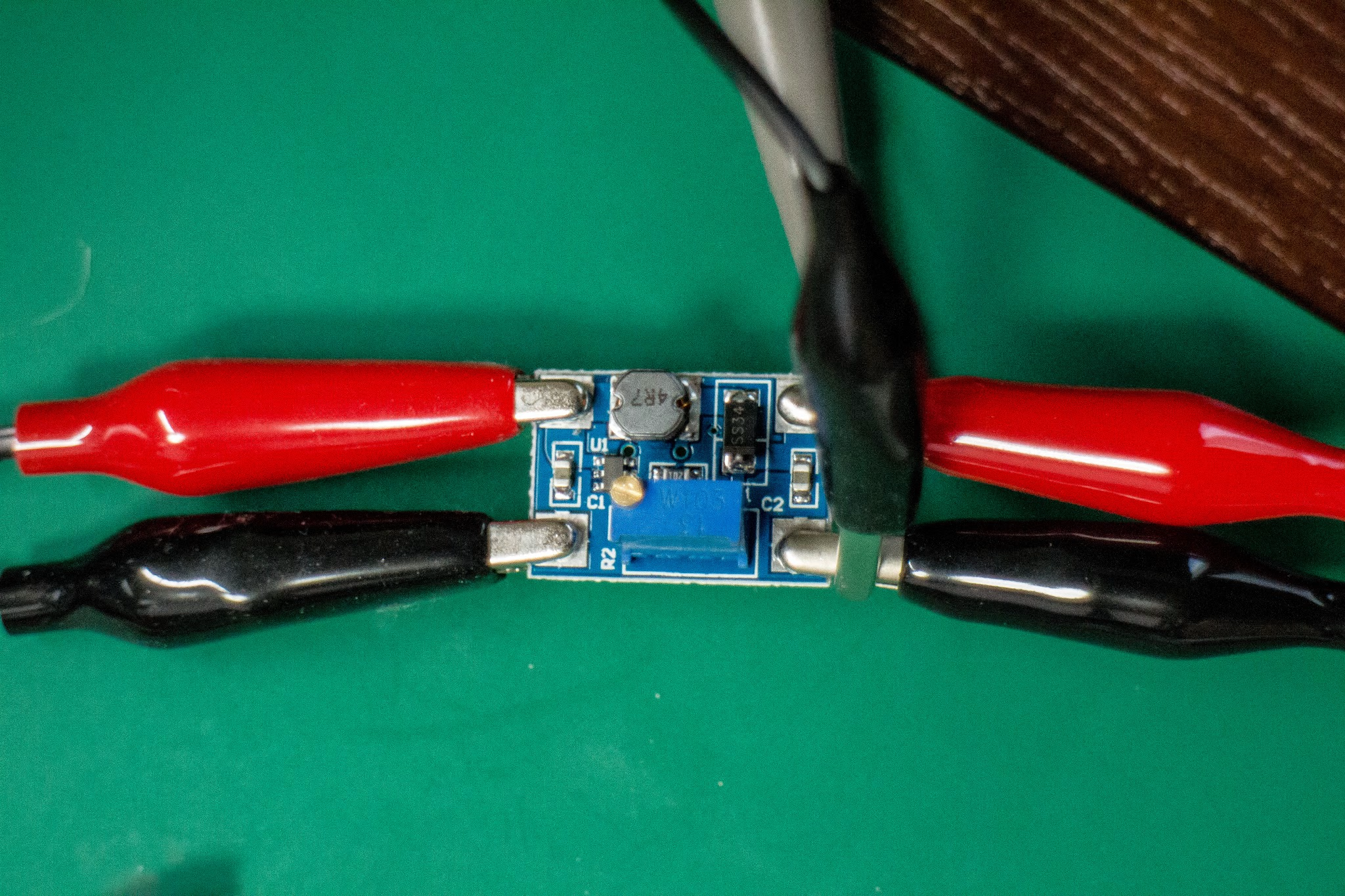
KX3 + Aukey Quick Charge 12V Out
そういえば単体でどれぐらい出力を出せるか試していなかったのでやってみた。
KX3 は 7MHz 帯 5W で送信すると 1.6A〜1.7A ぐらい流れる。この状態で10秒ぐらい経過するとバッテリーが落ちる。
ただ、普通の CW のようにある程度間欠なら大丈夫みたいで、5W は出せそうな雰囲気。4Wとか3W ならより安全。バンドによって消費電力が違うが、いちいち覚えていられないので、このあたりを限度に設定するしかない。
容量が大きいので長時間運用したいならモバイルバッテリーがいいと思う。Ni-MHバッテリーだともうちょっと安定して電流をとれるので、短い時間しか運用しないなら Ni-MH でもよさそう。
ref.
✖
Google Picker で Google Photo の画像をとってこようとすると、どのビューにおいても新しい写真から順に表示され、古い日付に飛ぶ方法がないので、どうしようもなくなる。
唯一確実なのはアップロードからやりなおすこと。
とにかく夢見が悪い
よく覚えてないけど辛い夢ばかり見る。今日は夢ってだけじゃなくて腹痛でいきなり起きてしばらくトイレにこもっていた。なんでこんなめにあっているのか分からない。
ErgoDox について調べた(買わないけど)
ヤパチーでErgoDox を見て面白いなあと思ったので調べてみた。
ネットの記事だとErgoDoxって、「とにかく健康だ!! 筋肉だ!!!」みたいな話になってて、相容れなそう、と思って興味沸かなかったけど、実際見てみたら DIY 感が思ったよりあって良いし、オープンソースって部分が面白いと思った。
今まであんまり深く考えず、自作キーボードってキーはどうするの?と思っていたけど、Cherry MX シリーズ(及びそれの互換キー)というのがメカニカルキーボード業界だとデファクトスタンダードらしい。つまり「自作キーボード」というのは「キー配置・ファームウェアが自作」ということのようで、キーの細かい設計とかではない。
キー
Cherry MX (及びその派生) はメカニカルで有接点のキー。
調べた感じ、HHKB のような静電容量無接点キーというのは部品単体での販売はないっぽいくて、これ系のメカニカルキーになる。
Cherry MX シリーズ
黒と青は Digikey でも買える。スイッチのみなら100円/個ぐらい。100個買えばディスカウントで8000円ぐらい。いろいろ種類があって、軸の色で判定できる。ググったらどういう違いがあるか出てくる。
普通のキーボードに採用されているので新宿ヨドバシとかでも Cherry MX シリーズのキーは体験できる。
互換キー
互換キーというのもあるらしい。ピンアサインとかが互換で、タッチも似たものがある。Gateron は ebay で結構売ってる業者がいる。
例えば、ErgoDox EZ という組み立て済みのものは Gateron になっている。Cherry MX より安いが品質は悪くはないみたい。だいたい102キーセットで3000〜4000円ぐらいで買えるみたい。
ref.
キースイッチとキーキャップは別で、変な話だけど複雑な構造のスイッチよりもキャップのほうが高いこともある…… カスタマイズの定番扱いなので、スイッチよりは入手性が良い。
ErgoDox の設計(電子回路)
ErgoDox は Teensy (AVR ATMEGA32U48 というUSB付きAVRベース) に I2C の I/O エキスパンダを組合せてある。分割キーボード間の通信が I2C で、これのコネクションは TRRS (ステレオミニ4極) コネクタとなっている。
パーツリストを見てわかるように、上記以外に他に主要な部品はない。
自作する場合キーごとにダイオードつけるのが一番面倒そう。
スイッチの判定
6行7*2列(84キー) のスイッチマトリクス。使ってない IO ピンがまだあるので7行8*2列までならそれほど大きな書きかえはいらないかもしれない。
スイッチごとにダイオードがついてるのは同時押ししたときのため。ファームウェア次第でN key rollover (NKRO)になる(と思う)。ファームウェアはまだあんまり読んでないけど EZ はNKROと書いてある。本家はわからない。
KiCAD を使ってる
KiCAD で設計されている。KiCAD も OSS なので OSS 原理主義者的にはよさそう。しかし KiCAD は少なくとも Mac だとかなり辛い。
ErgoDox のファームウェア
ファームウェアはユーザレベルでコンパイルして使えよみたいな感じになっていて、キーマップ変更(必須)すらコンパイルが必要になっている。なので結構派生物があるのと、ガイドが多いので困らなそう。
そんなに複雑なコードはない。USBキーボードデバイスとしての部分はライブラリになっているよう?回路構成多少変えてもファームウェアを対応させるのはそれほど大変ではなさそう。
所感
ErgoDox 面白い。とりあえず自分は現時点では買う予定はない。しかし実用キーボードが割と簡単に作れそうというのは良さそう。ソフトと違ってハードは我慢して使うことが多いけど、キーボードは自力で設計して自分にあうのを作るのもよさそう。暇になったらやってみたい。

✖
OS X の最低限セットアップ手順
ちょっと Time Machine なしでやる必要があったのでメモ
基本設定
やらないと普通の操作に困る系
「システム環境設定」→トラックパッド→ポイントとクリック→タップでクリック チェックを入れる
「システム環境設定」→トラックパッド→スクロールとズーム→スクロールの方向:ナチュラル チェックをはずす
「システム環境設定」→ユーザとグループ→パスワード変更
「システム環境設定」→キーボード→修飾キー…→ Caps Lock を Ctrl に
「システム環境設定」→キーボード→ショートカット→Spotlight→Spotlight 検索を表示を Cmd+ESC に
アプリケーションインストール
Chrome
Safari 開いたあと chrome で検索すれば Google の検索画面の時点で誘導がでるので従う
AquaSKK https://github.com/codefirst/aquaskk/releases
インストール後
システム環境設定→キーボード→入力ソースで
- AquaSKK 統合を追加
- ASCII を追加
- デフォルトの「日本語」を削除
Terminal.app
Terminal.app を Spotlight とかから起動する
- Dock アイコンを右クリックして「オプション→」「ログイン時に開く」をオン
- 同じく「Dock に追加」をオン
- 環境設定→プロファイルで「Pro」をデフォルトに
- Pro のプロファイルのうち「フォント」を Osaka-等幅 12pt〜14pt に
- 「テキストをアンチエイリアス処理」にチェック
- 「キーボード」で「メタキーとして Option キーを使用」にチェック
- 「詳細」で「Unicode 東アジア A (曖昧) 文字幅を W (広) にする」にチェック
git
git コマンドをうつと Command Line Tools をインストールしろと言われるのでする
git clone dotfiles して ruby setup.rb する
最低限の項目おわり
✖
✖
自分で撮った古い写真を4K画面でだらだら眺めてると面白くて、歴史を感じる。
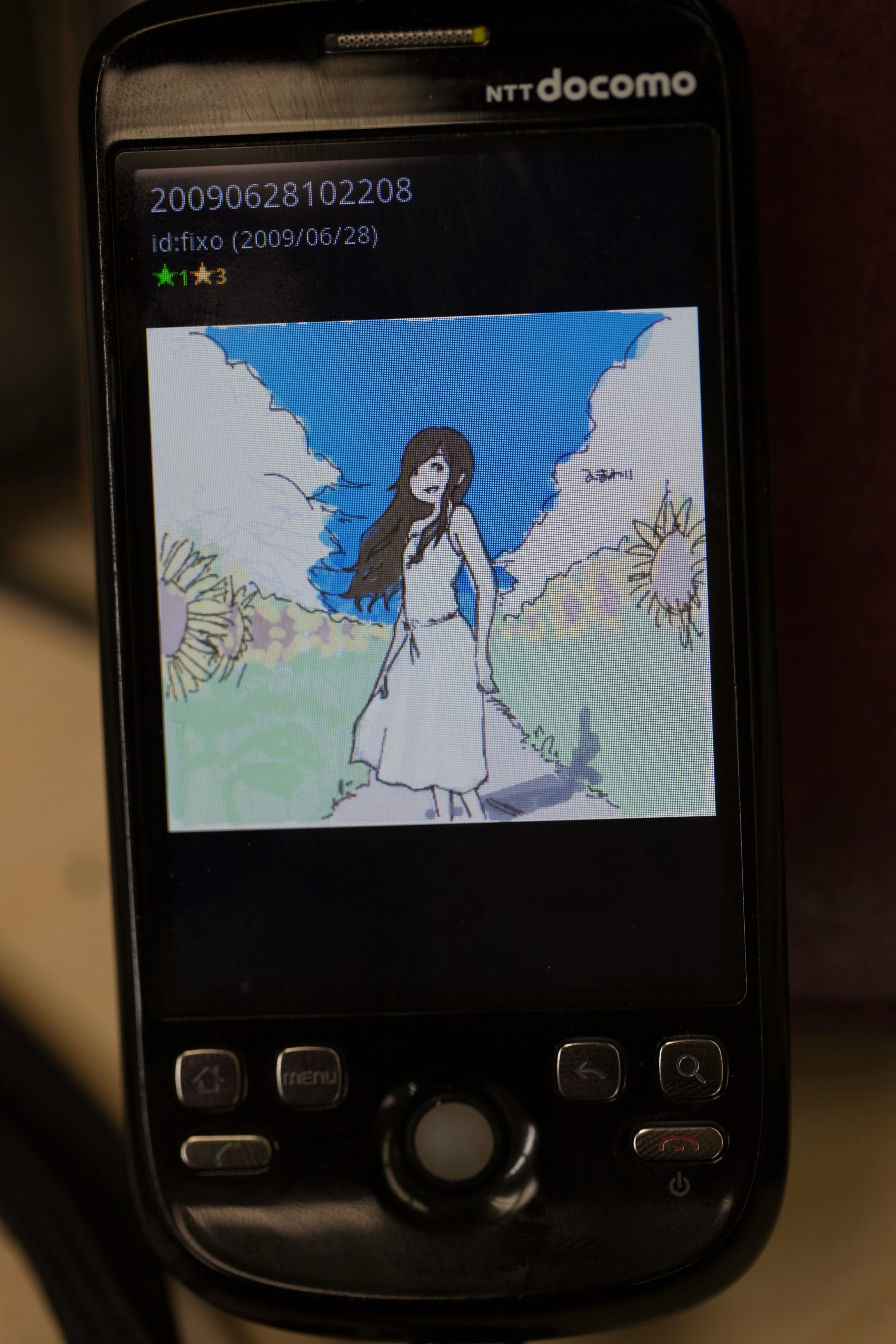
HT-03A の写真が1枚だけあって、解像度低すぎてビビる。でも、今でも HT-03A サイズのスマフォが欲しいと思ってる。処理速度とかはともかく、なんだかんだいって一番好きな端末かもしれない。これ、画面に表示しているのは fotolife アプリだと思う。id:fixo さんの絵が好きなのでよく見ていた。

京都で雪が降ってクソ寒いときにカメラ持って自転車で写真撮ったりしていた。どう考えてもアホだけど、めちゃくちゃ楽しかった。でもアホだと思う。しかし風邪はひかなかった。
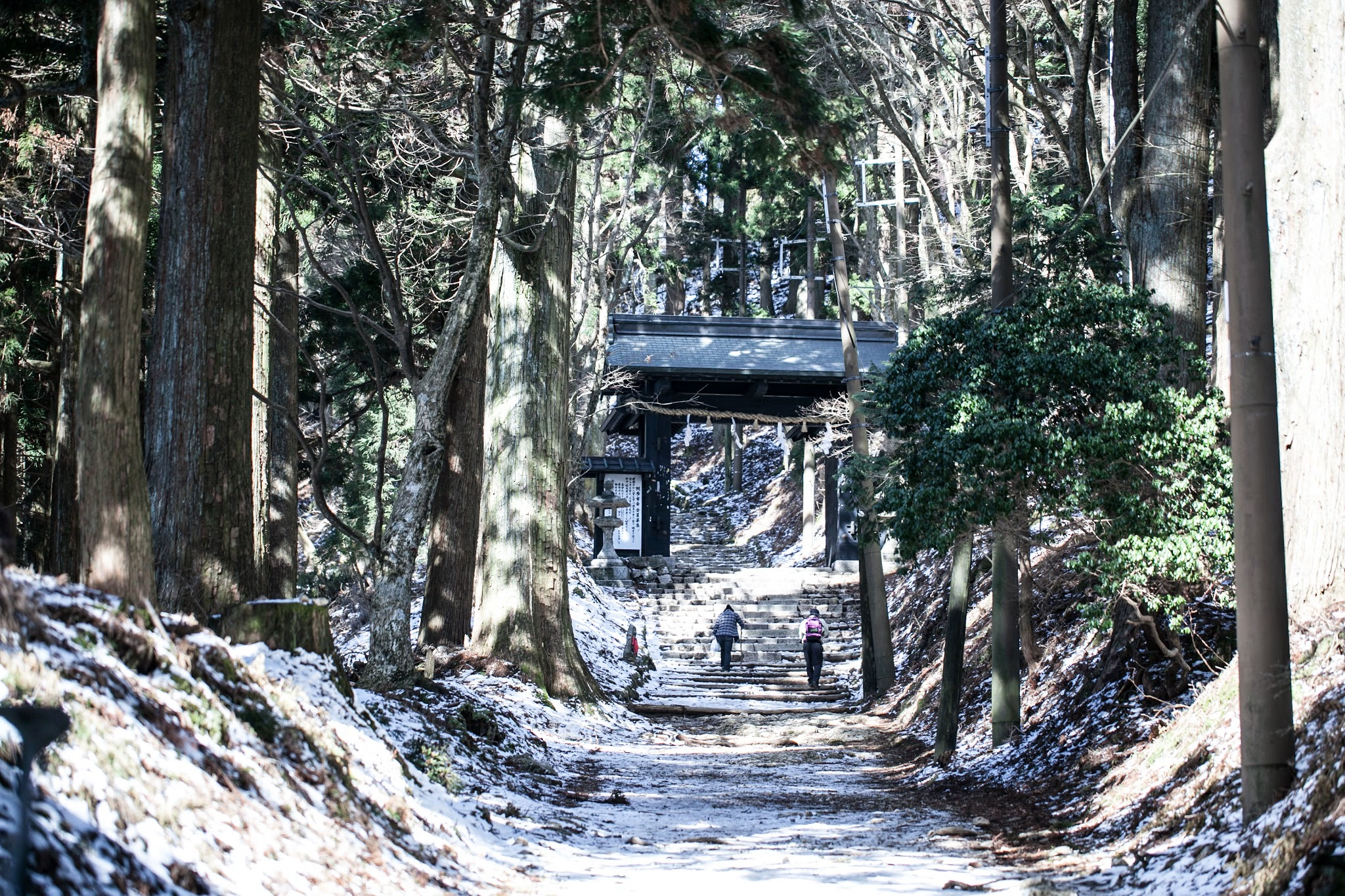
雪といえば春あたりに愛宕山を登ったときは雪が残っていてすべりまくった。頂上に神社があってとにかく最高なのだけど、結局1度しか登らなかった。
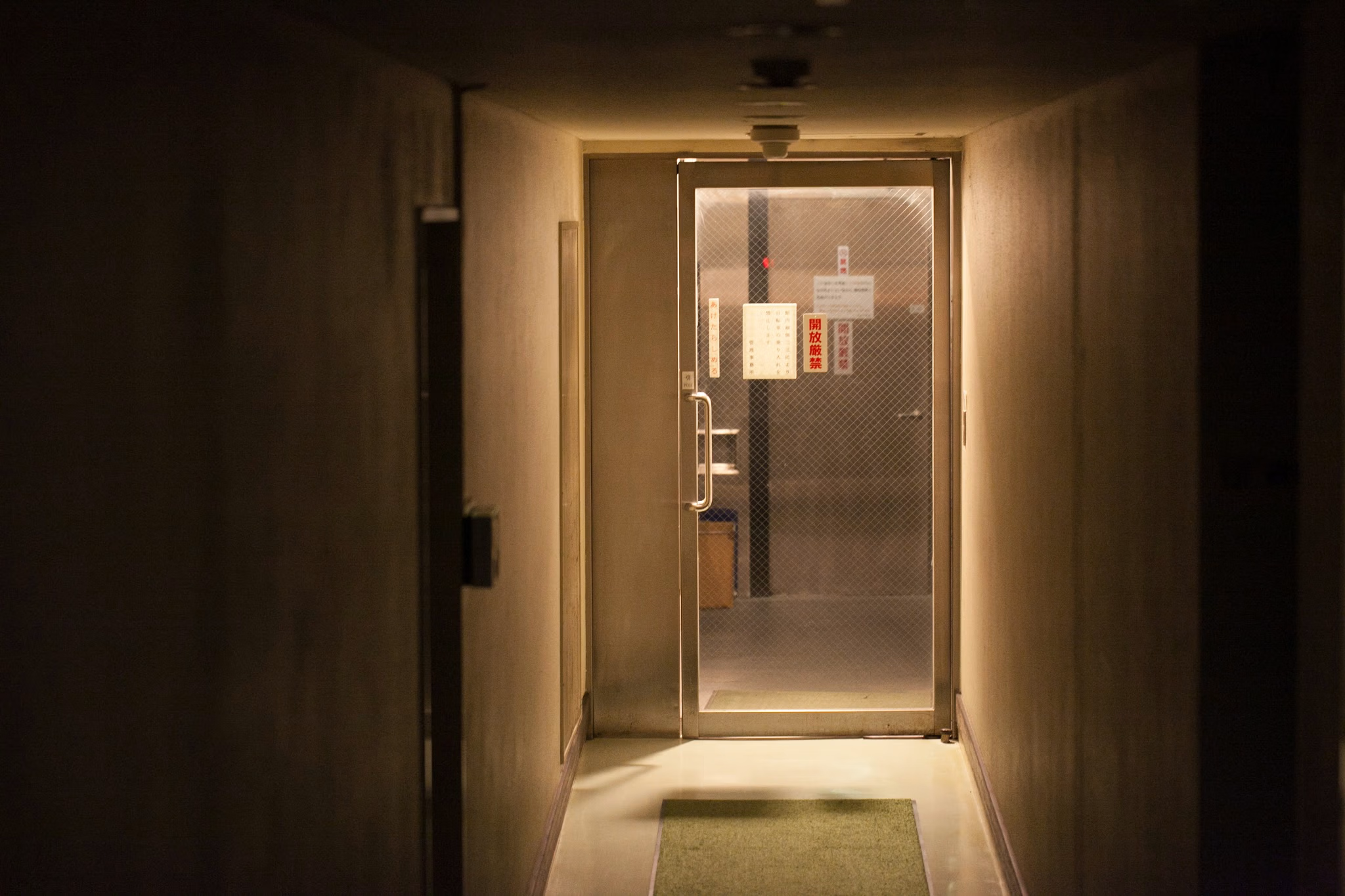
オフィスの出口だと思うけどなぜこんなところを写真に撮ったのか不明。

毎週のように自転車で植物園に行ってたけど良かった。いついっても面白い。
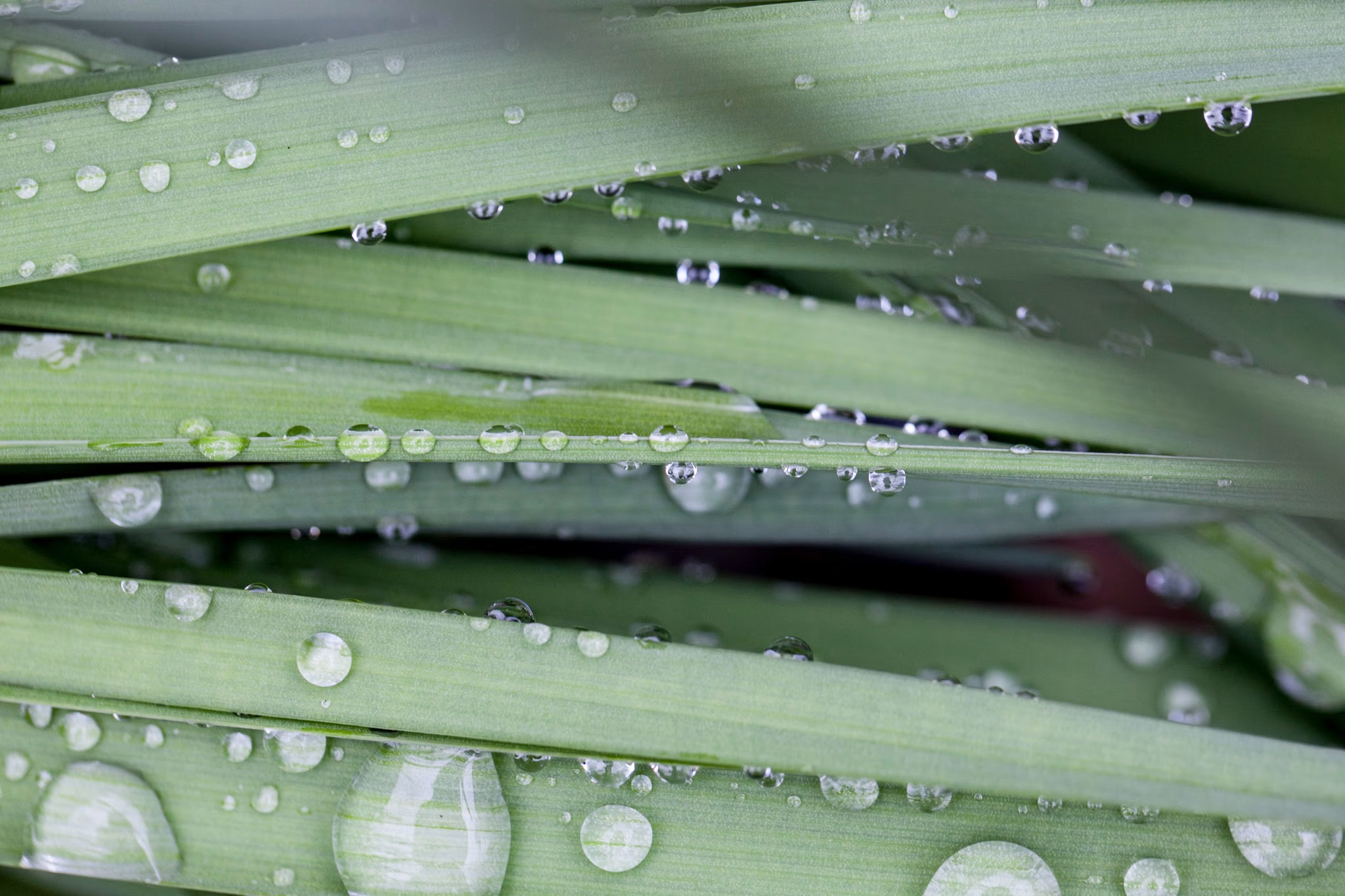
これは京都御苑内の神社で撮ったはず。京都御苑はやっぱ散歩スポットとしてクオリティが高すぎた。
きりがないけど、昔の写真を 4K で見るとたのしい。再現像してアップロードしなおすのも面白そうなので、たまにやりたい。空気感が再現されるのは面白い。
YAP(achimon)C::Asia Hachioji 2016 mid in Shinagawa
✖
Time Machine のスナップショットをコマンドラインで削除する
Time Machine のスナップショット、つまり /Volume/Time Machine/Backups.backupdb/[Machine Name]/2016-05-05-002654/ みたいなやつを手動で削除したいとします。
これを Finder 経由で、ごみ箱に入れてごみ箱を空にするという手順でやると、時間がかかるうえに、途中で「ロックされている項目を削除してもいいか?」と一度確認まで入ります。さっさと削除してくれよという感じがします。
ということで、めんどいなので rm -rf するかと思いきや、これは削除するパーミッションがあっても、 operation not permitted となって失敗します。どうしてかというと Time Machine のスナップショットは専用のカーネル拡張で守られているからです。守られているにはそれなりの理由があるので rm -rf は素直に諦めましょう。
ということで、tmutil delete を使います。
$ cd /Volumes/Time Machine/Backups.backupdb/Alice $ sudo tmutil delete 2016-05-05-002654/ Password: Deleting: /Volumes/Time Machine/Backups.backupdb/Alice/2016-05-05-002654
こんな感じで使えます。スナップショット1つ消すのに結構な時間がかかりますが、特に確認は入らないので放置すれば終わります。
余談:なぜ rm -rf がダメか
Time Machine は差分バックアップのためハードリンクを活用します。これはディレクトリに対してもそうで、内容に変化のないディレクトリはハードリンクになります。 (ちなみにディレクトリのハードリンクは標準 ln では作れないので、brew install hardlink-osx で入る hln で試すことができます)
このとき、違うスナップショット間でも同じディレクトリエントリとなるわけなので、このディレクトリエントリ中のファイルエントリを削除 (unlink) してしまうと、このディレクトリにハードリンクしているスナップショット間でもファイルが消えてしまいます。なので rm -rf が禁止されています。
$ mkdir foo bar $ touch foo/a.txt $ ls foo/ bar/ $ ls foo a.txt $ hln foo bar/foo $ ls bar/foo a.txt $ rm -rf foo $ ls bar/ $ ls bar/foo # a.txt が消える
コネクタのジェンダー
コネクタのペアの極性のことをジェンダーといい、それぞれオス(male)とメス(female)に呼びわけられる。変換コネクター(アダプター)はジェンダーチェンジャー(gendar changer)と言う。海外サイトで高周波コネクタを買いたいときはこれで検索するのが確実。
ただどうも結構よくどっちがどっちかわからなくなる。コンセントみたいに単に突起が出てるだけ/受ける側は穴が開いているだけなら簡単だけど、SMAコネクタにようにハウジング(ピンを保護したりするための囲い)がついているとややこしくなる。
しかも SMA コネクタの場合 RP-SMA というオス型ピン+メス型ハウジング/メス型ピン受け+オス型ハウジングというカオスな組み合わせがあるのって、どっちがオスでどっちがメスなのかわかりにくい。考えかたとしては内部にピンが立っているほうがオスであっているはずだけど自信がなくなる。
ユーザーが増えても嬉しくない
ユーザーが増えると嬉しいものだ!というのはわかるし、そうなんだろうけど、自分に正直に考えてみると、自分はそのことがそれほど嬉しくないようだ。
むしろ、ユーザーが増えるとミスしたときの影響範囲が広くなるので、どんどんコード書くことに対して嫌になっていく。プログラミングは「てこ」であって、小さな労力で大きなことをやることができるが、すなわち負の面では小さなバグで大きな影響を与える。当然、ほとんどの場合は良い方向に作用するし、そうするように作っているつもりだが、バグのないコードを書くことは不可能なので、コードを書けば書くほど、負の作用に怯えることとなる。
「自分のプロダクトがたくさん使われてるのってすごいと思わへん?」と聞かれると、理性の上ではそうですねと思うが、直感的にはまずは辛いという気持ちがでる。
根幹にあるのは、「たくさんの人に使われる」ことが自分の中の承認システムに組み込まれておらず、それを天秤にかけたとき、嬉しさの方に傾かないということだ。
たくさんの人に使われるからといって、技術的にすごいとはいえない、というのもあるかもしれない。ただこの考えかたは美化しすぎで、たくさんの人に使われてバグが見つかってバカにされるのが嫌なだけというのが正直なところだという気がする。
✖
エンジニアの年収がナントカみたいな記事が胸糞悪いので、出てくるエンジニアが担当している全てのサーバが同時に落ちればいいのに。
結局、ああいう劣等感を煽るようなものに付随するなにもかもというのは気にするに値しないはずだけど、劣等感は自動的に反応するので、ここでは攻撃的になるという形で消費しておく
GC関係の用語はかっこいいのが多い
- ストップザワールド!
- コンカレントマークアンドスイープ!
- ジェネレーショナルガベージコレクト!
- レイジースウィープ!
- コンパクション!
ASUS ZenFone 2 の Android M (6.0) アップグレードは遅延
2016 Q2 には (すなわち6月中には) アップグレードするという話だったのですが、どうやら遅延しているようです。以下はフィリピン版の ZenTalk のスレです。
There has been some changes in the upgrade timeline [ source], they have changed the initial timeline to "from 2nd quarter of 2016" (April onwards). We apologize for any delays that may occur on the update rollout for the following ASUS ZenFone models:
- PadFone S (PF500KL)
- ZenFone 2 Laser 6-inch (ZE601KL)
- ZenFone Selfie (ZD551KL)
- ZenFone 2 5.5-inch (ZE550ML, ZE551ML)
- ZenFone 2 Deluxe (ZE551ML)
- ZenFone 2 Deluxe Special Edition (ZE551ML)
- ZenFone Zoom (ZX551ML)
The Android M (6.0) upgrade has arrived for these ZenFone models:
- ZenFone 2 Laser 5-inch (ZE500KL)
- ZenFone 2 Laser 5.5-inch/5.5 S (ZE550KL)
- ZenFone Max (ZC550KL)
どこが最新の情報なのかよくわかりませんが、このトピックは6/27に更新されていて Sticky にも設定されているので、たぶんこれは最新の情報なのでしょう。一部モデルについてはリリース済みですが、他のモデルは遅延するみたいです。ここで "they have changed..." と言ってますが、これを投稿しているのはフィリピンの担当者のようなので、たぶん they というのはアップグレード担当部門のことを言っていると思われます (違う?)
Global 版 ZenTalk だと特別新規のアナウンスはなくて、27/06/2016 . no Android M. というスレで約束は守られるのかとちょっと燃えてます。というのも、元々アップグレードプランのスレの文言は以下のようなものでした。
The following ASUS ZenFone models will receive the Android M (6.0) upgrade in Q2 of 2016
これが
The following ASUS ZenFone models will receive the Android M (6.0) upgrade starting from Q2 of 2016:
と変わっており (フォーラムのタイムスタンプを見ると 2016/6/28 04:59)、Q2 以降という内容に変わっています。フィリピン版のスレの冒頭はこの文言変更についての言及のようです。
遅延自体はともかく、アナウンスするのに元スレッド書き変えというのはいただけないと思います。普通に考えると新規にスレ立ててアナウンスすべきでしょう。フィリピン版は担当者の裁量?で一応まともなアナウンスが出てるので、Global 版もそのようにしてほしい感じがします。
ここ半月ぐらい毎日アップグレードの確認をしてきましたが、どうも無駄だったみたいなので残念です。いつになるんでしょうね。
電源 VRM フェーズ数ってなんなのか
PC関係だとよく VRM (Voltage Regulator Module) フェーズ数という用語にでくわす。マザーボードやグラフィックボードのレビューを見ると「電源は6+1フェーズ」とかと書いてある。特に説明もないので意味不明である。
結論
先に結論を書くと、フェーズ数は多ければ多いほど良いというものではない。それに電源回路の良し悪しはフェーズ数で決まるわけではない。そういうものなので、こういう表記を見ても無視して良い。
マルチフェーズ同期整流
フェーズ数を理解するためには、マルチフェーズ同期整流について理解しないといけない。そもそもここでいう「電源回路」は定電圧 DC/DCコンバータのことで、外部供給の12VをCPUにあうように低電圧(そして大電流)に変換することを言っている。
同期整流はローサイド(負荷に対してマイナス側)もハイサイド(同じくプラス側)もFETでスイッチすることによって高効率に整流を行うことをいう。このとき、スイッチングによって出力にリプルが発生する。そこで、ハイサイドFET・ローサイドFETのスイッチのセットを複数に増やして、それぞれのスイッチを少しずつ位相(フェーズ)をずらして整流させることで、よりリプルが少なく安定した定電圧電源とすることができる。
つまり「VRM フェーズ数」の「フェーズ」とは「位相」のことになる。1フェーズにつき少なくともFET 2つと、スイッチングコントローラ回路が1つと必要になる。(ただしフェーズが増えてなくてもFETのペアの数をフェーズとしてカウントする間違った宗派もあるっぽい)
基本的にはフェーズ数が多いほうが高級とされている。部品点数が増えるので価格が高くなる。フェーズ数が多いことの利点としては
- 電源供給が安定する
- FET 1つあたりの電流を減らせる
- 発熱が分散するので放熱しやすい
- 部品の高さを抑えられる
欠点は
- 部品点数が多いので
- 価格が高くなる
- 故障率が上がる
- スイッチング損が増え、効率が下がる (特に低電流時)
回路まわりは、これが図ありでわかりやすい。
6+1 とか 8+2 って表記は何なの?
マルチフェーズ同期整流についてわかっても、この表記は意味不明。
結論からいうと前の数字がCPU(GPU)コア用の電源のフェーズ数 (大電力) で、後と数字はCPU(GPU)のコア以外用のフェーズ数のようだが、この表記を誰が決めて使ってるのかさっぱりわからない。(ソースを探したけどわからなかった)
フェーズ数以外のVRMの要素
- FETの数や性能
- 具体的にはオン抵抗、並列にすれば減らせるが部品は増える
- 同期整流コントローラの性能
- 負荷追従性など
- PWM 周波数
- 高いほどコイルが小さくでき負荷追従性が上がるが、FETでのスイッチング損失が増えて効率が下がる。ノイズにも関係ある。
- コイルの性能 (Q値)
- コイルの直流抵抗値が低いほど低損失だが部品が大きくなる
- コアの材質でも損失が出る
- コンデンサの性能
- ESR (等価直流抵抗) が低いほど負荷追従性が高く、リプルが減る
ちょっと考えただけでもいろいろ要素がありすぎるので、フェーズ数だけで何かを判断することはできない。
所感
最近のマザーボードは重要な機能はチップセットに殆ど統合されたしまったので、表面にほとんど部品が載ってない。そうすると見た目的にインパクトがあるのが電源回路だけになる。
マルチフェーズにするとFETとコイルが並んでかっこいいので、マルチフェーズがもてはやされるみたいなところがありそう。インターフェイス (M2 とか PCI-E とか) が進化しても、マザーボードの見た目的にはインパクトがないんで、電源を盛るみたいなことだと思う。
✖
体調不良
もうダメだ。
それはともかく、ここ数週間のやる気のなさがひどい、まるっきり趣味のコードも書いていないし、仕事の進捗もおそろしいぐらいにない。たびたびこういうことがあってどうしようもない。どうすればいいんだ。
Windows Update で再起動求められるけど、再起動してもインストールされない
こうなってて、バージョン 1151 をインストールするから再起動しろとなっているけど、再起動しても何も起きず普通に起動してインストールされてない。
Windows クソいなと思うこと多々あるけど、組込みの自動アップデートがうまく動かないとか、やっぱクソだと思う。
もしかすると、この表示でもまだダウンロードが終わっていないとか? なんにせよさっぱり情報がなくて「詳細」をクリックしても「再起動が必要」としか書かれていないので、どうしようもない。これは「失敗」しているわけではなくて、そもそもインストールが行われている形跡がない。なんで Windows はいちいちこんな目にあわせられるのか…… つらすぎる。ログがどこに出てるのかもわからんし (ログとかあるの?)
ヘルプもクソ
それでさ、ググると更新プログラムのインストールに関する問題のトラブルシューティング というのがでてくる。で「その情報は新しい場所に移動しました」って書いてあるからクリックするじゃん? そうすると Access denied とか言われんの。なんなのか
時間を置いたら見れた。けど結局解決できそうな内容ではなかった。意味がない…
Windows Update はいつマトモになるのか
前のPCのWindows Update もちょいちょいおかしくて、失敗してインストールされなかったりしていたけど、Windows7からのアップグレードだったからおかしいのかと思っていた。
今回、クリーンインストール直後でもこのありさまなので、Windows Update って基本的にダメなんだなということを認識した。
しばらく放置してから「今すぐ再起動」をしたらインストールが走った。やっぱダウンロード中だったんだろうか。そうならそうと表示がおかしいんだけど、よくわからない……
✖
OS X のスリープの傾向と対策
man pmset して理解した内容を記録しておく。これが正確かは実際の挙動をちゃんと確認してないのでアレだけど、man 読んでないだろみたいなのよりはマシなはず…
Mac のスリープの種類
- ディスプレイスリープ
- スリープ
- セーフスリープ
- ディープスリープ
「ディスプレイスリープ」は画面の表示だけ消えている状態。ディスプレイのバックライトが消えて他のスリープと似た状態となるのでスリープの一種としたが、CPUはスリープしない。
「スリープ」はメモリへ電力供給したままCPUをスリープさせている状態。
「セーフスリープ」は「スリープ」と似ているが、来たるディープスリープに向けてメモリ内容を書き出した状態。この状態だと急に主電源消失してもディープスリープからの復帰と同じになるので、作業が失われないという意味でセーフ。復帰はメモリからなので早いが、書き出しがあるのでそこが遅い。
「ディープスリープ」はメモリ内容をファイルシステムに書き出して、コンピュータの全ての電源を切る。次回電源オン時は、ブートプロセスでこのファイルの所在を確認してロードする。コンピュータ全体として消費電力がゼロになる。
メモリ内容を書き出すかどうか、そのタイミングはいつかあたりがポイントになる。メモリ内容を書き出したり、読み戻したりするスリープは、メモリが増えるほど時間がかかることになる。(SSD の場合これによって寿命が縮まることを気にする人もいる)
pmset -g で見れる値との関係
pmset でパワーマネジメントまわりの変数を見ることができる。MacBook Pro で実行すると以下のようになった。
$ pmset -g System-wide power settings: SleepDisabled 0 DestroyFVKeyOnStandby 0 Active Profiles: Battery Power 1 AC Power -1* Currently in use: standbydelay 10800 standby 1 womp 1 halfdim 1 hibernatefile /var/vm/sleepimage powernap 1 gpuswitch 2 networkoversleep 0 disksleep 10 sleep 0 (sleep prevented by iTunes, coreaudiod) autopoweroffdelay 14400 hibernatemode 3 autopoweroff 1 ttyskeepawake 1 displaysleep 10 acwake 0 lidwake 1
「ディスプレイスリープ」はdisplaysleepの値(単位は分)経過後に起こる。
各スリープは sleep の値(単位は分)経過後に起こる。このとき
- hibernatemode = 0 なら「スリープ」
- hibernatemode = 3 なら即座に「セーフスリープ」
- hibernatemode = 25 なら即座に「ディープスリープ」
となる。
ただし「スリープ」や「セーフスリープ」に入っていても、standby = 1 の場合、standbydelay の値(単位は秒)経過後にメモリメージが書き出され「ディープスリープ」に移行する。また autopoweroff = 1 な場合も autopoweroffdelay の値(単位は秒)経過後にメモリイメージが書き出され「ディープスリープ」に移行する。standby との違いがわかりにくいが、standby はバッテリー駆動時の話で、autopoweroff は AC 接続時の話になっている。ErP Lot6 (待機電力基準) 準拠のため、autopoweroff があとから機能として追加されたという感じになっている。
ハイバネーションイメージを作りたくない場合
スリープ入りが遅くてうざい場合
ラップトップだと必ずセーフスリープする関係で、閉じたり開いたりを繰替えした場合になかなか起きてこなくてイラ立つことがある。この場合は常時セーフスリープに入るのがうざいケースなので、hibernatemode だけ 0 にすれば良さそう。
sudo pmset -a hibernatemode 0
standbydelay / autopoweroffdelay 経過後のスリープはこの意図だと特段無効にする意味はないと思う。
とにかく絶対書き出したくない場合
ハイバネーションイメージからの復帰がそもそも遅いから嫌という場合とか、SSD が痛むのが気になる場合はとにかく無効にするしかない。消費電力が増えるのと、万が一バッテリー切れになった場合は作業内容が失われるのがデメリット。
To disable hibernation images completely, ensure hibernatemode standby and autopoweroff are all set to 0.
と書いてあるので、その通りにする。
以下のようにすると、全ての状況(バッテリだろうがAC駆動だろうがUPS起動だろうが) イメージ書きだしが無効になる。
sudo pmset -a hibernatemode 0 standby 0 autopoweroff 0
ref.
- https://support.apple.com/ja-jp/HT202124 standby の説明
- https://support.apple.com/ja-jp/HT201635 autopoweroff の説明
✖
おれもマインドフルネスするぞ!
Google の新しい2段階認証「Google からのメッセージ」
認証アプリなどと違って数字を覚えることなしに、ロック解除とダイアログの「はい」を押すだけでよくなるっぽい。
ロックがかかっている端末でも、前もってロックを解除した状態でログインしようとすると、改めてロックコードの確認を求められる。なので、一見「はい」を押すだけでかと思いきや、必ずロック解除を挟む。
確認コードの数字は時間制限があるので、微妙にストレスがかかって嫌な感じでしたが、これはよさそうです。