2016年 10月 04日

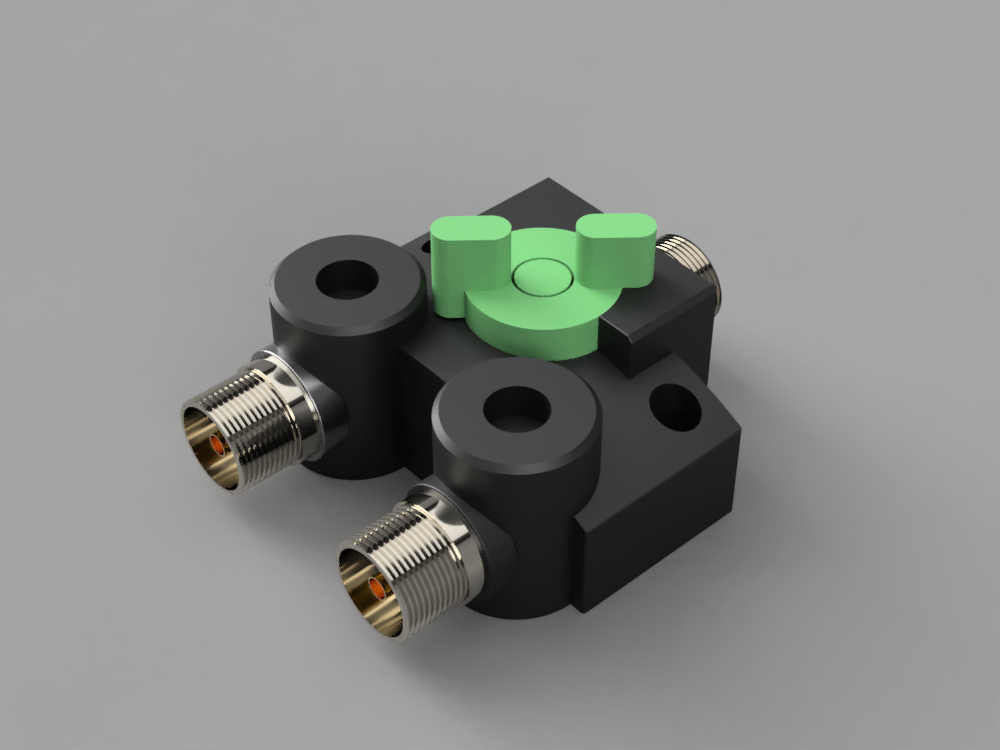
Fusion 360 同軸切換器 CX210A
第一電波工業 ダイヤモンド 同軸切り換え機 CX210A - Diamond

Diamond

5.0 / 5.0

これもめんどうだと思ったけど意外と基本図形の組合せでできていた。ただ、曲線部分はいまいちよくわかなかった。円弧の一部とみなして作図した。結構慣れてきて、これも1時間ぐらいでできた。

立体をコピペしたいな… と思ったときは大抵コンポーネント化するのが正しいっぽい? とりあえずそうしてみた (コネクタ部分)。


そのうち(いつ?)、3D CAD 上でサーボモータでスイッチを回すようなものを設計して、信頼性の高いリモート同軸スイッチを作ってみたい。VHF 以上の周波数で汎用パワーリレーを使うのは無理があるので。

2016年 10月 03日

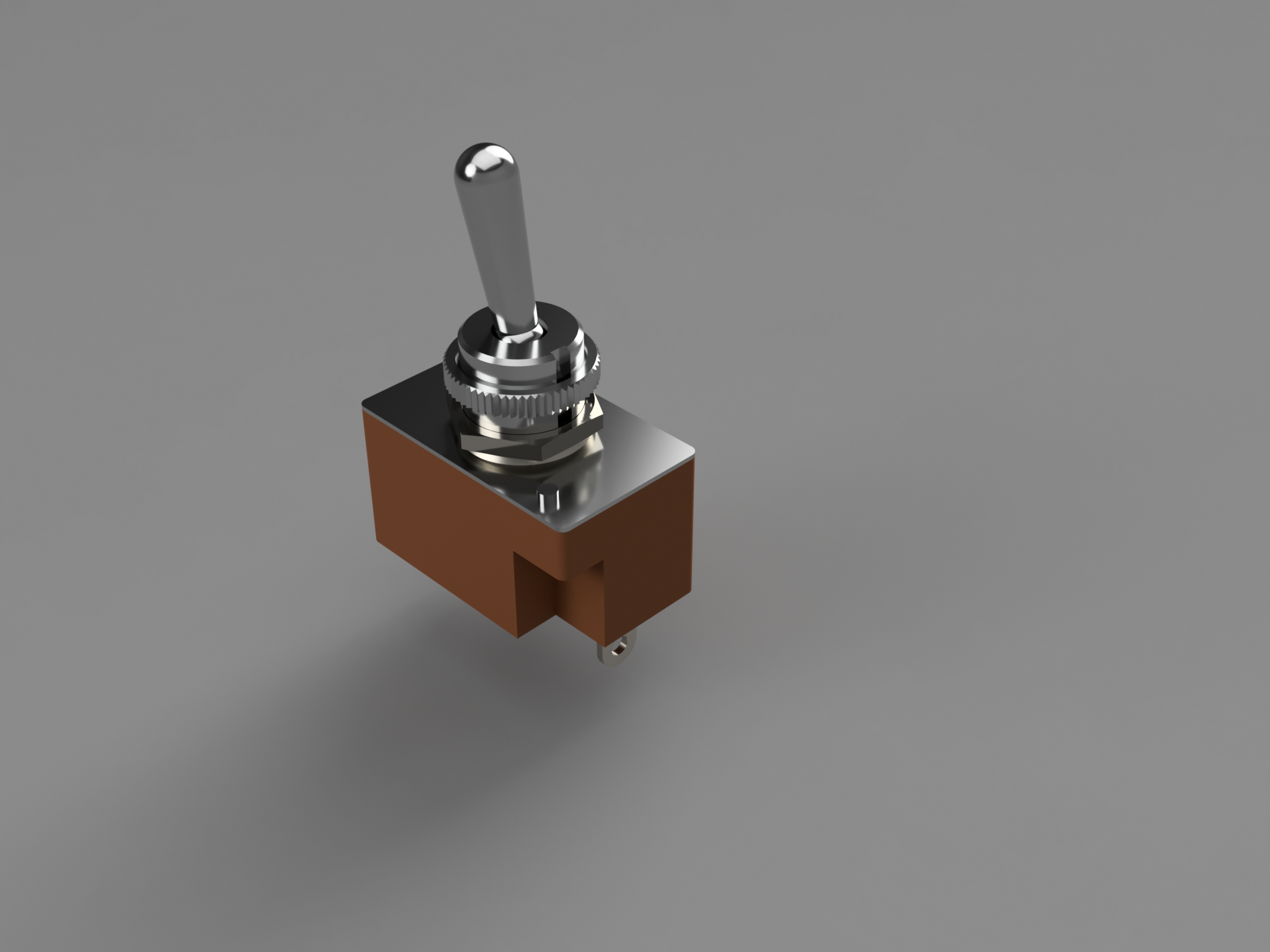
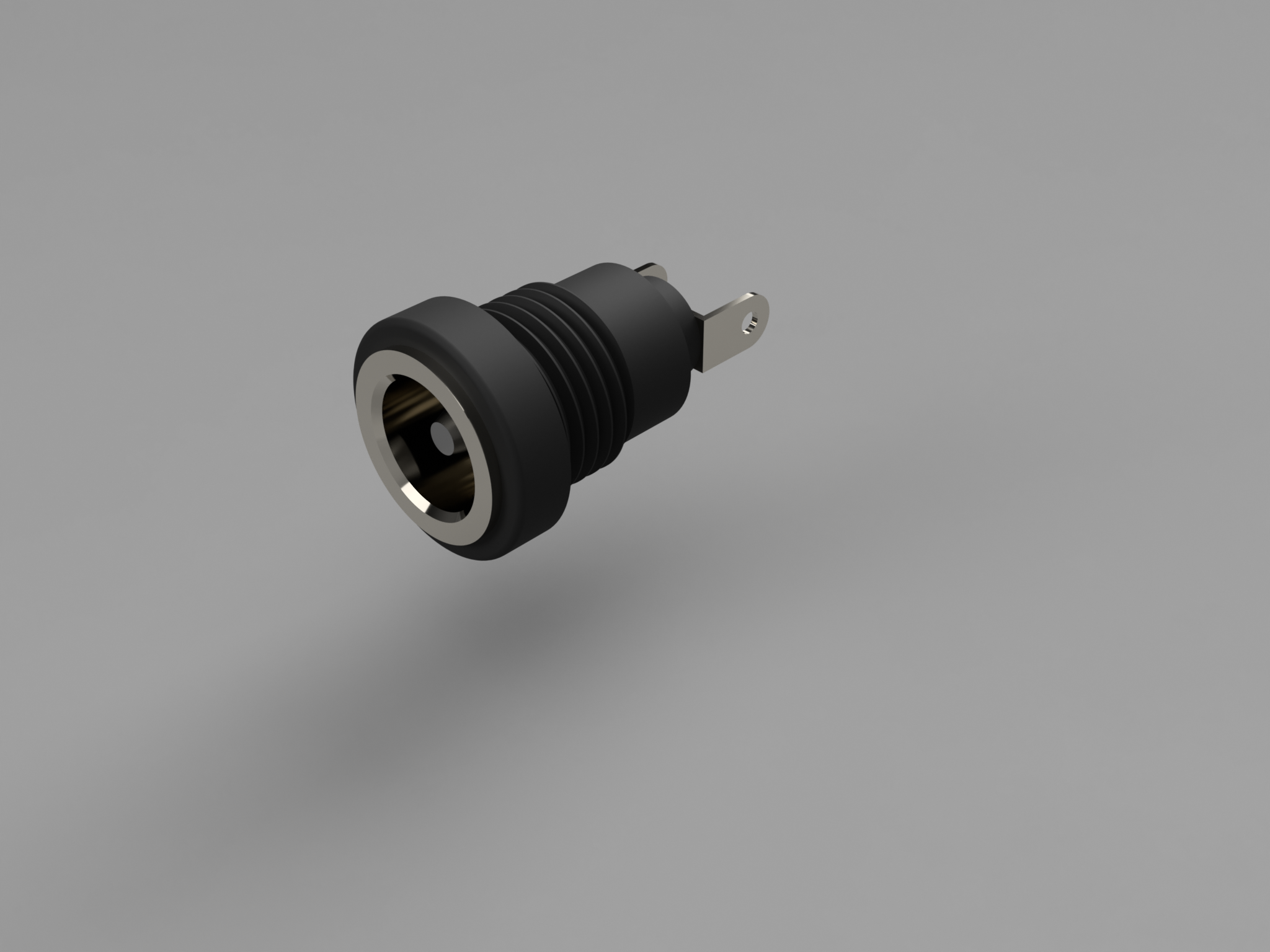
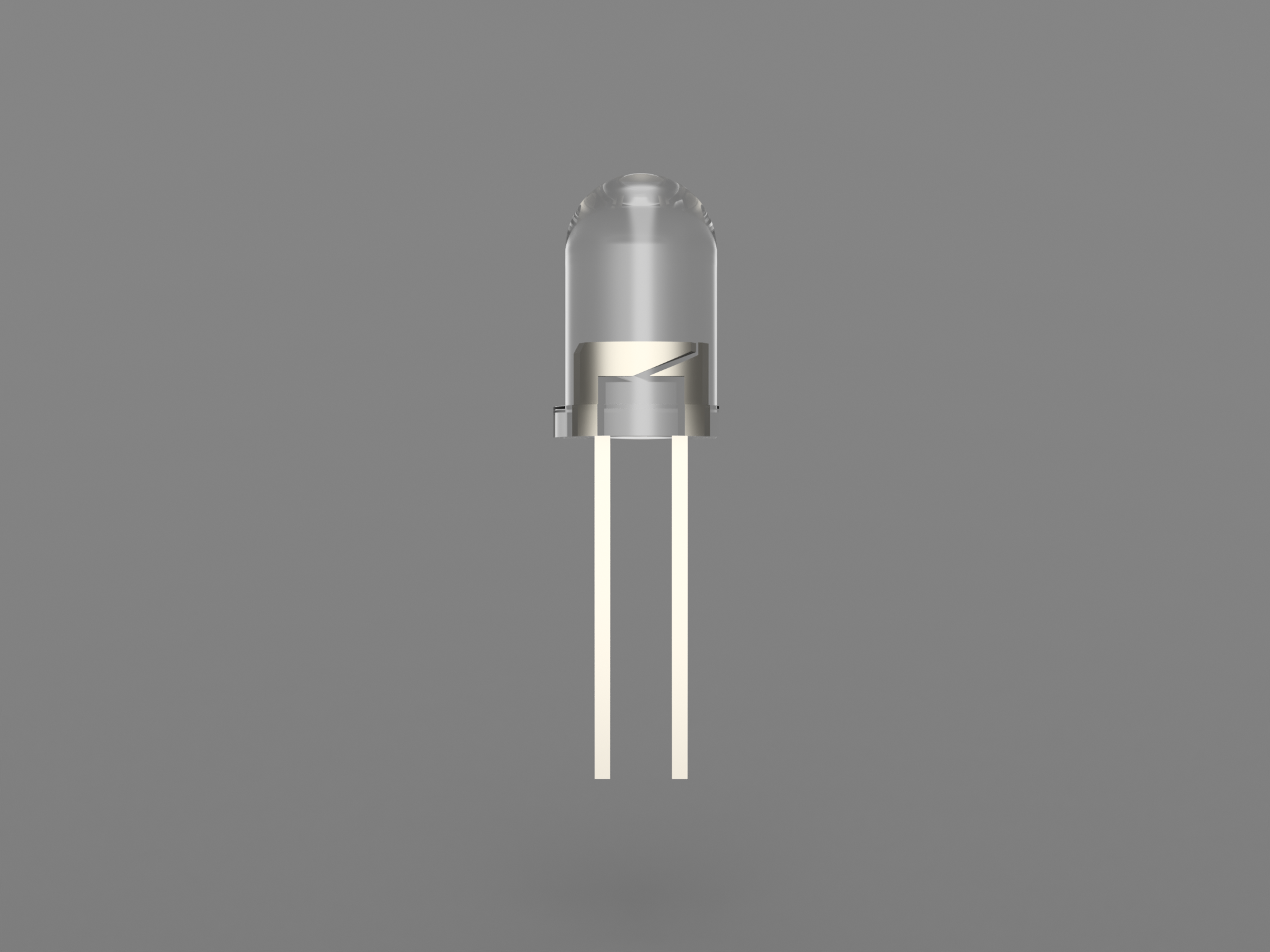
Fusion 360 の練習 - トグルスイッチ・DCジャック・LED


トグルスイッチが面倒そうだと思ったけど、意外と簡単だった (正確な寸法はよくわらないけど)

デジタルノギスは良いものを買うべきと学んだ

ミツトヨ 500シリーズ ABSデジマチックキャリパ CD-S15CT 500-454 - ミツトヨ(Mitutoyo)

ミツトヨ(Mitutoyo)

5.0 / 5.0

結局ミツトヨのデジタルノギスを買ってしまった。ノギスは測定道具の中でも使用頻度が高くて便利な道具なので、まぁいいか…という気持ちになった。

500 Can't connect to lowreal.net:443 (certificate verify failed) というエントリを書いたけど、やはりデジタルは便利なので、3Dモデリングするときにかなり使っていた。しかしどうしても滑りが悪く、ガリガリひっかかってイライラしてしまっていた。同価格帯の別のデジタルノギスも検討してみたが、それで失敗しても嫌だし、さっさと評価が安定したものを買うという手になった。

以前のものと比べ

  • 絶対値センサーである
  • 圧倒的に動きが滑らか
  • 器差が 0.02mm
  • サムローラー付き
  • 太陽電池

という点で異る。ケース付きで、中に品質チェックのシートも入っていた。

サムローラーが付いているノギスは初めてで、使ってみてわかったけど、これはとても便利。

太陽電池式なので「電源をオンにする」という操作がない。たケースから明るいところに出して数字がでるまで数秒待たされる。ホールド機能もないので普段の使用で使うボタンはない。原点初期化用のボタンが1つある。

計測だけなら結構暗い環境でもできる。が、原点初期化(相対距離測定)のために計測時より明るい場所が必要になる。蛍光灯の近くとかなら問題ない。

↓ のアナログのポケットノギスと比べると価格が10倍ぐらいになってウケるけど、国産 (Made in Japan って書いてある) のデジタルノギスが1万円ちょいと考えると安い気もする。

シンワ測定(Shinwa Sokutei) ポケットノギス 100mm 19518 - シンワ測定(Shinwa Sokutei)

シンワ測定(Shinwa Sokutei)

5.0 / 5.0

シンワ測定(Shinwa Sokutei) デジタルノギス 大文字 ホールド機能付き 15cm 19975 - シンワ測定(Shinwa Sokutei)

シンワ測定(Shinwa Sokutei)

3.0 / 5.0

2016年 09月 29日

非導体系材料用に Touch Probe を作った

東急ハンズで真鍮の円柱を買ってきてそなりに磨いて、表面にM3で穴をあけてタップを切ってネジをさしこんだ。ネジ部分を Probe のワニグチクリップでつかんで使う。

ノギス(マイクロメーターを持ってないので)で計測すると約10.13mm なので、Probe したあとの Touch Off で 10.13 と入力すれば原点が正しく設定される。真鍮製で重いので簡単には動かず便利。

実際は非導体系用だけではなく、PCB のときもクリップでつかめないときが多いので使いそう。

モデリングしたものを削り出す

Fusion 360 で SVG をインポートしてスケッチに利用する | tech - 氾濫原 でモデリングしたものを削り出した。

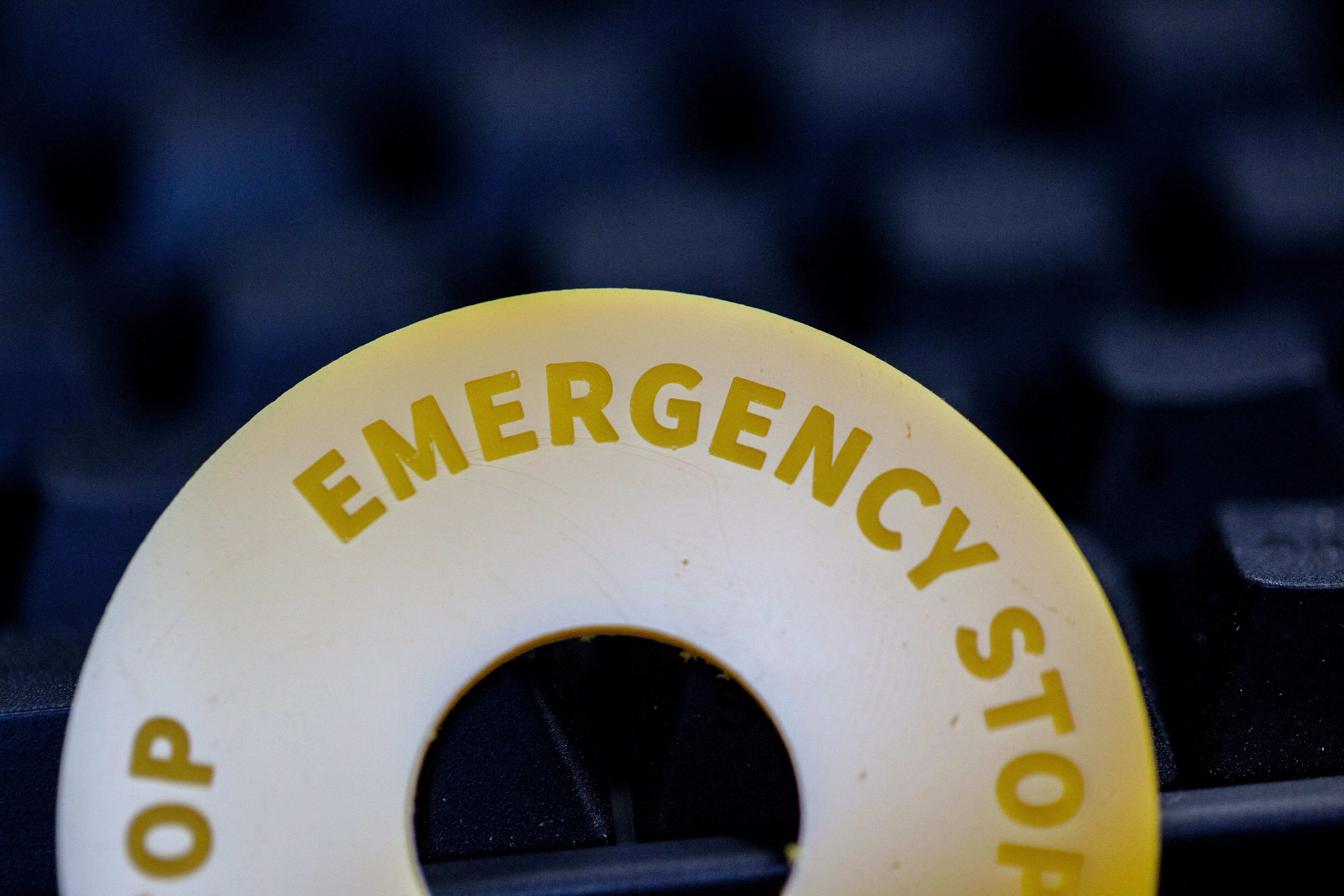
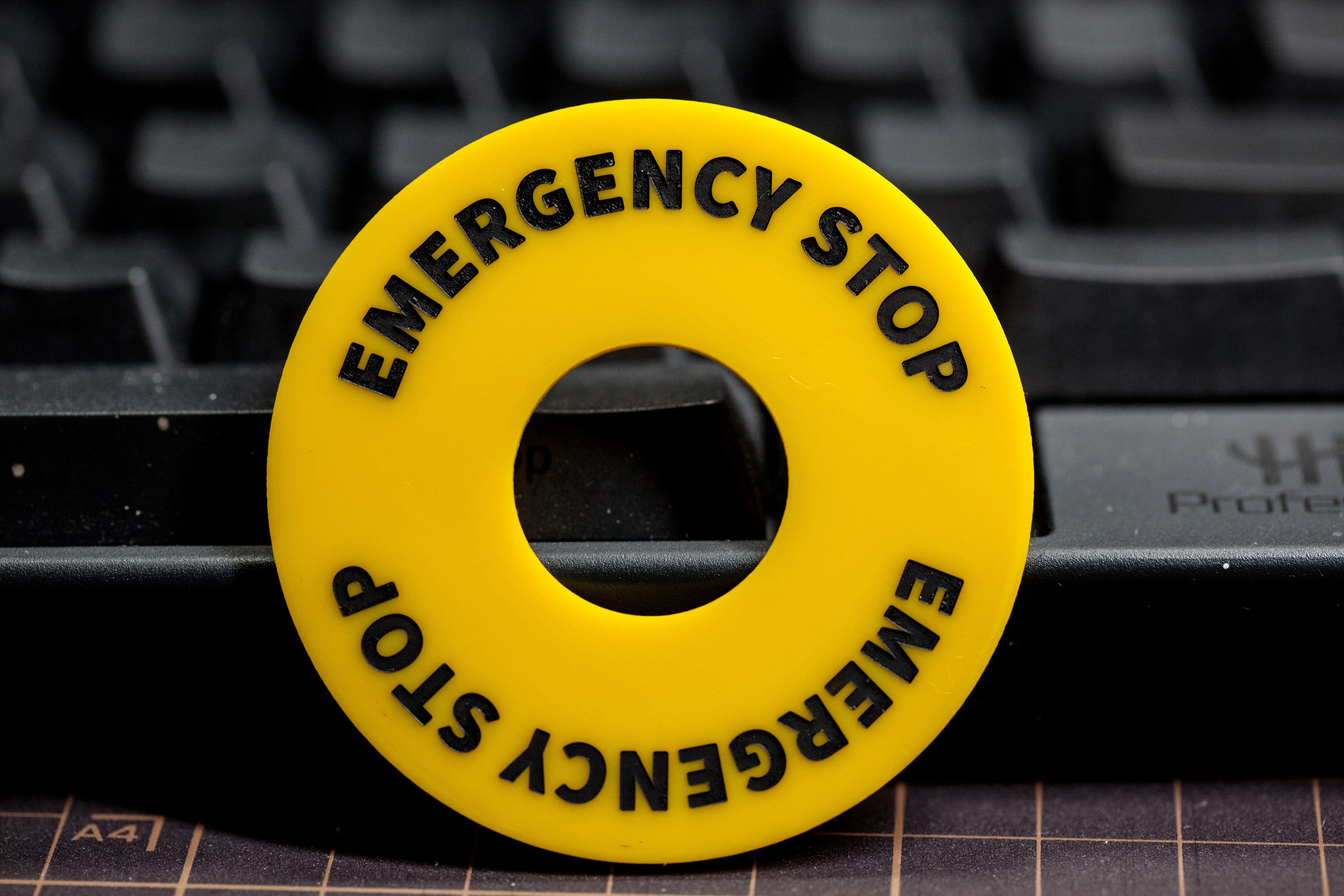
ちょうどいい色の材料がなくて、ちょっと微妙だけど、削り出すのはうまくいった。

CAM

Vカッターは「面取りミル」。「ポケット加工」で条件をうまいこと設定すると綺麗に削れる設定ができる。切削深さが適当になってないとちゃんと削れない。

削ったあと

プラモデル用の塗料を適当に塗った状態

耐水サンドペーパー #1500 で軽く磨いておわり

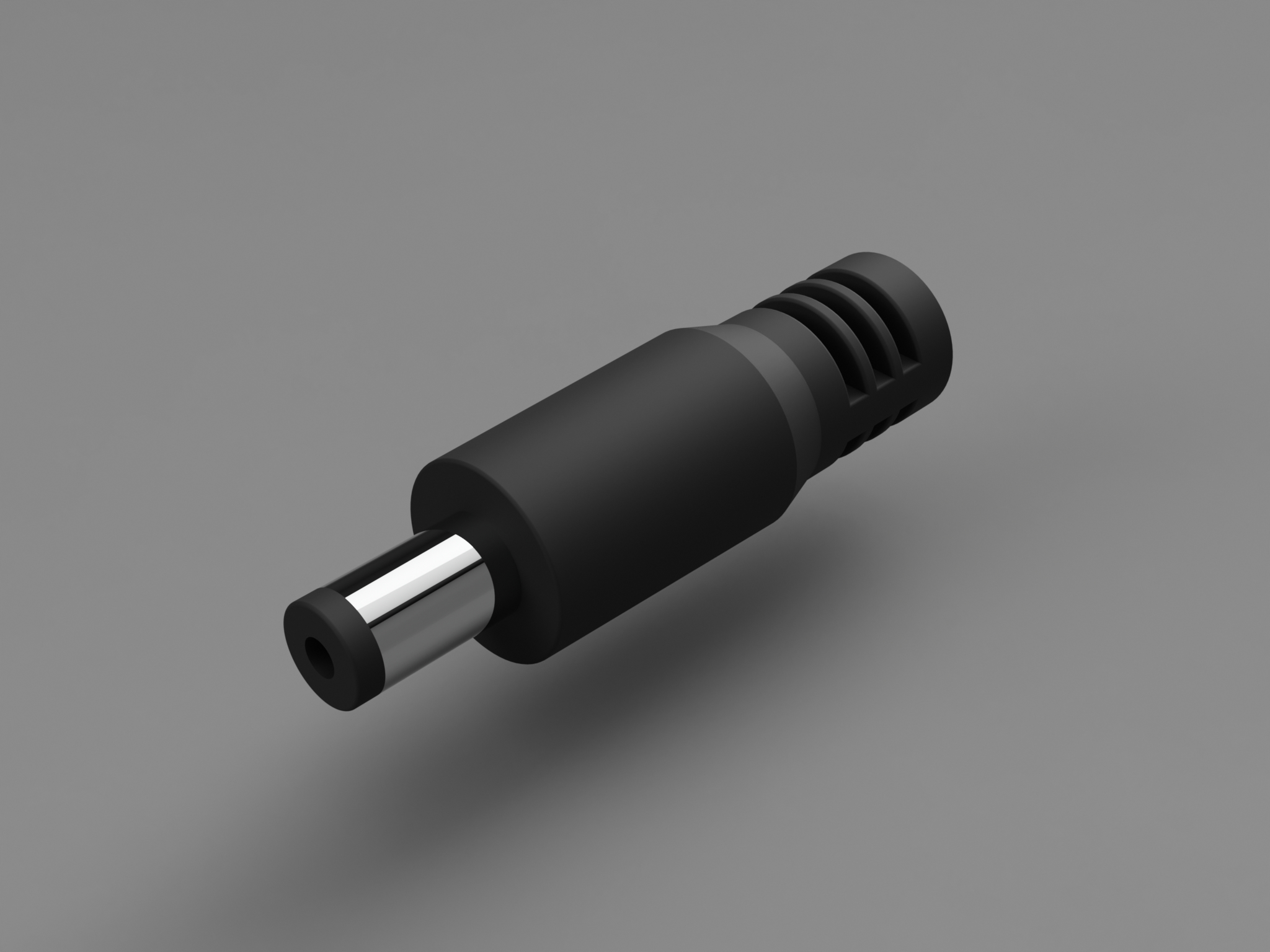
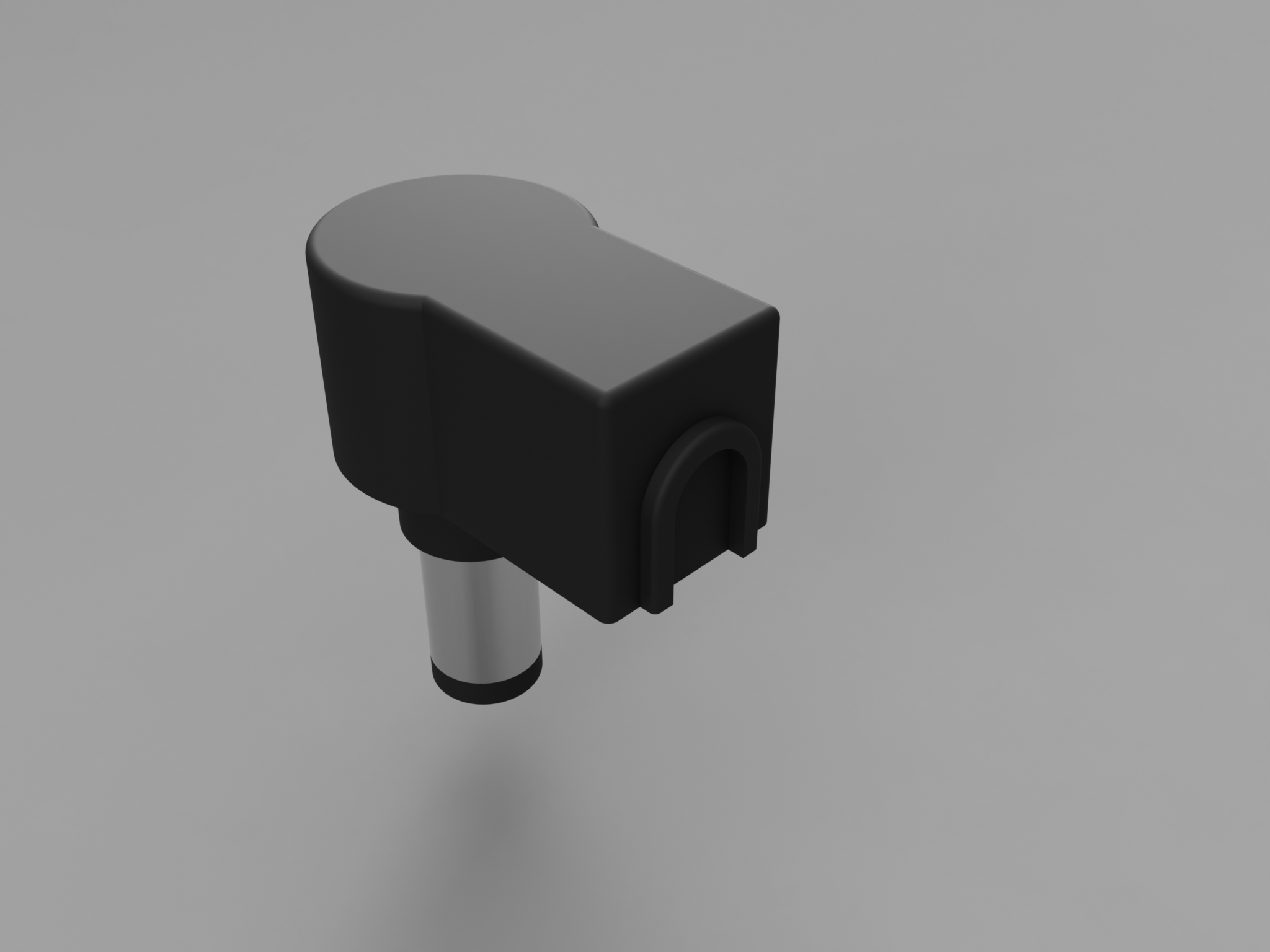
Fusion 360 の練習 DC プラグ2連発

ストレートでいけるかな? と思ったらダメでした。

なの L型も作った。

なにがダメでしたなのか

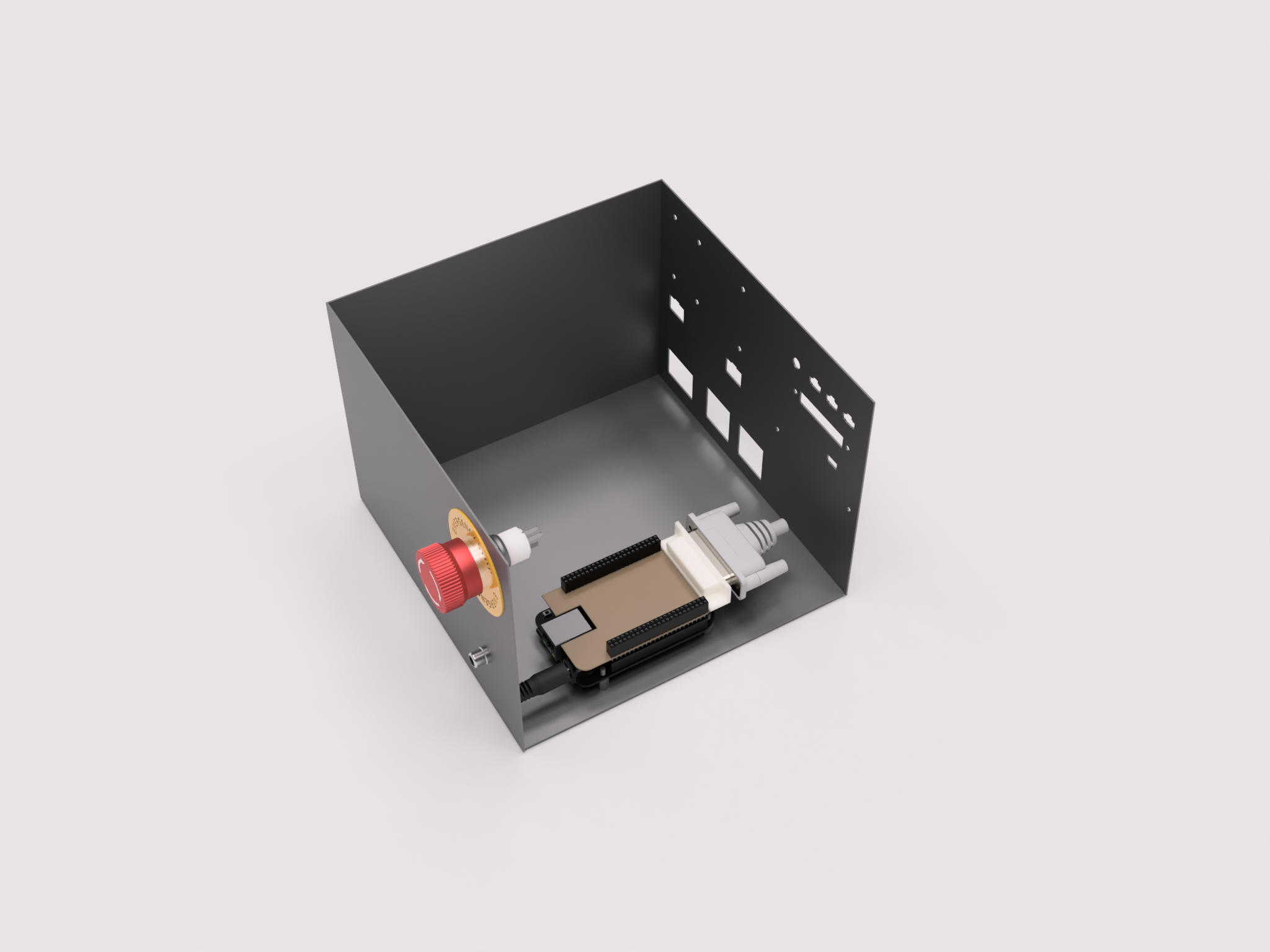
なんでコネクタ類を執拗に作ってるかというと、ケースを作る際に干渉しないかとかを事前に知りたいため。主要なものは全てモデリングしないとダメなので地道。

ストレートのDCプラグだとケース内に入れたいものが納まらないことがわかったという意味。

2016年 09月 28日

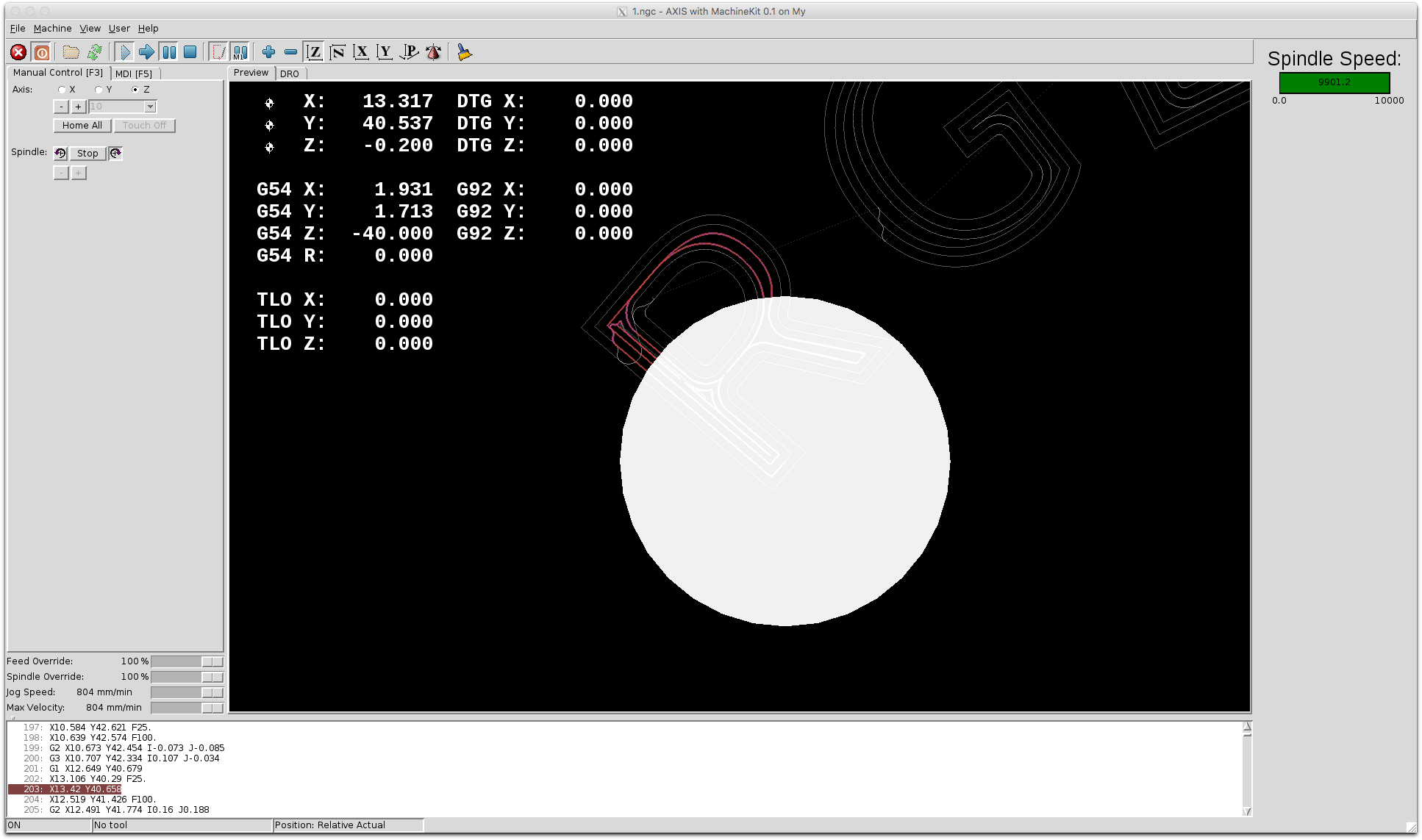
Fusion 360 + Machinekit (LinuxCNC) でちゃんとパスがトレースされない

Machinekit (LinuxCNC) では G64 P0 (Blend Without Tolerance Mode) がデフォルトになっており、これは「送り速度優先」「公差無視」のモード。なのでフィードレートを早くしていると細かい動作のとき大きな公差が発生する可能性がある。(まんまとハマってしまった)

G64 P0.002 のように明示的に公差を指定するか G61 で常にパスに従うように指定する。普通に考えると公差指定のほうが良さそう。機械的要素から限界の精度は求められるので、すくなくともそれ以上の公差は指定したほうが良い。

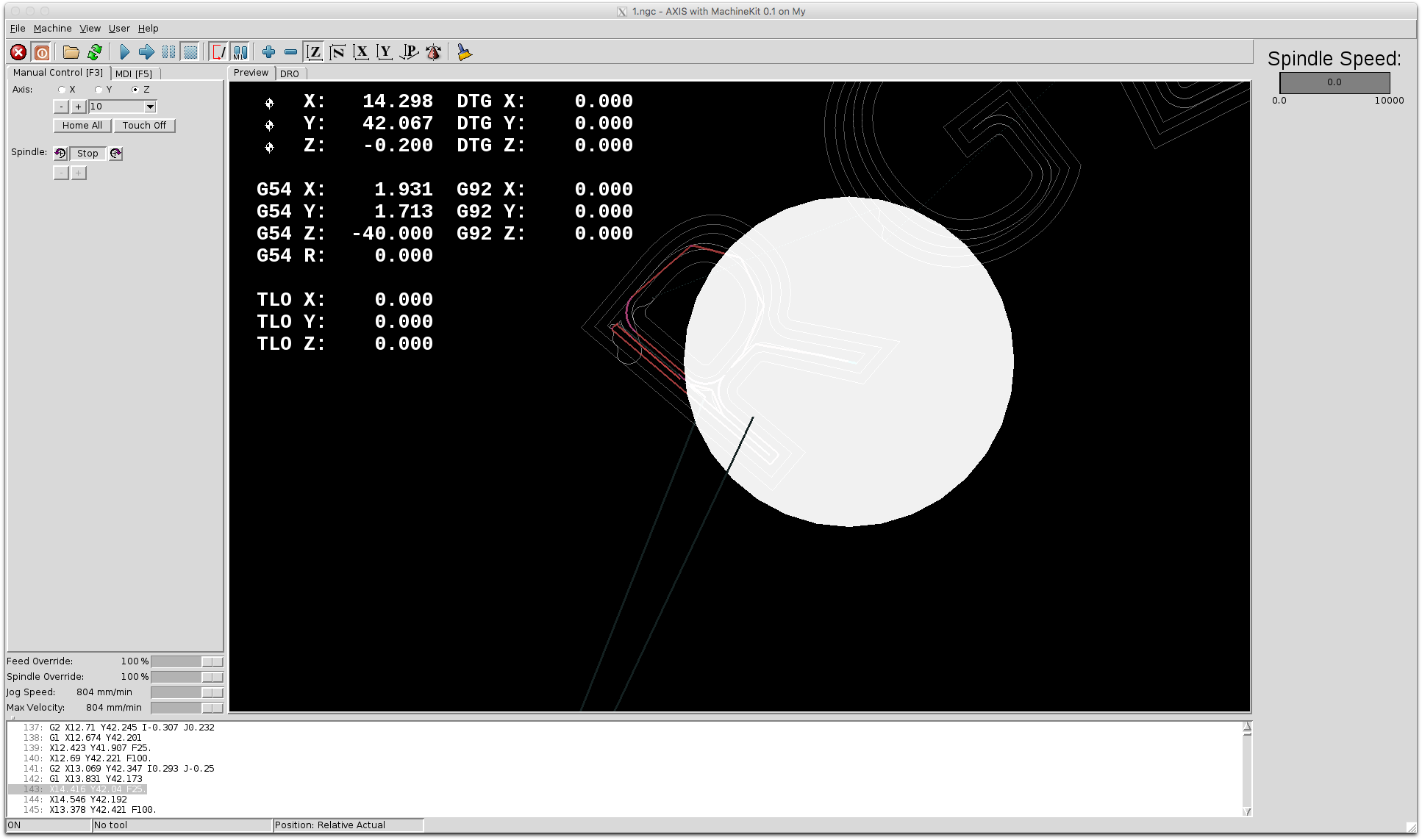
パスの差

白い線が通るべき線、ピンクの線が実際に通った線

デフォルトだとこんなにカクつく…… (各種条件によります)

適切に公差指定すると以下のように

Fusion 360 では

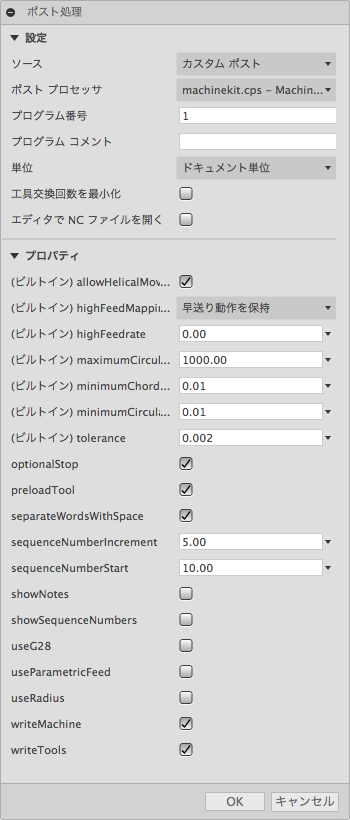
ポスト処理には「tolerance」パラメータがあるのだけど、吐き出される GCode には G64 が含まれない。なんでやねんという感じだけど、どうやら linuxcnc.cps が対応してないっぽい。

しかたないので自分で .cps を書いた。machinekit.cps。自分のものは以下に置けばいいらしい。

~/Autodesk/Fusion 360 CAM/Posts

備考:.cps ファイルの差分

ちなみに、デフォルトの .cps は以下にある

~/Library/Application Support/Autodesk/webdeploy/production/{versionid}/Libraries/Applications/CAM360/Data/Posts

.cps ファイルはぱっと見 JavaScript ファイルっぽい。謎文法のクソファイルとかじゃなくていいですね。

試した感じ linuxcnc.cps に追加して、onOpen 関数の最後で以下のようなのを書いておけばよさそう。これでポスト処理ダイアログで指定できるパラメータが出力される。

  if (tolerance) {
    writeBlock('G64 P' + tolerance);
  }
2016年 09月 27日

Fusion 360 で SVG をインポートしてスケッチに利用する

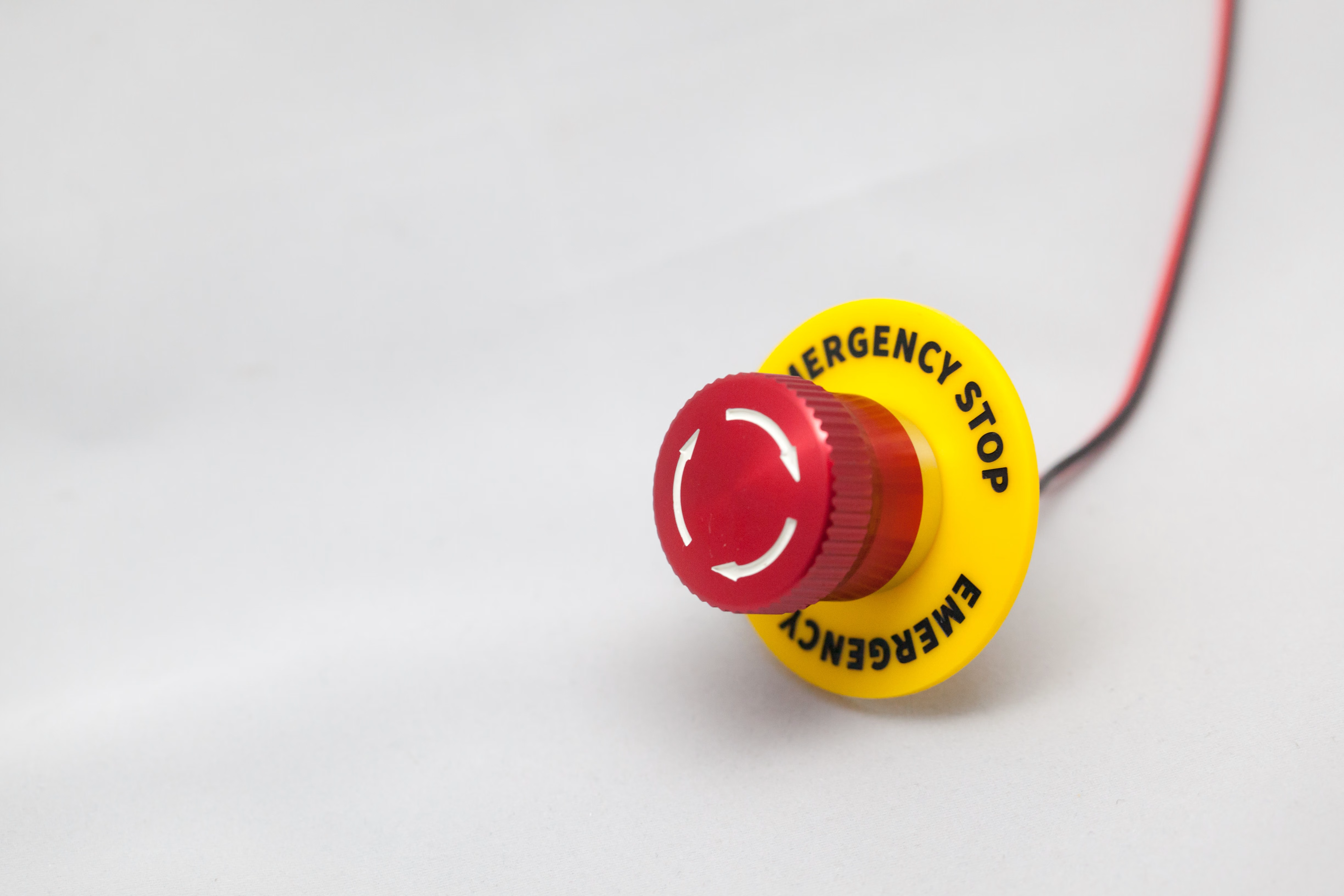
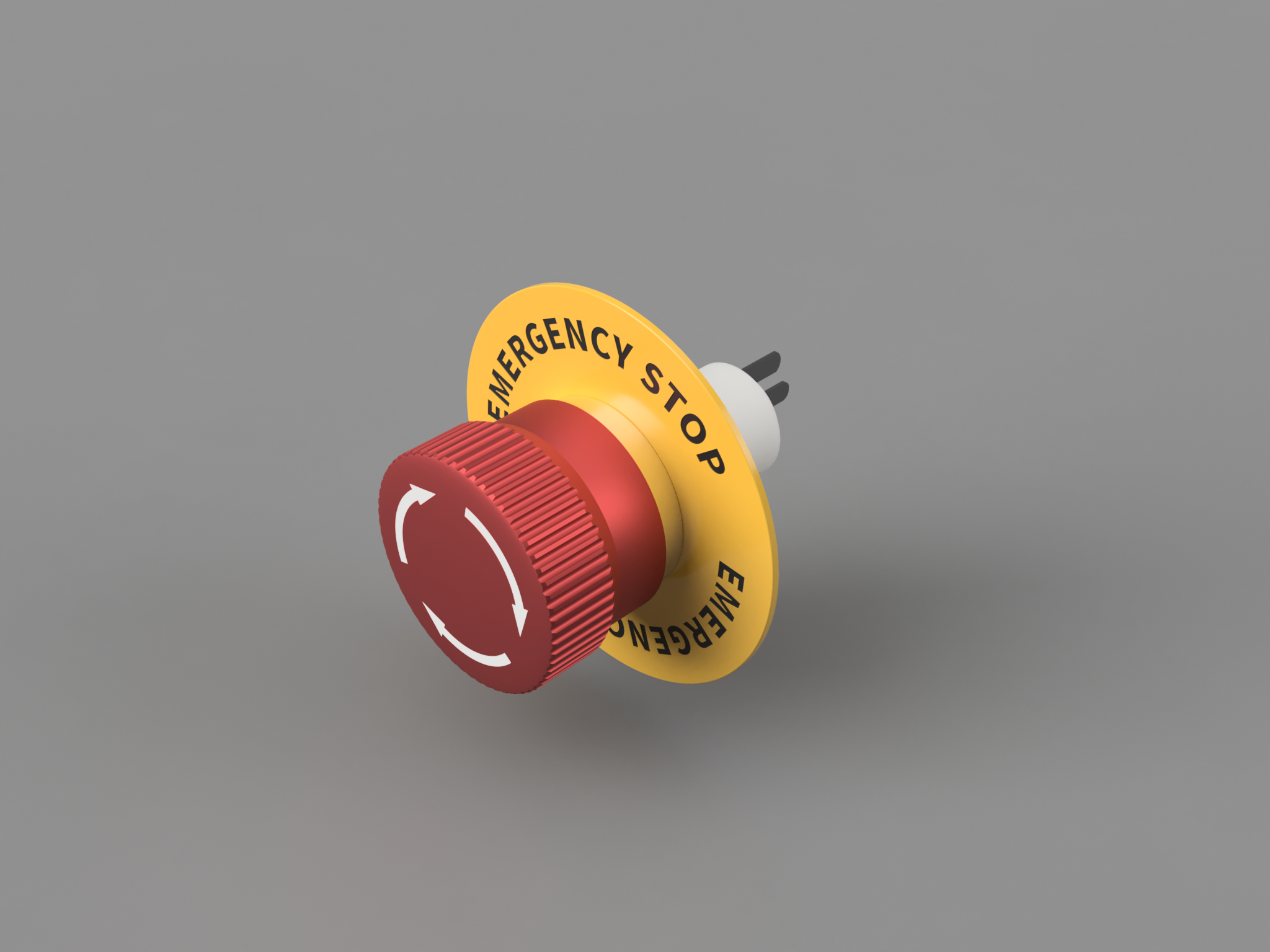
https://lowreal.net/2016/09/25/3 に加え、つばをつけたもの。本来このボタンにはついてないものなので、別のデザインとして作って、元のスイッチはリンクで参照している。

SVG を挿入

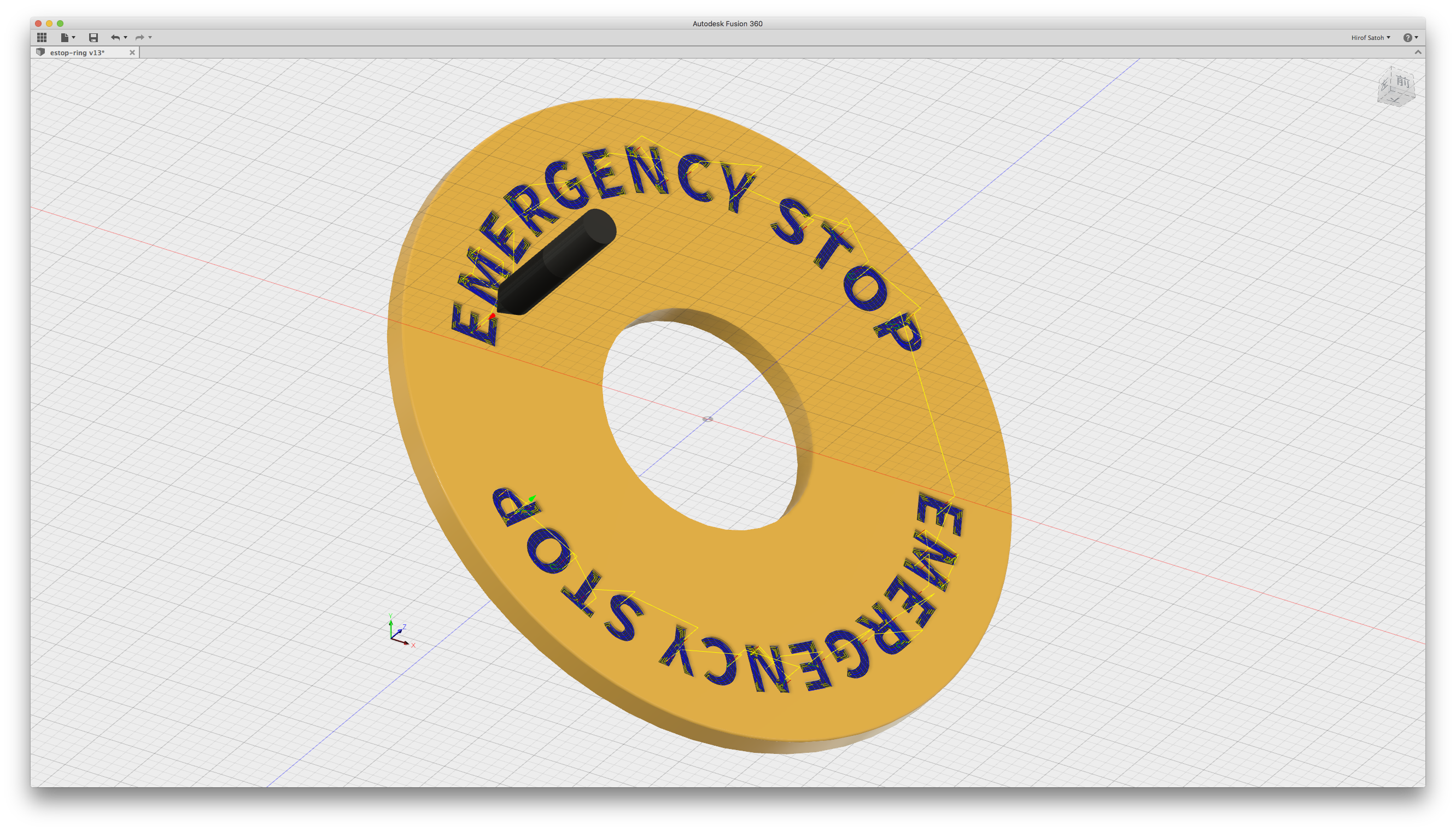
Fusion 360 には「パスにそって文字を配置」という機能はないので、これを実現したい場合は外部からインポートするしかない。今回は「EMERGENCY STOP」を円状に配置したかったので、ここはインポートするしかなかった。

「挿入」 → 「SVG を挿入」で挿入するとパスを元にスケッチが描ける、のはいいんだけど、かなり制約が多いと感じる。

Photoshop の画像アセットで生成されるパスでは読めないことがある

テキストレイヤをパスに変換して生成すると、ブラウザではちゃんと表示できても、読みこめないパスになることがある。Inkscape でも途中までしか読めないので Fusion 360 が悪いのは限らないが、ブラウザだと表示できるので、誰が悪いのかよくわからない。

Fusion 360 は SVG の単位 (ビューボックス) を認識しない

生で書いてある値をそのまま 1mm として扱うらしく、縮尺があわない。これはどうしよもなくてなんとかしてほしいが、エクスポート元で 1mm のパスを一緒に入れて、計測した逆数を尺度に入れて再インポートするしかない。

ベストプラクティスは……

Inkscape でパスを描く。テキストの場合、配置したあと Object to Path をすること。

しかし Inkscape は使い勝手が良いとはいえないので、結構悩ましい。なので Fusion 360 といったりきたりするような試行錯誤はかなり面倒。

一番個人的に良いのは Photoshop の書きだす SVG を修正して普通のSVGにすることなんだけど、適当なツールだとうまくいかなかった。というか何が問題なのかわからない。

2016年 09月 26日

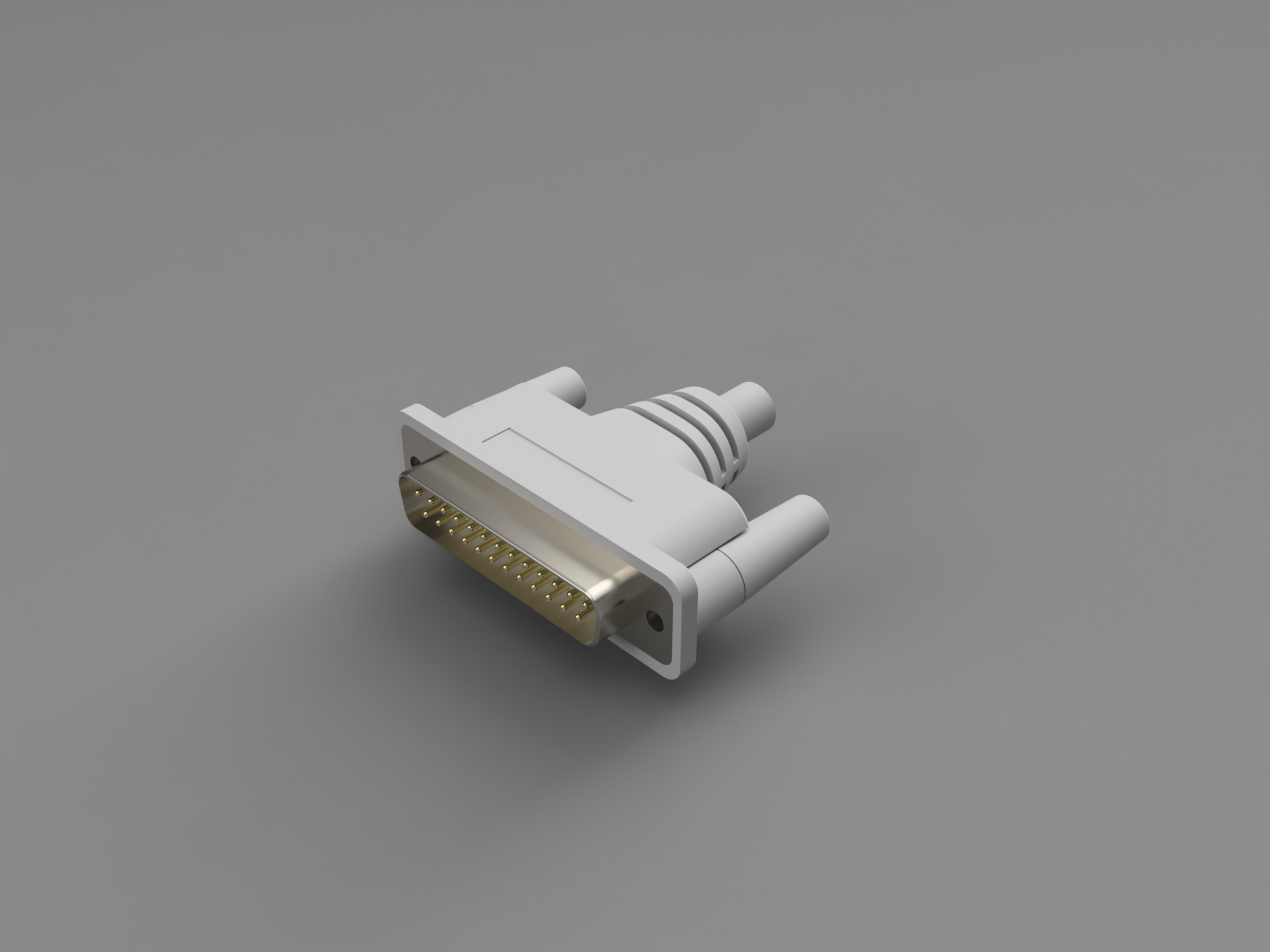
Fusion 360 の練習 DB25 のプラグ (オス) コネクタ

D-Sub 25 の規格とか初めてみたりした。ピンはスケッチの段階で「矩形状パターン」を上と下で2回やっている。

付け根のモデリングのために「ロフト」を使ってみた。このコマンドは難しい。平面を2つ定義してやるとなんとなくできるってことはわかった。

2016年 09月 25日

pcb2gcode のオートレベリングを使ってみる

Machinekit にしたかった主な理由の一つがこれでした。事前に基板表面を一通り Probe し起伏のマトリクスを得て、これをもって補正しながら実際の切削動作を行う方法です。これにより 0.2mm ぐらいまでの細かいパターンを安定して切削できるようにできるというわけです。

# Autoleveling
software=LinuxCNC
al-back=true
al-probefeed=40
al-x=10
al-y=10

をオプションに加えるとオートレベリング用の gcode が同時に吐きだされます。この例だと 10mm ごとに Probe を行う設定です。

実際の動作

実行開始すると「Probe をつけろ」とメッセージが出て一時停止するので、Probe をつけて Resume する。

全部 Probe が終わると Probe を外せとでるので、外して Resume する。すると実際の切削が始まる。

めんどい点

一旦実行終了すると (回路が切られて各領域が絶縁されるので)、二度とオートレベリングできません。切削深さの微調整とかができないので悩ましい。

一回使った Probe データを使いまわせればよさそうですが……

備考: LinuxCNC の PROBEOPEN / PROBECLOSE

コメントのフォーマットで命令が書いてある。

(PROBEOPEN RawProbeLog.txt) と (PROBECLOSE) の間は probe 結果が指定したファイルに書き出される。

#[#101 * 3 + #102 + 500] = #5063 ( Save the probe in the correct parameter )   

が補正パラメータを変数に入れているところ。#5063 は probe の結果。#101 は X iterator / #102 は Y iterator、3 は加工範囲 / al-y - 1っぽい。500 は固定のオフセット。ということで #500 以降に補正データが入る。

なので、冒頭の probe プロセスを RawProbeLog.txt の結果を使って #500 以降への代入に置換すれば Probe データを再利用して再度切削できそう。