✖



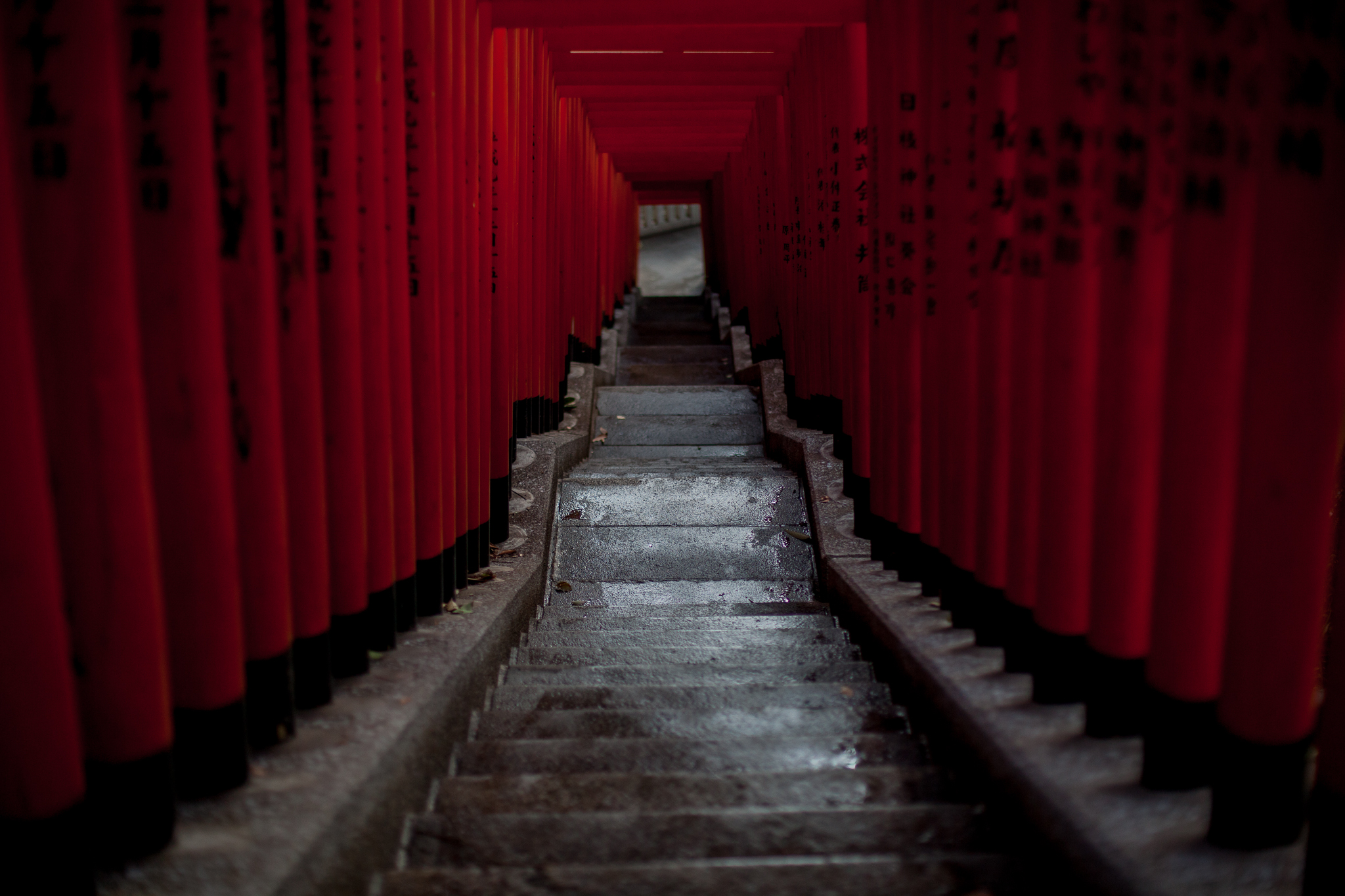
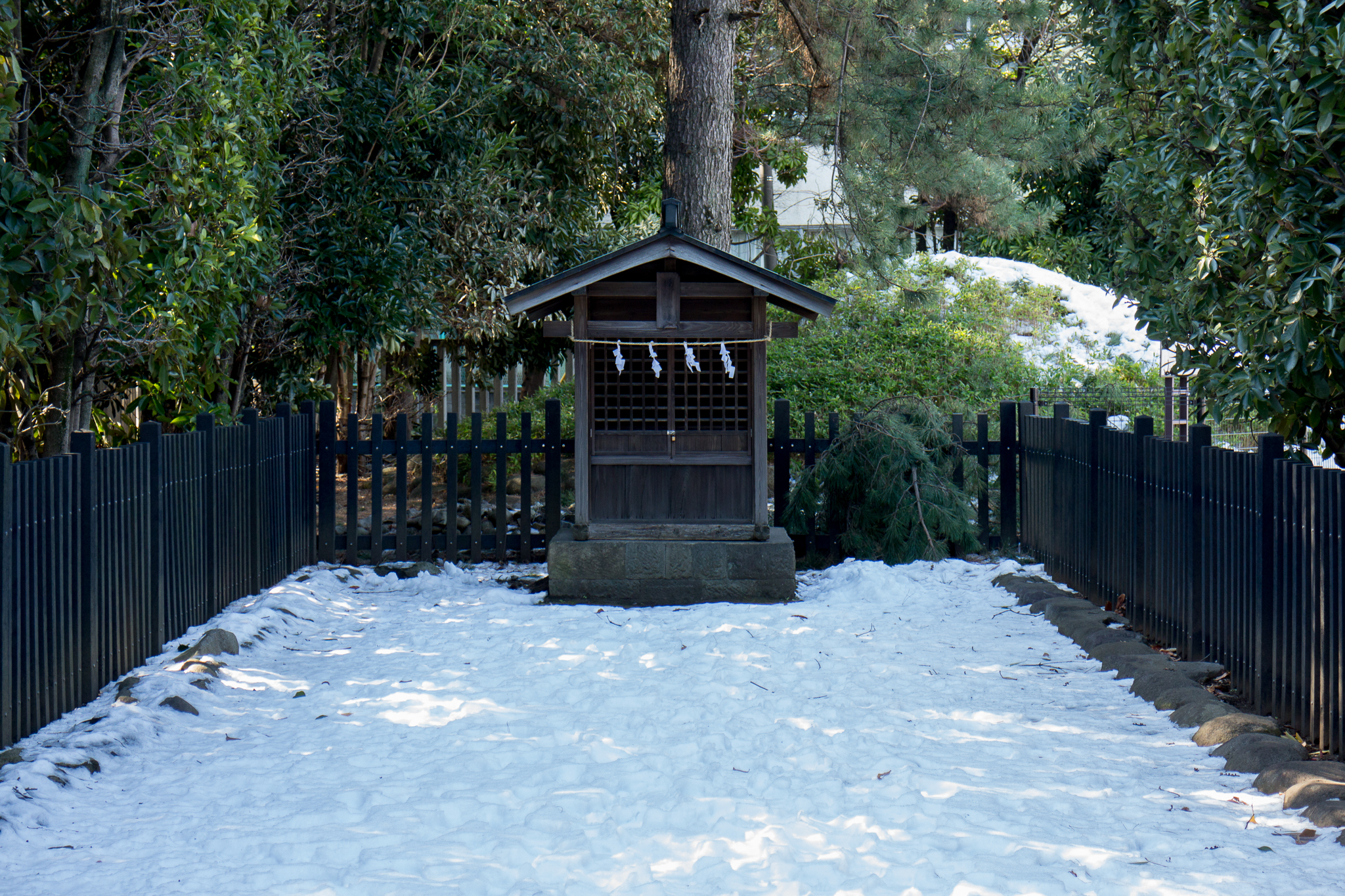
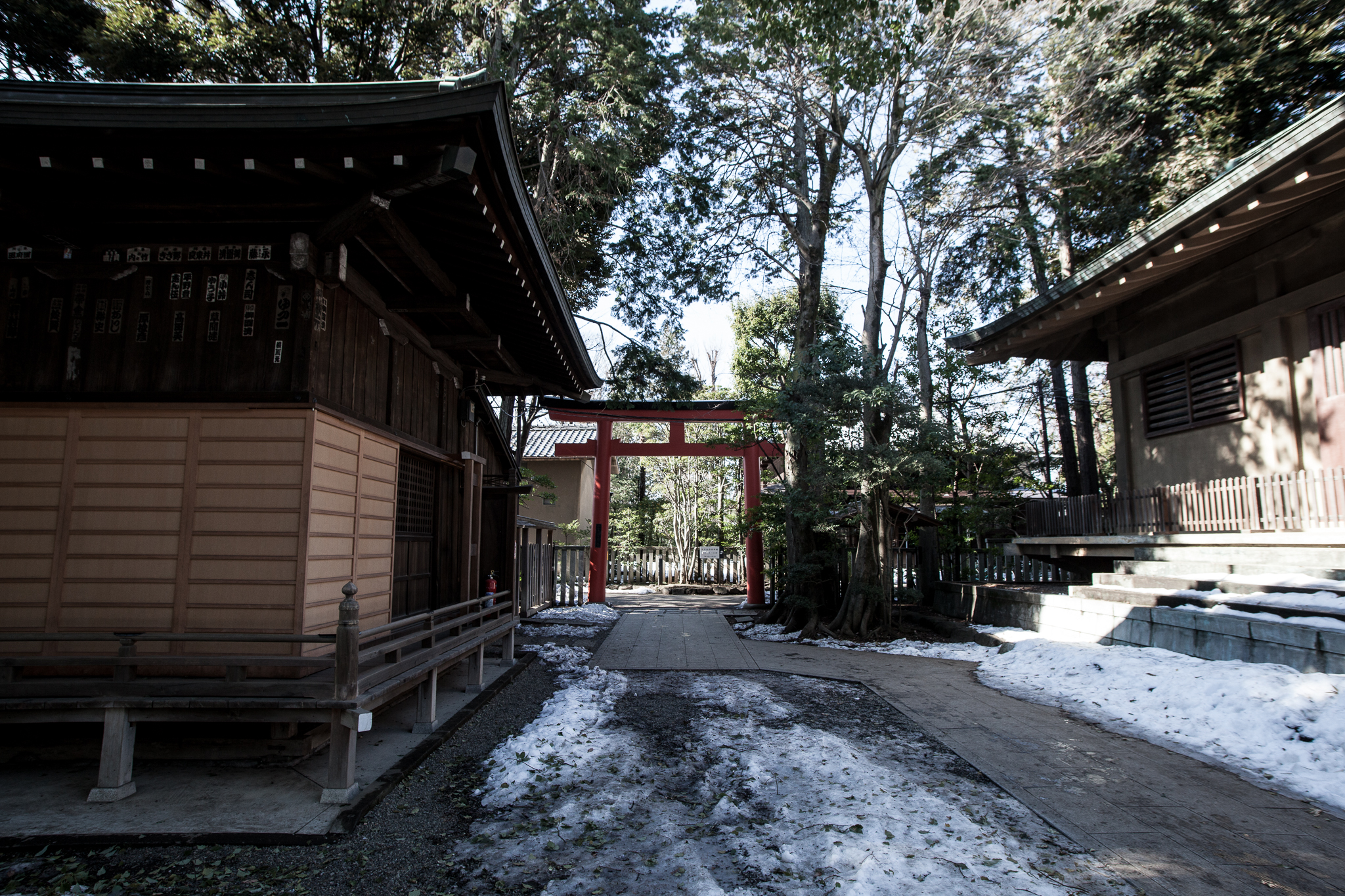
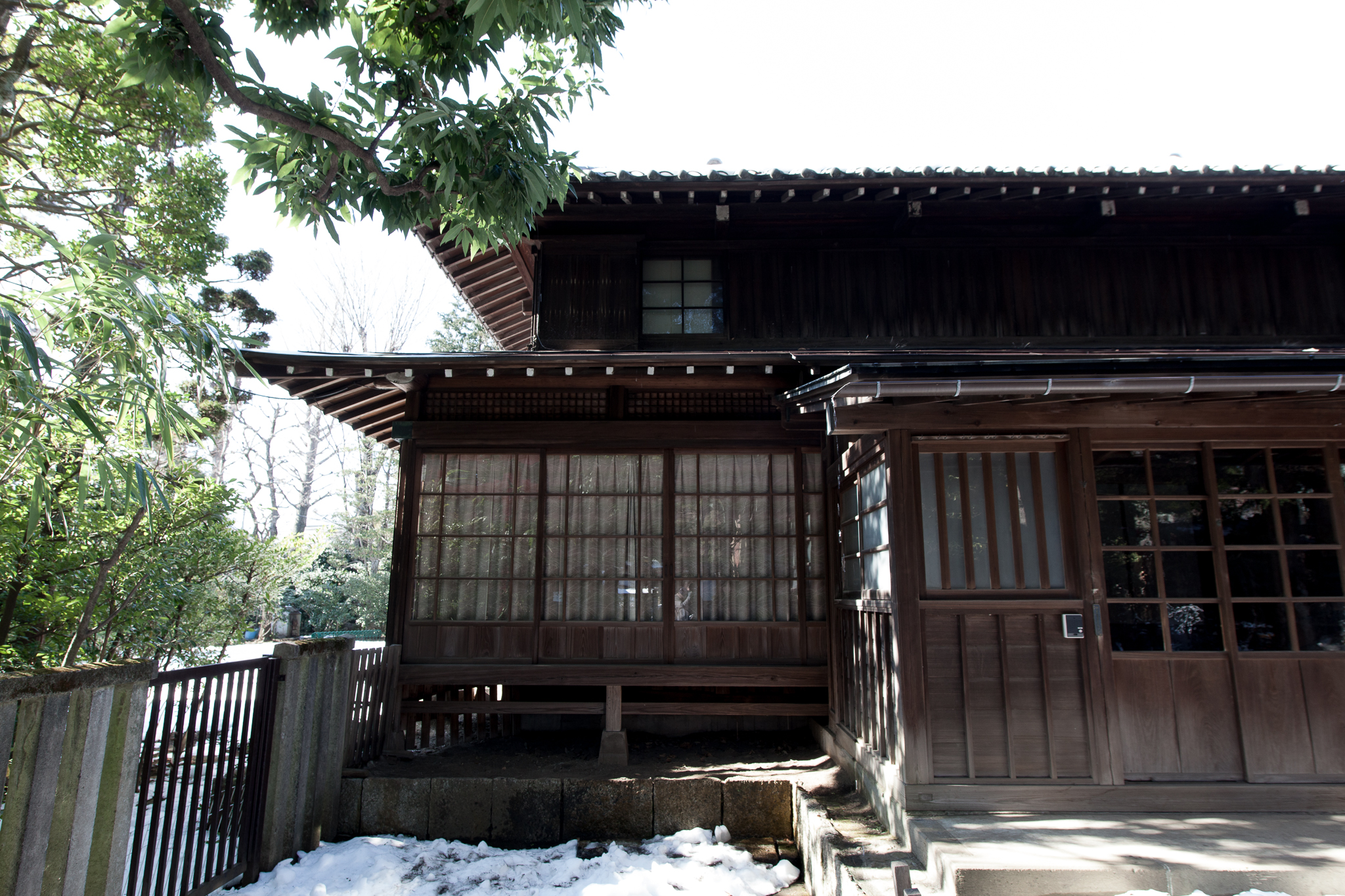
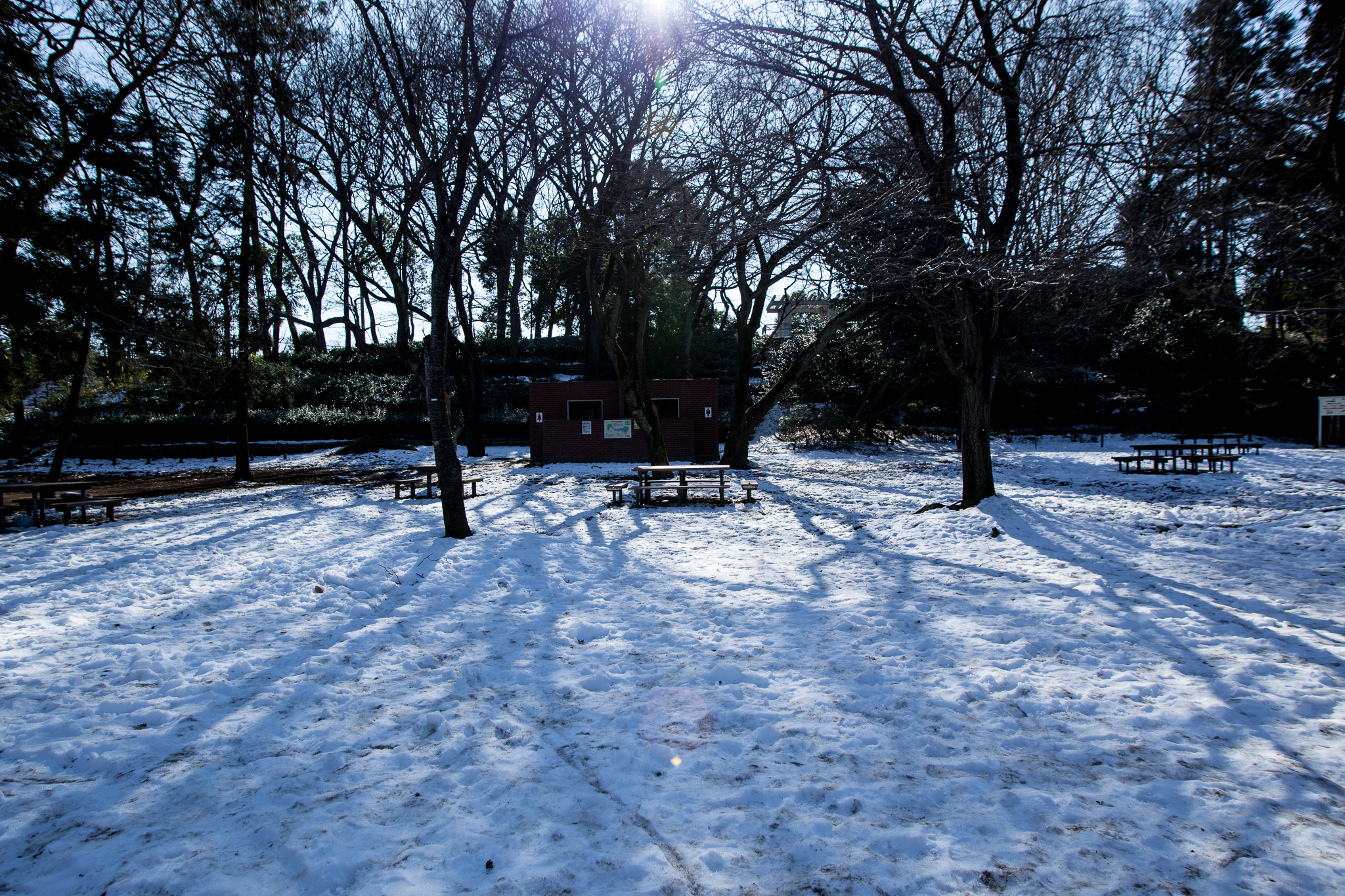
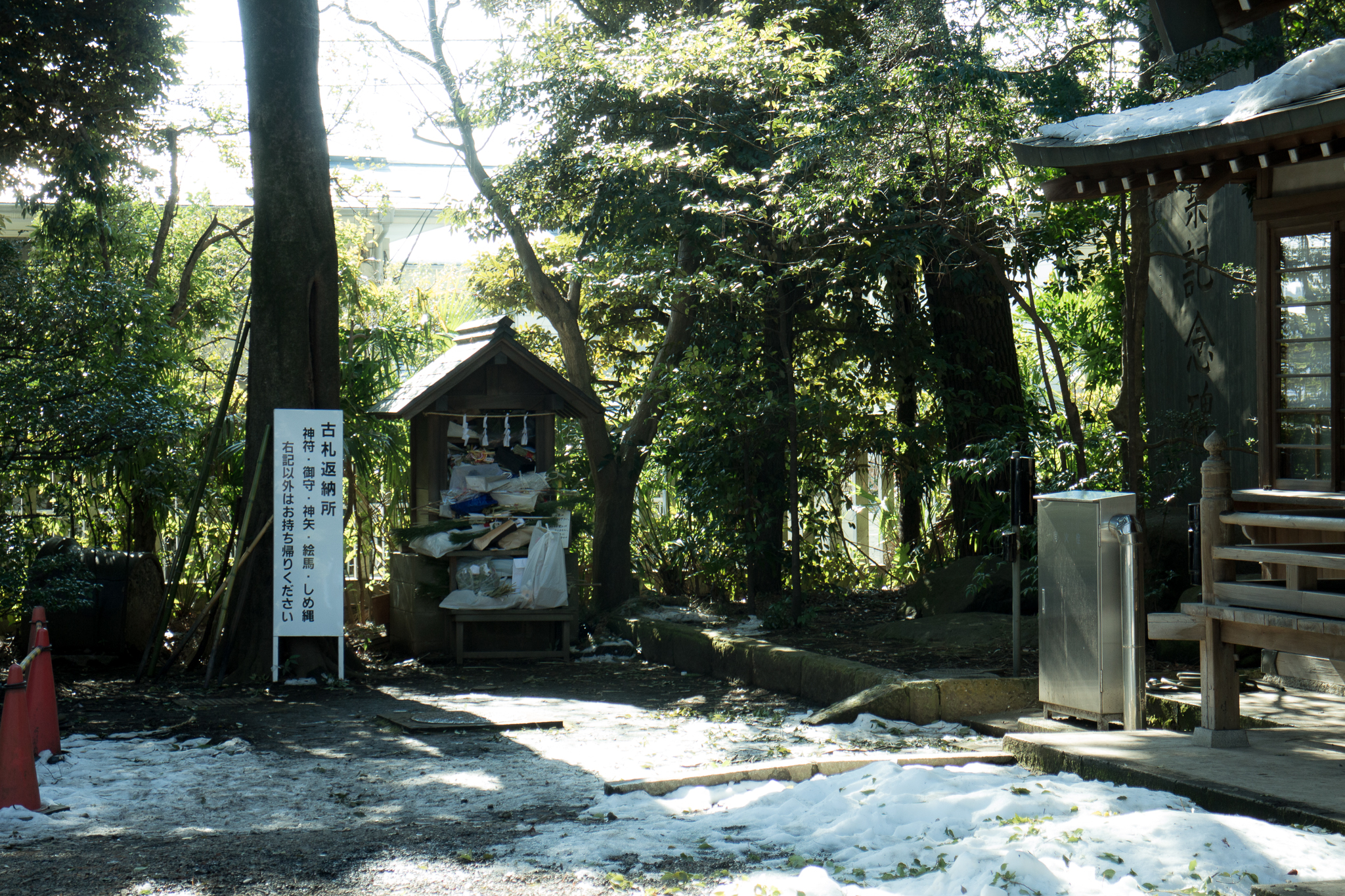
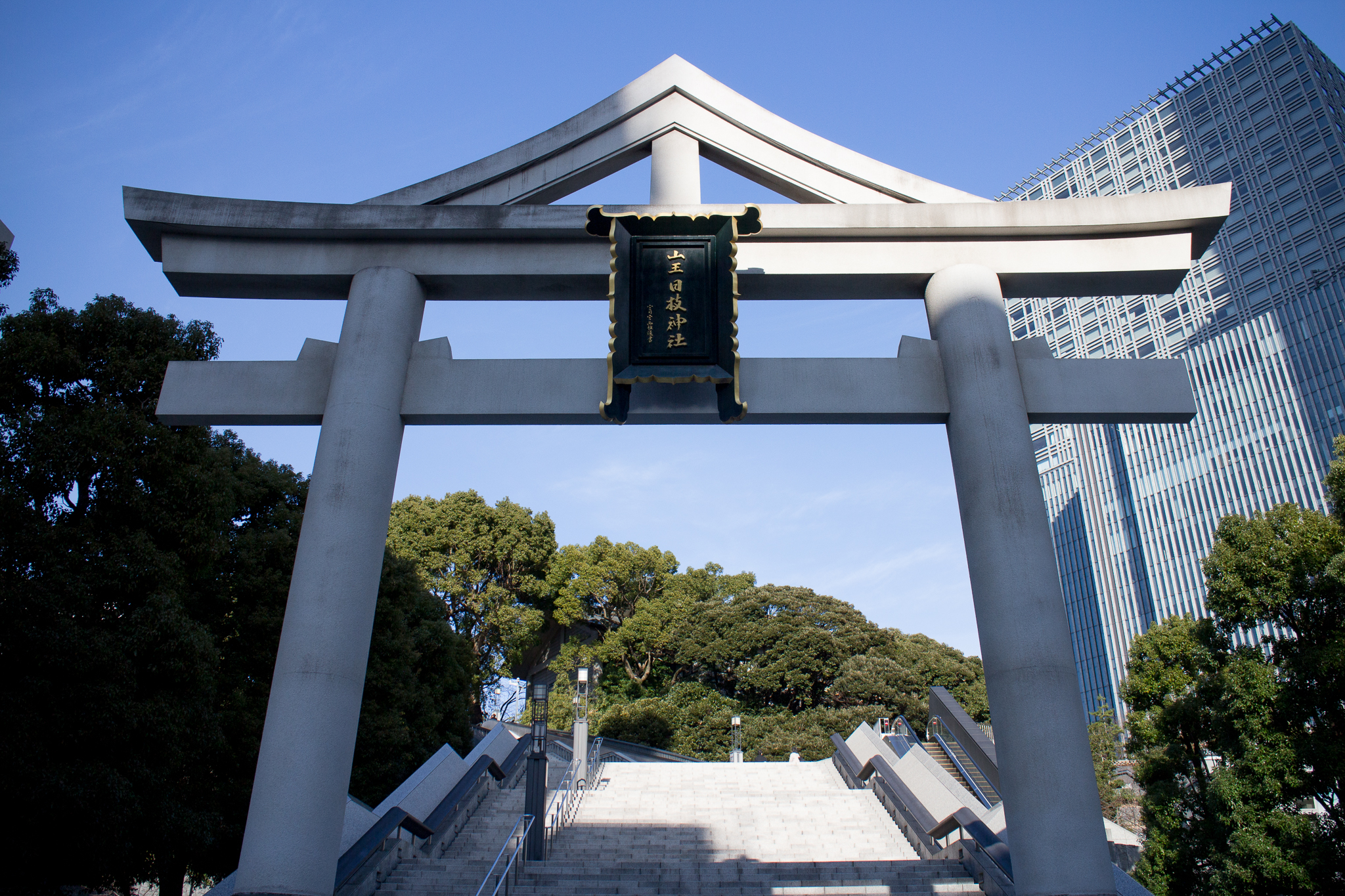
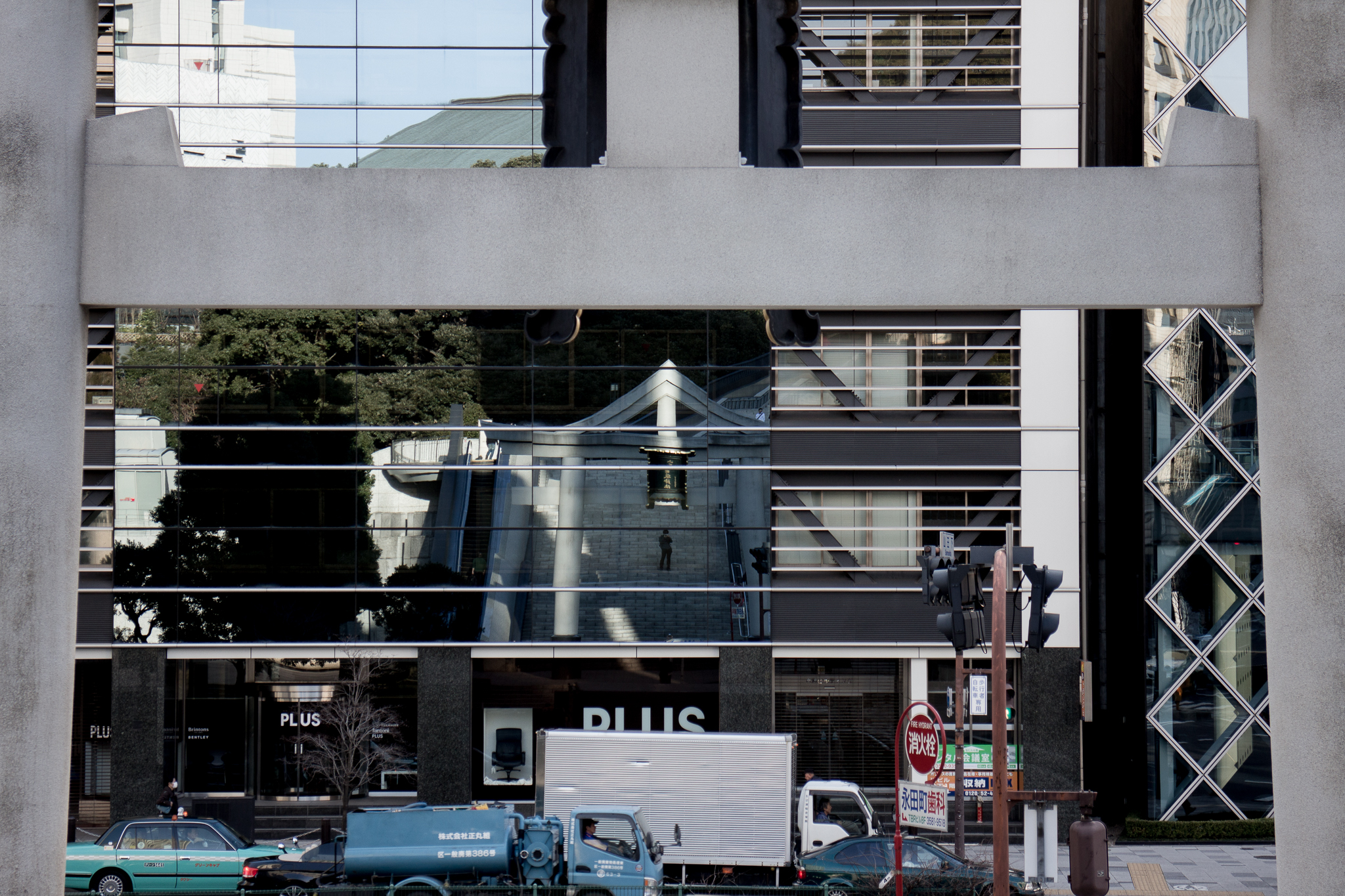
あんまり下調べせずに、別表神社だからと行ったら、山王鳥居が都会の中でいきなりそびえ立っていてびっくりした。境内も広く、参拝者も多かった。どの入口にも大きい山王鳥居が立ってた。
以下は前に行った滋賀県、比叡山坂本の日吉大社の山王鳥居。「日吉」は昔は「ヒエ」と読んだらしく、日枝神社・日吉神社は日吉大社の分霊社らしい。

今家にある本をできれば電子書籍化したいのだけれど、するならするでちゃんとしたいと思ったとき、何が制約になるかないし電子化できないものは何かを考えた。
現状だと 10 インチ 300ppi (Nexus 10) がまともな解像度を持っている中で最大のサイズなので、これ以上に大きなの書籍は電子書籍化しても、元の品質レベルで閲覧できるデバイスがない。持ってないので実際のディスプレイサイズは知らないけど、21cm * 13cm ぐらい……? だとすると、これに収まる範囲の紙のサイズは
で、ひだまりスケッチ サイズ (20.8cm * 15cm) はぎりぎり残念ながら縮小されてしまう (普通に考えれば許容範囲だけど)。
with (Math) (function (diagonal, width, height) { var r = sqrt(pow(diagonal, 2) / (pow(width, 2) + pow(height, 2)) ); return [width * r, height * r] })(10, 2560, 1600);
//=> [ 8.47998304005088, 5.2999894000318 ]
実際出力装置が出揃っていないのは、今後の技術革新でどうにかなるかもしれない (とはいえ結構先だろうけど)。一先ずまともなスキャナーで十分な解像度でスキャンできれば、偏執的に保存しつつ保有コストを下げることはできそう。
しかし、カラーマネジメントしてスキャンする環境を整えるのは難しく、閲覧デバイスも今のところ皆無のため、写真集に関してはもしかしたら作家がこだわっている可能性があるので、オリジナルを失う電子書籍化はできないことになると思う。裏をかえすと、色にものすごいこだわりのある作家は電子書籍で出版できないか、しても妥協の産物にしかならない。一方、一番邪魔なのは写真集なのがむずかしい。
これから先電子書籍閲覧端末は
が必要で、これらがないと、それなりの本が電子書籍化しても残念な感じになる。結構雑誌とかでも大きめのサイズのものが今は多いけど、電子書籍がメインになっていくとどうなるかわからない。写真雑誌とか、電子書籍の環境で読んでも、色がまともか判断つかず悲しいことになりそう。
もっと物理的なモノを減らして生活をしたいけど結構難しい。本もCDも本当に捨てられないもの以外は売りにだしているつもりなんだけど、小さめのダンボール2箱分ぐらいはあってつらい。
CD にしろ本にしろ、著作権者が流通責任を果たしてくれれば、一旦手放しても必要なときに買いもどせばいいかという気持ちにもなろうという話なのだけれど、現実には著作権者は流通責任なんて一切果たそうともせず気軽に絶版にしやがるので、絶版になったもの・絶版になりそうなもの・絶版になって手に入らなくなったら悔しいものは捨てることができない。
しかしほんと、公にした著作物に関して著作権者にはそれに対する流通の責任を持つことを義務化してほしい。とはいえ、実際のところ全部の著作物に対する流通を義務化するとにっちもさっちもいかないので、販売したものに関してだとか、そういう制限がいりそうだけど、なんかいい方法はないんだろうか…… というか単にフェアユースを認めればいいだけのような話かもしれない。
EOS M に EF-M18-55㎜ をつけて 5D II と一緒に持ち歩くのが結構つかいやすくていい。「標準ズーム」って撮れる画角の幅があるという安心感のためにあるので、EOS M でも大抵のケースで間に合う。それで 5D II には単焦点をつけっぱなしにできるので、少なくとも標準ズームへの付け替えが殆どいらなくなる。
なので TAMRON 24-70mm の出番がめっきり減っていて、SIGMA 20mm の頻度が上がってる。

Canon ミラーレス一眼カメラ EOS M ダブルレンズキット EF-M18-55mm F3.5-5.6 IS STM/EF-M22mm F2 STM付属 ホワイト EOSMWH-WLK cho45
DELL U2713H 欲しいなあ。あとモニタアームも欲しい。

エルゴトロン LX デスク モニターアーム アルミニウム 34インチ(3.2~11.3kg)まで VESA規格対応 45-241-026 cho45
VESA 規格のことがよくわからないけど、すくなくともこれらは 100mm x 100mm なのでつけられそう。

何か発見があるといいなと思ってこの本を読んでみた。Kindle 版を買ってスマフォで読んだけど、全編カラー見やすかった。内容は十分でコストパフォーマンスは良さそう。何度も読みかえしてもおもしろそう。
でも、あんまり新しい発見!! みたいなのはなかった。あと結局こういう本を読んで頭でわかっても、実践で使えないと意味がない。演出方法をわかったつもりになっても、シーン毎に適切な演出方法が頭に浮かばないと意味がない。ってことが改めてわかったのが発見かもしれない。
なんとなくもっと構図をいろいろ学んだほうがよいかもしれない。あるいはもっと写真を見たほうがいいような気がする。それか写真家のエッセーとかを読むと面白い気がする。
ピンくるシーンがあっても、それがなぜピンときたのがうまく説明できない。うまく説明できないから、結果として曖昧な写真になるのかもしれない。でもうまく説明できないからこそ写真を使う意味があるのかもしれない。
完璧な写真を撮りたいとは思わないけど、筋が通ってない写真は格好悪い。
最近の方針は、見えたシーンを精密に記録して、知覚した見え方をできるだけ再現する、というものだ。見える周りのものを詳細にすることで、見えない何かを浮かびあがらせることができるかもしれないと思ってそうしてる。
でもこれはうまくいっているかどうかは全然わからない。自分としてはうまくいっているつもりでも、全然そうではないかもしれない。
副題まで気をまわせていないのは明らかなスキル不足だからなんとかしよう。
東京に憎悪を持ちすぎていて付近の写真を撮りたいと思わないことが多い。あるいは撮っても現像時に捨てることが多い……
au の LTE 端末に変えたはいいが規制があって心配、という感じだったけど、1ヶ月ほど運用してなんとなくわかってきたのそろそろまとめてメモしておく
まず第一に、直近3日間で1GB以上使っている場合、超えた日の翌日 15 時から、1Gを下まわった日の翌日15時まで規制がかかるらしい。特に SMS で警告とがないのでよくわからない。
ただ規制がかかってるはずでも、フルスピードが出る場合がある。

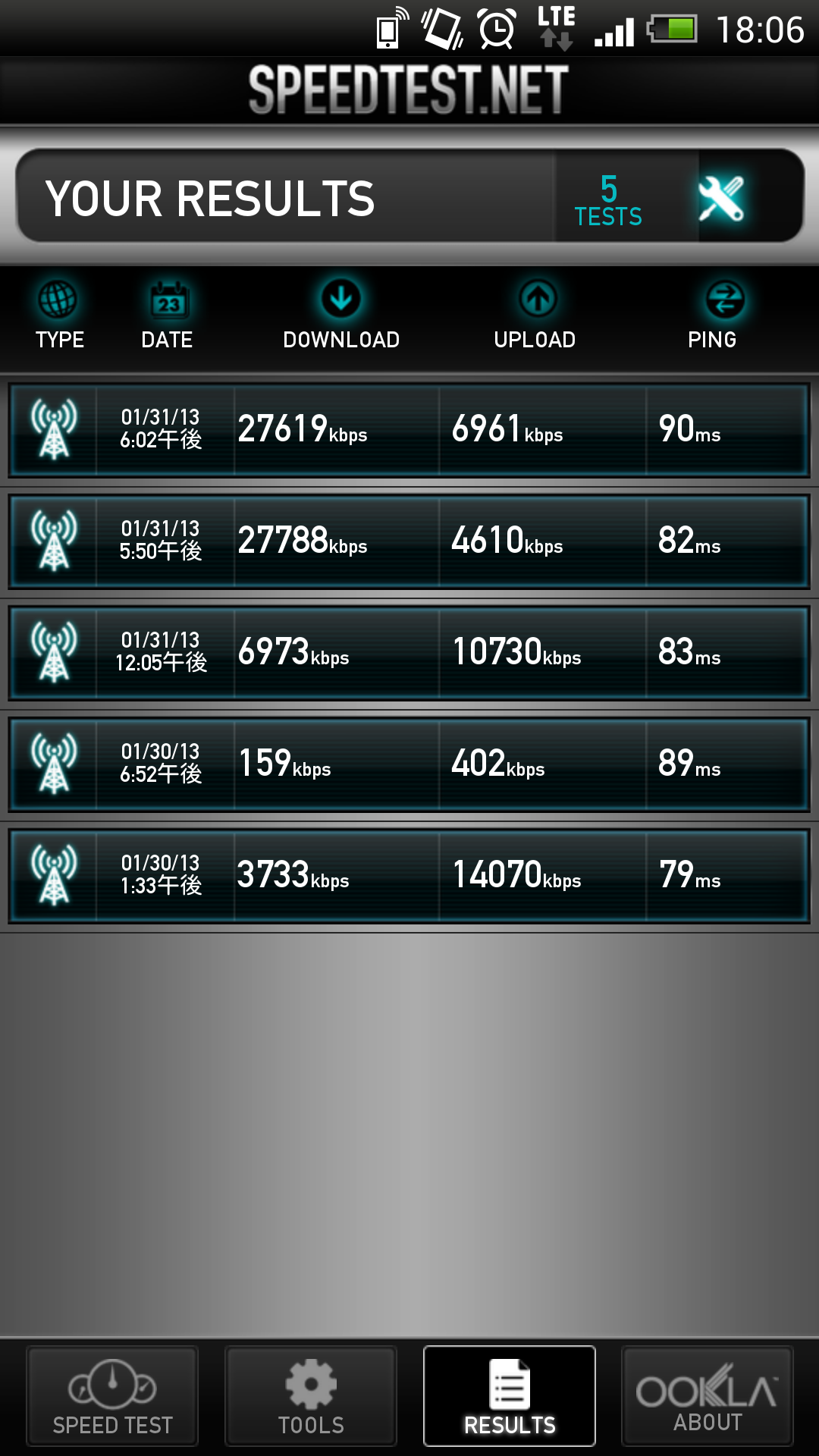
6GB を超えた時点で SMS で警告がくる (規制はなし)。7G を超えると翌日 15 時から規制がはじまるっぽい (?)。ただこっちもフルスピード出ることもあって実際はよくわからない……
あと一番気になっていた ping は規制中でも悪化しない。Twitter とかテザリングで SSH する程度だと正直あんまり気にならない規制なので、そんなに心配するほどではなさそう。
という環境で、毎日出社前・帰宅後テザリングでネット見ていたりした感じだと、一日 150MB~400MB とそこそこ幅がある感じで、それなりに気をつけていないと月末には7Gを毎月超えそう。動画は全く見ないようにしたので動画見たい人はこれでは無理だろうなと思った。
しかし、この環境だとたまにしか起動しない Windows のために、Windows Update をする気が全くなくなるので、やっぱ固定回線は必要そうだなあと思った。たまにしか起動しないせいで更新が溜まるので 1G 制限にひっかかりやすくなる……
あんまり勧められる話ではないけど、巨大なファイルを LTE からダウンロードしたい、という場合、月末にやるのが一番いいってことになる。直近1G制限で最低でも3日間はペナルティを食らうけど、月末さえまたげば7G制限はリセットされる。
写真を撮るときの心構えが乱れてるので撮るときにルールを課したい。
カメラの技術っていうか、そもそも風景を切り取る感性・写真のセンスに欠けてる……

会社の人に「これはすごい」と教えてもらった消臭スプレーなのだけれど、本当にすごかった。
自分は煙草の臭いが本当に死ぬほど嫌いなので、煙草臭い飲み屋とかに行ったあとは、着ていた服を全部洗濯機に入れる感じなのだけれど、さすがにコートとかマフラーはそんなにガラガラ洗濯することができず本当に困っていた。
結局、今まではコートとかマフラーはファブリーズするとか、タバコの臭いが消えると謳っている他の何かを試したりしていた。しかし、どれも煙草の臭いには全く効かず、なおかつ消臭剤自体が結構きつい匂いを出すので、とにかく悲しい気持ちにしかならなかった。
先日も同じような感じで帰宅後気がめげてたのだけれど、上記の消臭スプレーを使ったら一瞬で臭いが消えて拍子抜けした。スプレー自体についている匂いもかなりかすかにしかなくて、ファブリーズみたいにあとに残ったりとかはしない。多少価格が高いかと思ったけど、ちゃんと臭いが消えるので、確実にその価値はあると思う。

ポリプロピレン追加用ストッカー (V)約幅18×奥行40×高さ21cm | 無印良品ネットストア
別売のキャスターと組み合わせてオリジナルのセットが作れます。
無印のこれをCDケース用に買ってみた。背を上にして入れた場合、内寸的に無印にはこれぐらいしかちょうどいいのがない。実際入れてみるとぎりぎりで (加工上のたわみとかもあるので……)、ちょっとでも大きいやつは入らない。DVD サイズジュエルケースは入らないでちょっと困る。
単体のを3個買ったので組立ててみたけど、これ、あとから (簡単には) 分解することができないみたいなので、失敗したかなあと思ってる…… 組み立てると、蓋が余って処分に困る。キャスターとかは必要ないので買ってない
文章が乱れすぎているので、理科系の作文術を再読する必要がある……
付属ソフトウェアでキャリブレーションするでもいいんだけど、簡単すぎてボケっとしていても終わってしまう。キャリブレーションで何をやっているか多少は理解したいのと、OSS のキャリブレーションソフトウェアを使えるようになっておいたほうが嬉しい気がする。
ということで、まず dispcal による一発で .icc まで作る方法をメモ。dispcal は ArgyII CMS のツールをいろいろ使いつついい感じにやってくれるディスプレイキャリブレーションツール、という位置付けのようだ。
以下のように適当にパラメータを指定して dispcal を起動する。
sudo dispcal -v -d 1 -H -G 2.2 -b 80 -t 6500 -P 0.5,0,1.0 -o FooLCD
最初はセンサーのキャリブレーション (-N をつけるとスキップできる)
Setting up the instrument
Instrument Type:   ColorMunki
Serial Number:     2055xxx
Firmware version:  288
Chip ID:           01-64a2131500005d
Version string:    'colormunki FW V1.32  Build Nr. 1303'
Calibration Ver.:  6
Production No.:    86471
Place instrument on test window.
Hit Esc or Q to give up, any other key to continue:
Target white = 6500.000000 degrees kelvin Daylight spectrum
Target white brightness = 80.000000 cd/m^2
Target black brightness = native brightness
Target effective gamma = 2.200000
キャリブレーションポジションにして RET
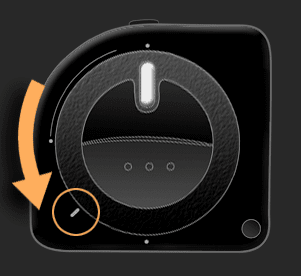
Calibration complete
と出たあとすぐに以下のようになる
Place instrument on test window.
Hit Esc or Q to give up, any other key to continue:

Display adjustment menu:
Press 1 .. 7
1) Black level (CRT: Offset/Brightness)
2) White point (Color temperature, R,G,B, Gain/Contrast)
3) White level (CRT: Gain/Contrast, LCD: Brightness/Backlight)
4) Black point (R,G,B, Offset/Brightness)
5) Check all
6) Measure and set ambient for viewing condition adjustment
7) Continue on to calibration
8) Exit
言われた通り、センサーを下に設定して、カバーをつけてディスプレイに置く
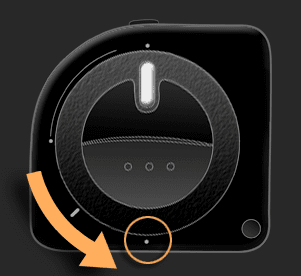
5 を入力すると、一通り測定して、ターゲットとどれぐらい差があるか表示される。error が大きいものが小さくなるように、1~4 を選び、ディスプレイ側の設定を調整しておく。
7 を選ぶと実際に測定がはじまる。結構時間がかかるので待つ。
patch 6 of 6
Black = XYZ   0.05   0.04   0.07
Red   = XYZ  28.84  16.90   5.00
Green = XYZ  32.79  54.32  12.65
Blue  = XYZ  19.10  16.57  77.21
White = XYZ  82.51  88.85  93.32
Automatic black point hue correction level = 0.71
patch 96 of 96
Target white value is XYZ 76.038267 80.000000 87.071348
Adjusted target black XYZ 0.05 0.04 0.06, Lab 0.50 0.22 -0.18
Target black after min adjust: XYZ 0.066 0.063 0.082, Lab 0.707 0.309 -0.254
Gamma curve input offset = 0.000000, output offset = 0.000783, power = 2.200000
Total Iteration 2, Final Samples = 32 Final Repeat threshold = 0.900000
Creating initial calibration curves...
Doing iteration 1 with 16 sample points and repeat threshold of 1.272792 DE
patch 16 of 16
Brightness error = 1.025640 cd/m^2 (is 81.025640, should be 80.000000)
White point error = 0.895632 deltaE
Maximum neutral error (@ 0.699752) = 1.270848 deltaE
Average neutral error = 0.795649 deltaE
Number of measurements taken = 35
Computing update to calibration curves...
Doing iteration 2 with 32 sample points and repeat threshold of 0.900000 DE
patch 32 of 32
Brightness error = -0.424393 cd/m^2 (is 79.575607, should be 80.000000)
White point error = 0.674218 deltaE
Maximum neutral error (@ 0.023835) = 1.287983 deltaE
Average neutral error = 0.728424 deltaE
Number of measurements taken = 54
The instrument can be removed from the screen.
Written calibration file 'FooLCD.cal'
Luminance XYZ = 0.000000 83.164907 0.000000
White point XYZ = 0.932069 1.000000 1.070937
Black point XYZ = 0.000512 0.000495 0.000724
Created fast shaper/matrix profile 'FooLCD.icc'
FooLCD.cal と FooLCD.icc というのがでてきてるはず。
このままだとまだプロファイルが設定された状態にはなっていないので、以下のように dispwin を使ってシステムに適用する。
sudo dispwin -d 1 -v -I FooLCD.icc

About to open dispwin object on the display
About to install './MacBookAirLCD.icc' as display's default profile
Installed './MacBookAirLCD.icc' and made it the default
About to destroy dispwin object
-I を指定することで、~/Library/ColorSync/Profiles/ にコピーされ、プロファイルが設定される。
以下のようなエラーがでた場合、カバーの蓋が開いてないので開ける……
dispcal: Error - Aprox. fwd matrix unexpectedly singular
dispcal: Error - dispcal: inverting Jacobian failed (1)
カラーマネジメント関係はあと
とかをやりたいけど、今すぐできないのでもどかしい
医療費の領収書だけはとっておかないといけないから専用の引き出しをつくろう
「表色系」は文字通り色の表しかたで、まず2つに分けられる。1つが「混色系」でもう1つが「顕色系」らしい。「混色系」は XYZ 表色系とか RGB 表色系とかで、いわゆるコンピュータ表現で使う物理的なものらしい。「顕色系」は人間の知覚にあうように調整したものらしく、特定の環境下での色の見えかたを定義するものらしい。
顕色系は知覚的と言ってるので、なんとなく混色系と機械的に変換できないような気が自分はしてしまったが、L*a*b* 表色系はホワイトポイントを設定するので顕色系に分類にされるっぽい (あくまでホワイトポイントに対して相対的なもののようだ)。なんか難しいが、知覚的かどうかが問題なのかな。
XYZ 表色系は知覚的ではなく、すなわちガンマが適用されていないリニアな状態になっている。L*a*b* はすごいざっくり言うと人間の知覚ガンマを適用して XYZ 表色系を圧縮したイメージをすれば良いっぽい。L*a*b* 的には、人間の視覚のガンマ値は 1/3 となってる (XYZからの変換式に出てくる)。
カラーマネジメントシステムは、文字コードの処理と似たようなことをするシステムだと思うとイメージしやすいと思った。
最近のウェブアプリケーションの文字コードの取り扱いのベストプラクティスは「中は全部 UCS 系 (UTF-8 とか)、入出力でちゃんと内部エンコーディングに変換する」となっているけど、カラーマネジメントと同じような感じで、「中は全部 XYZ、入出力でプロファイルを使って変換する」みたいな感じっぽい。
カラーマネジメントシステムの場合その内部エンコーディングをプロファイル接続空間 (PCS) と言うらしい。PCS は使う範囲の色をカバーしていればなんでもよくて、XYZ とか L*a*b* とか、知覚できる全ての範囲をカバーする色空間にしとくのが無難っぽい。例えば Mac のカラーマネジメントシステムである ColorSync は、PCS として XYZ 表色系を使っている。
カメラはセンサーなので、ICC プロファイルを作ることができるし、写真に写る物体の色をできるだけ「正確に」カラーマッチングさせることができる。これはとにかく客観的な再現性を重視する商品写真のようなもので重要なんだと思う。
一方で、個人的で主観的な要素を多々含むような写真の場合、カメラは色再現のシステムのごく一部に過ぎなくなる。主観を持った人間が (撮影者とは限らず) 色再現のシステムに組込まれて「主観的な記憶色」とカラーマッチングを行うことになる。カメラとその人間を含めて、入力機械になる。
ColorMunki Photo と Argyll CMS で環境光を測定してみる。ColorMunk Photo の付属ソフトはかなりできることが少ないけど、Argyll CMS を使えば測定器として最大限生かせるらしい。
Mac の場合、Argyll CMS は単にダウンロードして適当なところに展開すれば良い。
OS X 10.7.5 な環境だけど、一部のコマンドは root 権限がないと以下のようなエラーがでる
Error - Configuring USB port 'usb:/bus253/dev3/ (X-Rite ColorMunki)' to 1 failed with -4 (No such device (it may have been disconnected))
sudo すればだいたいうまくいく。あと、SIGINT とかでプロセスを殺すと変な接続状態になって認識できなくなることもある。
晴れている午前中、レースカーテン越しでそれなりの明るさの部屋の環境光を計ってみる。環境光を測るには spotread -a すればいいらしい。
$ sudo ./spotread -a

Spot read needs a calibration before continuing
Set instrument sensor to calibration position,
 and then hit any key to continue,
 or hit Esc or Q to abort:
まずだいたい毎回センサーのキャリブレーションをする必要があるので画面の指示に従ってセンサーを操作する。キャリブレーションポジションにうつして RET を叩く。
Calibration complete
と出たらセンサーのキャリブレーション完了で、続いて測定操作に移る
Place instrument on spot to be measured,
and hit [A-Z] to read white and setup FWA compensation (keyed to letter)
[a-z] to read and make FWA compensated reading from keyed reference
'r' to set reference, 's' to save spectrum,
'h' to toggle high res., 'k' to do a calibration
Hit ESC or Q to exit, instrument switch or any other key to take a reading:
環境光の測定なので、センサーを上に設定して RET を押すと数秒で測定される。
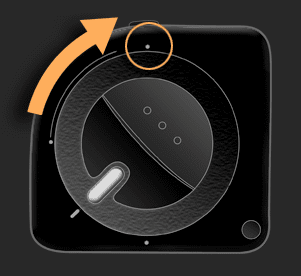
 Result is XYZ: 323.007085 333.893310 293.768785, D50 Lab: 157.377963 0.824818 -6.492927
 Ambient = 1049.0 Lux, CCT = 5207K (Delta E 2.538508)
 Suggested EV @ ISO100 for 1049.0 Lux incident light = 8.7
 Closest Planckian temperature = 5142K (Delta E 2.173893)
 Closest Daylight temperature  = 5248K (Delta E 1.352266)
 Color Rendering Index (Ra) = 98.9
こんな感じで出てきておもしろい。見ての通り、環境光の強さやら何やらを測定してくれる。Ra も測定してくれてる。ほぼ太陽光なのでさすがに高い値になってる。

【国内正規代理店品】X-rite エックスライト キャリブレーションツール ColorMunki Photo カラーモンキー・フォト KHG0100-PH cho45
このへんの理解ができると面白そうなんだけど、だいぶ意味がわからない。
色順応は赤いのをずっと見つづけたあとに白を見ると緑に傾いて見えるみたいな現象のことなのかな。これを利用して利用者の環境光まで考慮してカラーマッチングするのかな……
CAM (Color Appearance Model) は、「色の見え方」を数値化しようというしてるとか説明されているけど L*a*b* と比べてどうメリットがあるのかよくわからない。
色票などのカラーパッチなどでテストすると、Lab値であらわした色は、人間が実際に見えている感覚と同じに表現している色もあるのですが、青とか緑とか黄色は、どうしてもゆがんでいるんです。それがCIECAM02で表わすとゆがみが少ない。人間が見ている感覚と色の表現方法がちゃんと対応していることになり、より高精度の表現ができます。
http://vision-lab.tp.chiba-u.jp/~yaguchi/colorvision_colorimetry.pdf この pdf がわかりやすい。
CIEXYZ (目への信号刺激) -> CIELAB (明度・色情報) -> CIECAM (色の見えかた) で「色」に対する抽象度があがっていく
対象物の物理的な色 (XYZ) から、知覚される色 (LAB)、環境による錯視も含めた色の見え方 (CAM) と考慮する領域が増えていく
CAM ベースのカラーマネジメントシステムは Windows Vista 以降に搭載されているらしい。これは上記で引用したキヤノンの kyuanos をベースにしたものらしい。