
✖



hdiutil でできる。
hdiutil segment -o dest -segmentSize 500m src.dmg
これで複数に分割される。分割されても、全部パートが揃っていれば、最初の一個を開けばそのままマウントできる。
2G以上あるファイルを FAT32 なフラッシュメモリに入れたいときとかで便利。
あるいは sparsebundle にしても入れれると思うけど、 sparsebundle は1つのディレクトリにだいぶたくさんエントリを作るので、しょぼいファイルシステムだとかなり重くなる。
を作った。Togetter とかで「ああ、こういう話題に言及する人とは関わりあいたくないな」っていうことが時々あると思いますが、そういうときに使える便利なツールです。
僕はホワイトリスト的な、つまり Twitter の場合プライベートアカウントだったりあるいは、そもそもフェイスブックだったり、というやりかたが好きではない。当然ホワイトリスト的なソーシャルネットワークのほうが安全ではあるが、新しい思いのよらなさ、というのがないのは詰らない。
しかし一方で、完全にオープンというのも全くよくない。表現をないがしろにするモヒカン的なゴミクズというのはそこらじゅうにいるし、一瞬でも隙を見せれば攻撃してくる人というのもいる。いろいろ面倒なことになるリスクだったり、思いもよらず傷つくリスクのほうが、思いもよらず良いことがある、というメリットを明かにうわまわる。
何らかの画期的な解決策、というのをいつも考えてはいるが、未だに完全にこれはというものは思いつかない。
そこで、ある程度現状で思いつく中で、なおかつ簡単に実行可能な方法として、関わりあいたくない人を先読みでブラックリストへ登録していく、というのがある。既存のサービスだと「ブロック」という言葉遣いなので、少し抵抗があるが、本来もっと活用すべき機能であると思っている。
ZeroPlus LAP-C 16064 をというロジックアナライザを買ってみた。Windows にしか対応してないけど、一応 Mac でも動かせそうな感じなのでやってみた。ただ、ロジックアナライザの値段はソフトウェアの値段感があって、できれば Windows で使いたくなる。
という方法を試した。結論からすると sigrok を使うほうが楽だけど、機能的にはちゃんと Windows 使ったほうがよさそう。
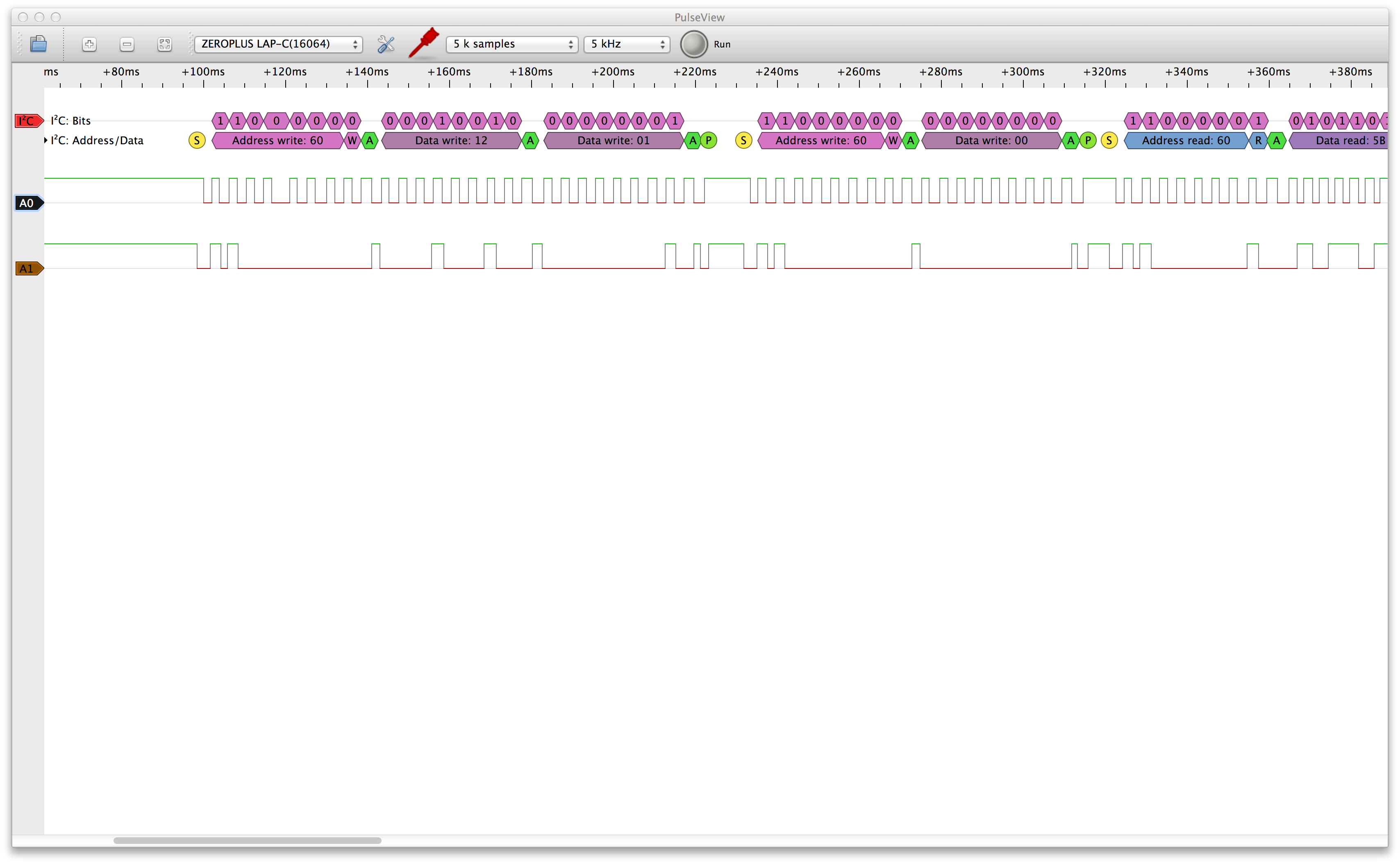
OSS で対応しているソフトがあるので使ってみる
$ brew tap rene-dev/sigrok
$ brew install --HEAD libserialport
$ brew install --HEAD --with-libserialport libsigrok
$ brew install --HEAD libsigrokdecode
$ brew install --HEAD --with-libserialport sigrok-cli
$ brew install --HEAD pulseview
で頑張ると入る。libsigrokdecode がうまく入らなかったので いろいろ頑張った。
pulseview コマンドで Qt で作られた GUI が起動する。あんまり機能はないので難しくはない感じ…
Decoder の追加はそのまんまなので難しくない Threshold 設定するのが忘れがちでハマりそう。
左のラベルをクリックするとトリガーの条件をかけられる。なぜか状態トリガーしかない。ハード的にはエッジトリガもあるはずなんだけどよくわからない。
captureratio ってのがなんなのかわかりにくいが、トリガーがかかるまでのサンプリングレートを決定する割合みたい。たぶん設定したサンプリングレートに captureratio をかけた値でトリガーがかかるまでサンプルされ、その後設定したサンプリングレートでサンプリングされる、のかな。
よくわからないけど、基本、トリガかけたい信号の周波数の2倍になるように captureratio を設定して、あとは細かいタイミングを見るために高速にサンプリングする、という使いかたなのかな。
sigrok-cli  --show --driver zeroplus-logic-cube
zeroplus-logic-cube - ZEROPLUS LAP-C(16064) with 16 probes: A0 A1 A2 A3 A4 A5 A6 A7 B0 B1 B2 B3 B4 B5 B6 B7
Supported configuration options:
    samplerate - supported samplerates:
      100 Hz
      500 Hz
      1 kHz
      5 kHz
      25 kHz
      50 kHz
      100 kHz
      200 kHz
      400 kHz
      800 kHz
      1 MHz
      10 MHz
      25 MHz
      50 MHz
      80 MHz
      100 MHz
    captureratio
    voltage_threshold
    Maximum number of samples: 65536
ここに出てくるサンプリングレート以外を設定するとセグフォして死ぬので注意
sigrok-cli --driver zeroplus-logic-cube --probes A0=SCL,A1=SDA --output-format bits --samples 1k --config samplerate=25K
で適当に表示されるはずなんだけど、なぜか手元のだと 4bit ごとにビットが立つみたいな挙動になってしまう…
あと sigrok-cli だとvoltage_threshold は設定できない (パースできない)。エラーもでないので罠。たぶん sigrok-cli あんまり使ってる人いない。
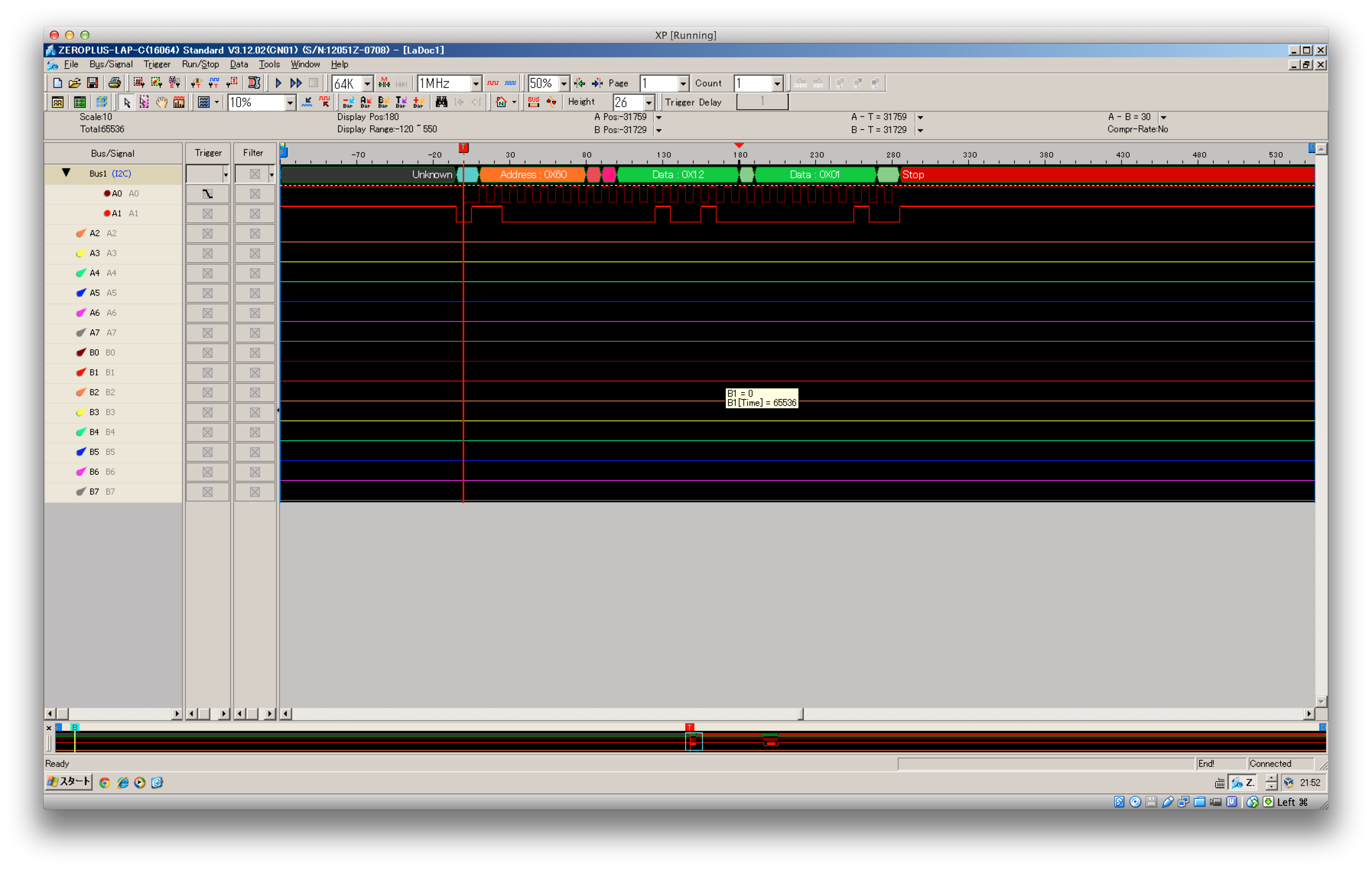
Mac、VirtualBox 上の Win XP で動かす
VirtualBox は USB extension を入れる必要がある。
ゲスト Windows が起動したら、VirtualBox のメニューの Devices -> USB Devices -> LAP-C〜 を選ぶ (つまり Windows 側へ接続する)
Windows 側では特に何も起きていないように見えるが、デバイスマネージャを見ると不明なデバイスが1つ見える。
そのデバイスのプロパティを開き、ドライバの再インストールボタンを押す。
これで起動はするようになる。
A0 を SCL, A1 を SDA にする場合 (当然これらと GND を結線しておく)
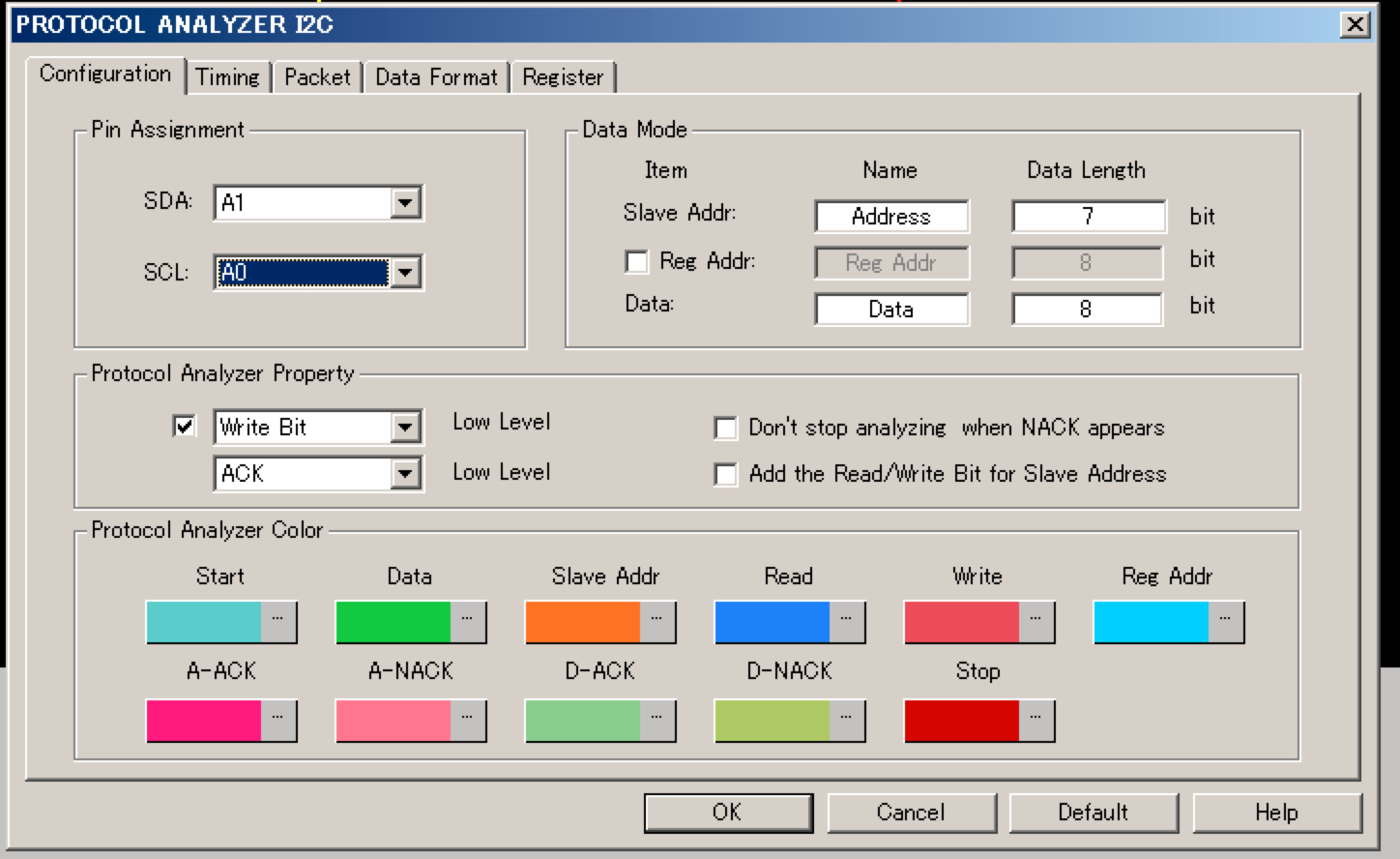
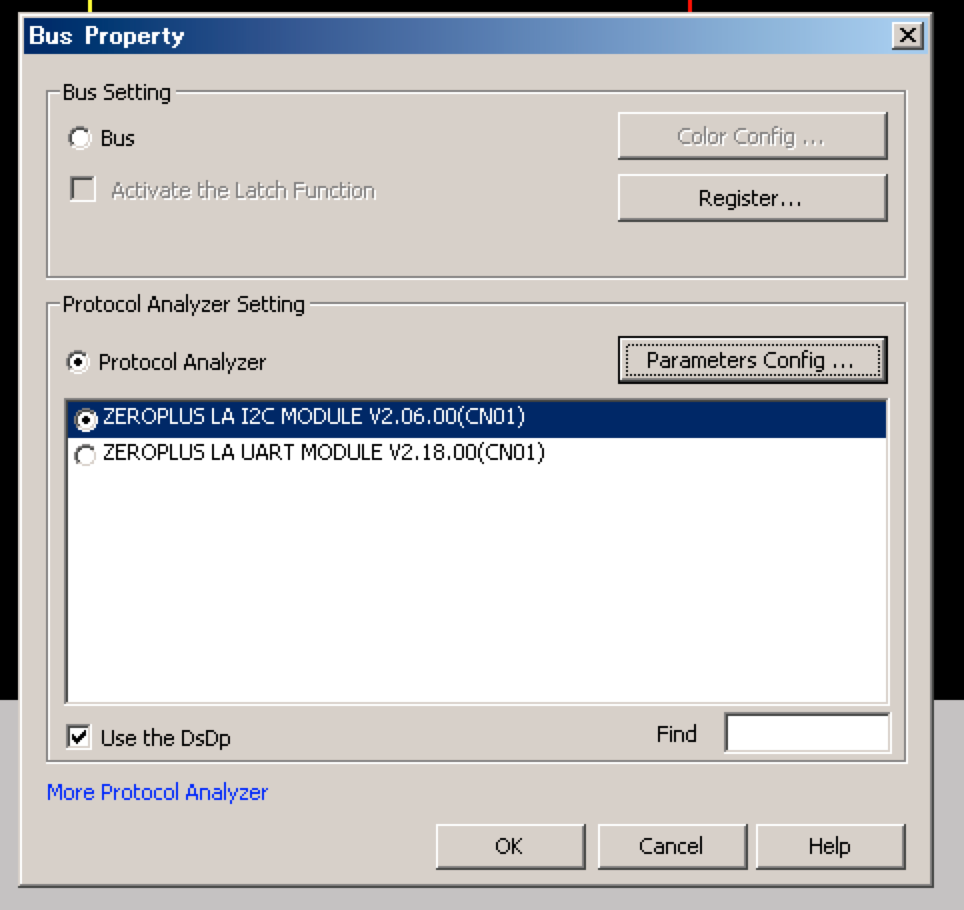
[Tool] -> [Bus Property...] をクリックするとアナイラザを選択できるはずだが、エラって死ぬ……… ので終了。うまくいく方法はわからず。
ZeroPlus に問いあわせてみたら、これは V3.12.02 のバグらしい。Channels Setup から BUS を作ってはダメみたい。
V3.12.02 でうまくいく方法は以下
あらかじめ対応する DLL を入れる必要がある。http://www.zeroplus.com.tw/logic-analyzer_en/products.php?pdn=10&pdnex=list で、とりあえず Generic Free Protocols を入れたらいい
で、適当にセットしたらいける。
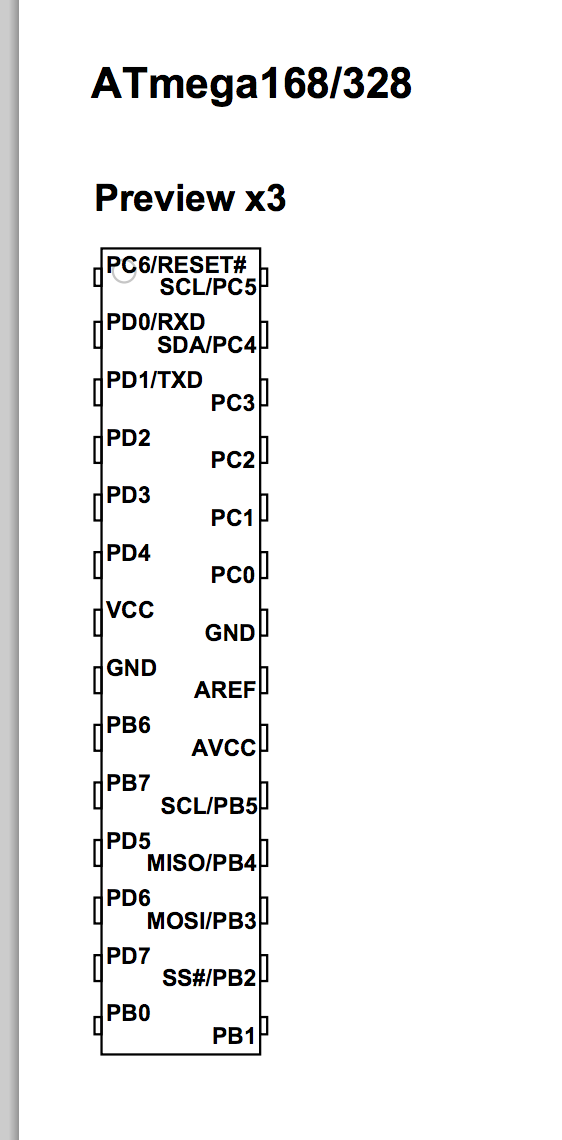
ピンヘッダのレイアウトツールに 幅狭の DIP IC のラベルを作る機能を足した。印刷して貼るだけで配線ミスが減らせるので便利
特に DIP IC の場合、文字を入れるスペースが殆どないので、自分に必要な要素だけ厳選して作る必要があって、簡単に別バージョンを作れたほうがいいと思う。ブラウザ上でやって実寸 PDF すぐ印刷できるのはかなり便利だと思う。
Path::Class と Path::Tiny はほぼ同じことができるモジュールで、どっちを使っても特に変わりはないんですが「やっぱこっち〜」って感じで変えるとハマるような差異があり、今回ハマりましたのでご紹介します。
いずれのモジュールにも、tempdir というメソッドがあり、これはいずれも全く同じ引数をとり、File::Temp を使ってテンポラリディレクトリを掘ってパスオブジェクトを返すだけのメソッドです。
しかし内部で使っている File::Temp のメソッドが少々違うため、CLEANUP まわりの挙動が以下のように異ります。
普通ハマらないんですが、アホなことしてるとハマります。
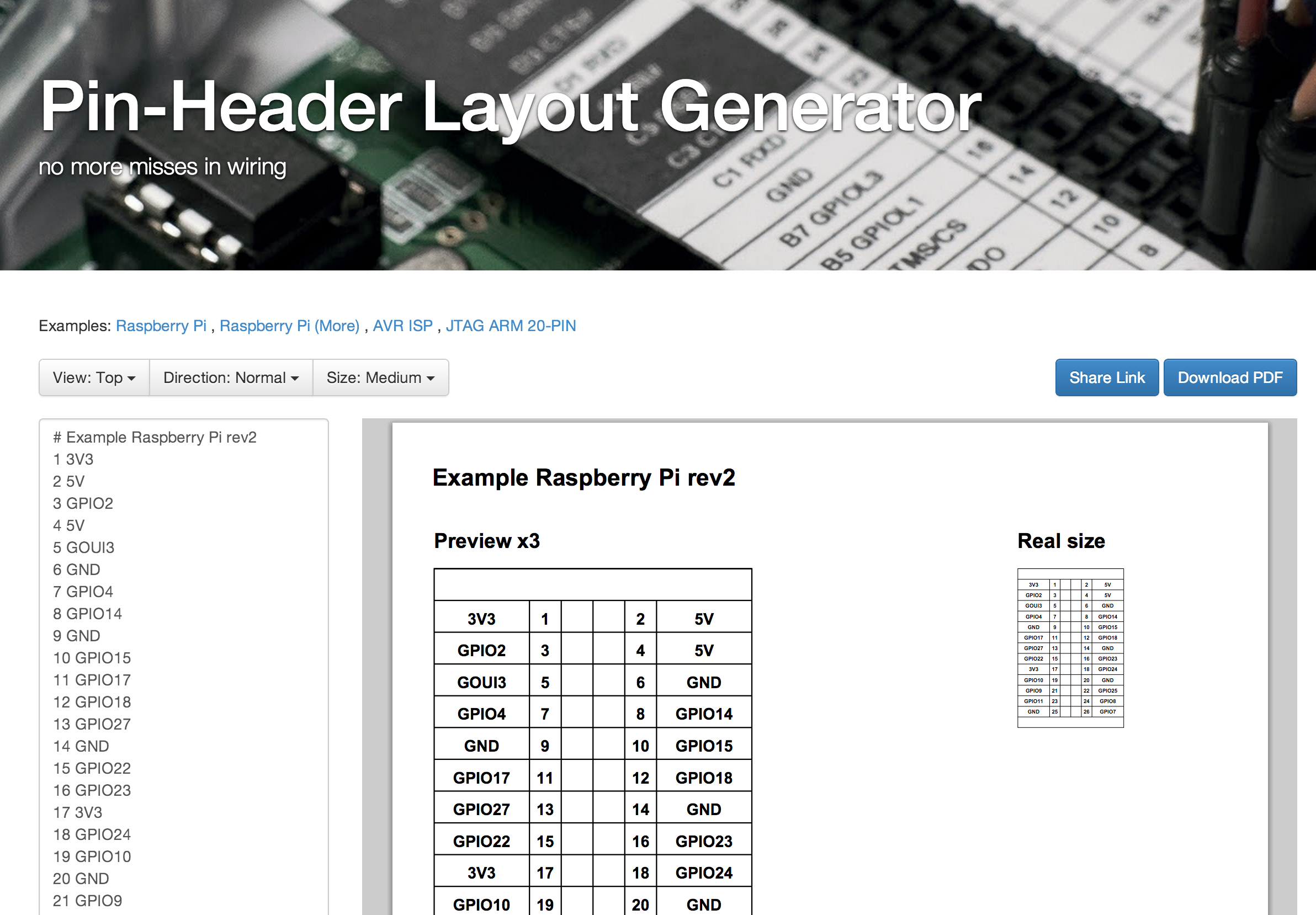
印刷してピンヘッダにハメれば、どれがどのピンだかわかりやすくなるというツールを作った。PDF (A4) を出力するので、あとは印刷してカッターで切りとれば 100mil のピンヘッダにぴったりあう。
一行目の # からはじまる行がタイトルになり、あとは適当にそれっぽくピン番号と名前のペアを書いていく。名前の語尾に # をつけると反転する。
ほんとはフォントも変えれるようにしたかったんだけど、ブラウザ上で任意のフォントを確実に指定する方法がなくてあきらめた。
いろいろな方法があるが、結局 PDF を JS で生成している。jsPDF というライブラリをつかっているので比較的楽に書けた。
他に検討した方法は以下の通り
できるならこれが一番良い方法だと思ったが、いまいちクロスブラウザでうまくいくか微妙なのでやめた。table を印刷しようとするとプリントするときだけ width/height が効かなくなったり、つらい。
実寸で印刷しようと思うと結局めんどうなのでやめた。
ハマりそうなのでやめた。
http://strawberry-linux.com/catalog/items?code=50029
FT2232H か FT4232H を使って JTAG インターフェイスにするのが高コストパフォーマンスっぽいので、FT4232H を買ってみた。FTDI の一部のシリアルポート変換チップは、MPSSE という方法で JTAG や I2C, SPI を喋ることができる。
なので、UART 接続しつつ JTAG しつつ、みたいなのが1個あればできて便利そう!って感じです。ただ、他プロトコル喋らせるのは、やはりちょっとハマりどころがあった……
JTAG 専用の USB インターフェイスの中には普通にこれを使っているのも多いみたい。専用のものだとここに書いてあるようなハマり所はあまりなさそう。
JTAG をハンドリングして使えるようにしてくれる OSS として Open OCD (オンチップデバッガー) というのがある。これは gdb のプロトコルを喋るサーバーになったりしてくれる。
FT4232H を生で使った場合、2つの方法がある。
FTDI が提供しているドライバを使う場合。ドライバ自体のソースは非公開のビルド済みのものを使う。
http://www.ftdichip.com/Drivers/D2XX.htm で libftd2xx をいれる
sudo cp /Volumes/release/D2XX/bin/10.5-10.7/libftd2xx.1.2.2.dylib /usr/local/lib/
sudo ln -sf /usr/local/lib/libftd2xx.1.2.2.dylib /usr/local/lib/libftd2xx.dylib
sudo cp /Volumes/release/D2XX/Samples/ftd2xx.h /usr/local/include/
sudo cp /Volumes/release/D2XX/Samples/WinTypes.h /usr/local/include/  # Win とかついてるが必要
で、入れたら、homebrew で以下の通りインストールする
sudo brew install openocd ----enable-ft2232_ftd2xx
このようなファイルを generic-ft4232h.cfg でつくる。
# Adapter Configuration:
# http://openocd.sourceforge.net/doc/html/Debug-Adapter-Configuration.html

interface ft2232
ft2232_device_desc "Quad RS232-HS"
ft2232_layout usbjtag
ft2232_vid_pid 0x0403 0x6011 # vendor id, product id from usb
vid_pid は system_profiler SPUSBDataType を実行して出てくるやつを入れたらよい。
ft2232_layout は、この FT4232H を使う場合 usbjtag を指定すればよい。usbjtag を指定した場合
になる。
入れるのはより簡単
sudo brew install openocd --enable-ft2232_libftdi
とするだけで依存まで入る。ちなみに OpenOCD が最新の libftdi には対応していないので、自分でビルドしようとするとだいぶハマる。homebrew 使いましょう。
設定ファイルは以下のようになる。コメント頑張って書いた。AN_135_MPSSE_Basics.pdf で出てくるドキュメントと FT4232H のデータシートを読むとだいたい必要な情報は理解できる……
# Adapter Configuration:
# http://openocd.sourceforge.net/doc/html/Debug-Adapter-Configuration.html

# Use MPSSE adapter
interface ftdi
# USB driver name (must be matched with your device)
ftdi_device_desc "Quad RS232-HS"
# USB vendor ID, product ID pairs
ftdi_vid_pid 0x0403 0x6011

# Channel for using JTAG
ftdi_channel 0

# Initial state and direction setting (ref. AN_135_MPSSE_Basics.pdf)
# ftdi_layout_init [data] [direction]

#  name   signal  state      direction  JTAG name
# *DBUS0  TCK/SK  (low =0)   (out=1)    TDI
# *DBUS1  TDI/DO  (low =0)   (out=1)    TDO
# *DBUS2  TDO/DI  (low =0)   (in =0)    TCK
# *DBUS3  TMS/CS  (high=1)   (out=1)    TMS
# *DBUS4  GPIOL0  (low =0)   (in =0)    (nTRST)
# *DBUS5  GPIOL1  (low =0)   (in =0)    WAIT | STOPCLK
# *DBUS6  GPIOL2  (low =0)   (in =0)    (nRST)
# *DBUS7  GPIOL3  (low =0)   (in =0)    RTCK
ftdi_layout_init 0x08 0x0b

# Use GPIOL0 as nTRST
ftdi_layout_signal nTRST -data 0x10
# Use GPIOL2 as nRST
ftdi_layout_signal nRST -oe 0x40
libftdi を使う場合エラーメッセージがろくに表示されないので罠い。例えば、ftdi_device_desc が間違っていると error code -100 みたいなエラーしかでないのでさっぱりわからない。
この設定ファイルの場合、ftd2xx の usbjtag と同じピン配置になる (はず…)。すなわち以下
Raspberry Pi 側の配置 (リビジョンによって違うが、最近のバージョン = rev2 で)
Raspi <-> JTAG
とする。あとは同じ名前のピン同士を接続する。
JTAG は GPIO ピンの ALT 機能なので (JTAG を使ってる場合これらのピンはGPIOとしては使えない)、JTAG を使うようにブートする必要がある。以下のイメージを kernel.img にして SD カードにコピー
https://github.com/dwelch67/raspberrypi/blob/master/armjtag/armjtag.bin
これは単に JTAG を利用するように設定したあと、LED をチカチカさせて接続を待つプログラムになっている。
raspi.cfg を以下の内容でつくる。
# Broadcom 2835 on Raspberry Pi

telnet_port 4444
gdb_port 3333

#jtag_khz 1000
adapter_khz 1000

#jtag_nsrst_delay 400
#jtag_ntrst_delay 400

if { [info exists CHIPNAME] } {
   set  _CHIPNAME $CHIPNAME
} else {
   set  _CHIPNAME raspi
}

reset_config none

if { [info exists CPU_TAPID ] } {
   set _CPU_TAPID $CPU_TAPID
} else {
   set _CPU_TAPID 0x07b7617F
}
jtag newtap $_CHIPNAME arm -irlen 5 -expected-id $_CPU_TAPID

set _TARGETNAME $_CHIPNAME.arm
target create $_TARGETNAME arm11 -chain-position $_TARGETNAME
でもって、
openocd -d -f generic-ft4232h.cfg -f raspi.cfg
とする。-d はデバッグオプションなので、ちゃんと動けばつけなくていい。
ちゃんとデバイス名とか設定してるのに! 動かない! ってときは
kextstat | grep FTDI
してみると、シリアルポートドライバが (入れたなら) 入ってるので、それが動いている。そのポートに対して JTAG をしかけようとしても衝突するのでうまくいかない。
とりあえずアンロードして動くことを試す
sudo kextunload /System/Library/Extensions/FTDIUSBSerialDriver.kext
# ドライバを無効にしている状態で抜き挿しするとロードされてしまう? アップルがデフォルトで入れてるドライバも無効にする kextstat | grep FTDI ででてくる
sudo kextunload -b com.apple.driver.AppleUSBFTDI
ftd2xx の場合 FT_OpenEx あたりで、うまくいくはずなのに失敗している場合これが疑われる。libftdi の場合エラーがよくわからないので気付きにくい。
これで動くなら動くでいいんだけど、このままだと他のチャンネルをシリアルポートとして使えない。なので、一部のポートだけシリアルポート機能をやめたい。検索したところドライバの設定ファイルを変えればいいっぽい。以下の場所にある。
/System/Library/Extensions/FTDIUSBSerialDriver.kext/Contents/Info.plist
これに対して以下のように A ポートだけ無効にする。
--- Info.plist.orig	2014-03-02 14:58:05.000000000 +0900
+++ Info.plist	2014-03-02 14:58:35.000000000 +0900
@@ -2033,25 +2033,6 @@
 			<key>idVendor</key>
 			<integer>1027</integer>
 		</dict>
-		<key>FT4232H_A</key>
-		<dict>
-			<key>CFBundleIdentifier</key>
-			<string>com.FTDI.driver.FTDIUSBSerialDriver</string>
-			<key>IOClass</key>
-			<string>FTDIUSBSerialDriver</string>
-			<key>IOProviderClass</key>
-			<string>IOUSBInterface</string>
-			<key>bConfigurationValue</key>
-			<integer>1</integer>
-			<key>bInterfaceNumber</key>
-			<integer>0</integer>
-			<key>bcdDevice</key>
-			<integer>2048</integer>
-			<key>idProduct</key>
-			<integer>24593</integer>
-			<key>idVendor</key>
-			<integer>1027</integer>
-		</dict>
 		<key>FT4232H_B</key>
 		<dict>
 			<key>CFBundleIdentifier</key>
一応バックアップをとってから編集して、
sudo kextunload /System/Library/Extensions/FTDIUSBSerialDriver.kext
sudo kextload /System/Library/Extensions/FTDIUSBSerialDriver.kext
すると ls -l /dev/tty.usbserial-* の結果に A が出てこなくなり、JTAG もうまく動くようになる。
$openocd -f generic-ft4232h.cfg -f raspi.cfg
Open On-Chip Debugger 0.7.0 (2014-03-02-16:47)
Licensed under GNU GPL v2
For bug reports, read
        http://openocd.sourceforge.net/doc/doxygen/bugs.html
Info : only one transport option; autoselect 'jtag'
adapter speed: 1000 kHz
none separate
raspi.arm
Info : clock speed 1000 kHz
Info : JTAG tap: raspi.arm tap/device found: 0x07b7617f (mfg: 0x0bf, part: 0x7b76, ver: 0x0)
Info : found ARM1176
Info : raspi.arm: hardware has 6 breakpoints, 2 watchpoints
上記通りの設定をすると、コマンドでポート 4444 を listen するようになっている。この状態でイメージをアップロードしてみる。
$ telnet localhost 4444
Trying 127.0.0.1...
Connected to localhost.
Escape character is '^]'.
Open On-Chip Debugger
> halt
target state: halted
target halted in ARM state due to debug-request, current mode: Supervisor
cpsr: 0x600001d3 pc: 0x000210d0
> load_image main.elf
330812 bytes written at address 0x00008000
downloaded 330812 bytes in 3.823093s (84.502 KiB/s)
> resume 0
>
でうまくいけばとりあえず JTAG 経由で何かしらする準備ができた感じ。
上記通りの設定をしていると、gdb プロトコル用のポートとして 3333 も listen している。これを使って gdb でデバッグをする。
まず先に telnet するなりなんなりして halt してないとだめっぽい?
$  arm-none-eabi-gdb main.elf
GNU gdb (32-bit ARM EABI Toolchain JBS-FLOAT_IO-SGXXLITE_ML-2013.05-23-v2013.05-20-g7e710b6) 7.4.50.20120716-cvs
Copyright (C) 2012 Free Software Foundation, Inc.
License GPLv3+: GNU GPL version 3 or later <http://gnu.org/licenses/gpl.html>
This is free software: you are free to change and redistribute it.
There is NO WARRANTY, to the extent permitted by law.  Type "show copying"
and "show warranty" for details.
This GDB was configured as "--host=x86_64-apple-darwin13.0.2 --target=arm-none-eabi".
For bug reporting instructions, please see:
<https://github.com/jsnyder/arm-eabi-toolchain>...
Reading symbols from /Users/cho45/project/raspberrypi-mruby-bare-metal/main.elf...done.
(gdb)  target remote localhost:4445
Remote debugging using localhost:4445
0x00000000 in ?? ()
(gdb) load
Loading section .text, size 0x52c00 lma 0x8000
Load failed
しかし load がうまくいかず……
Error: 33 words out of 4060 not transferred
みたいなエラーがでる。データラインにノイズが乗ってる?
ちょっとすぐ解決できなそうなので今日はここまで……
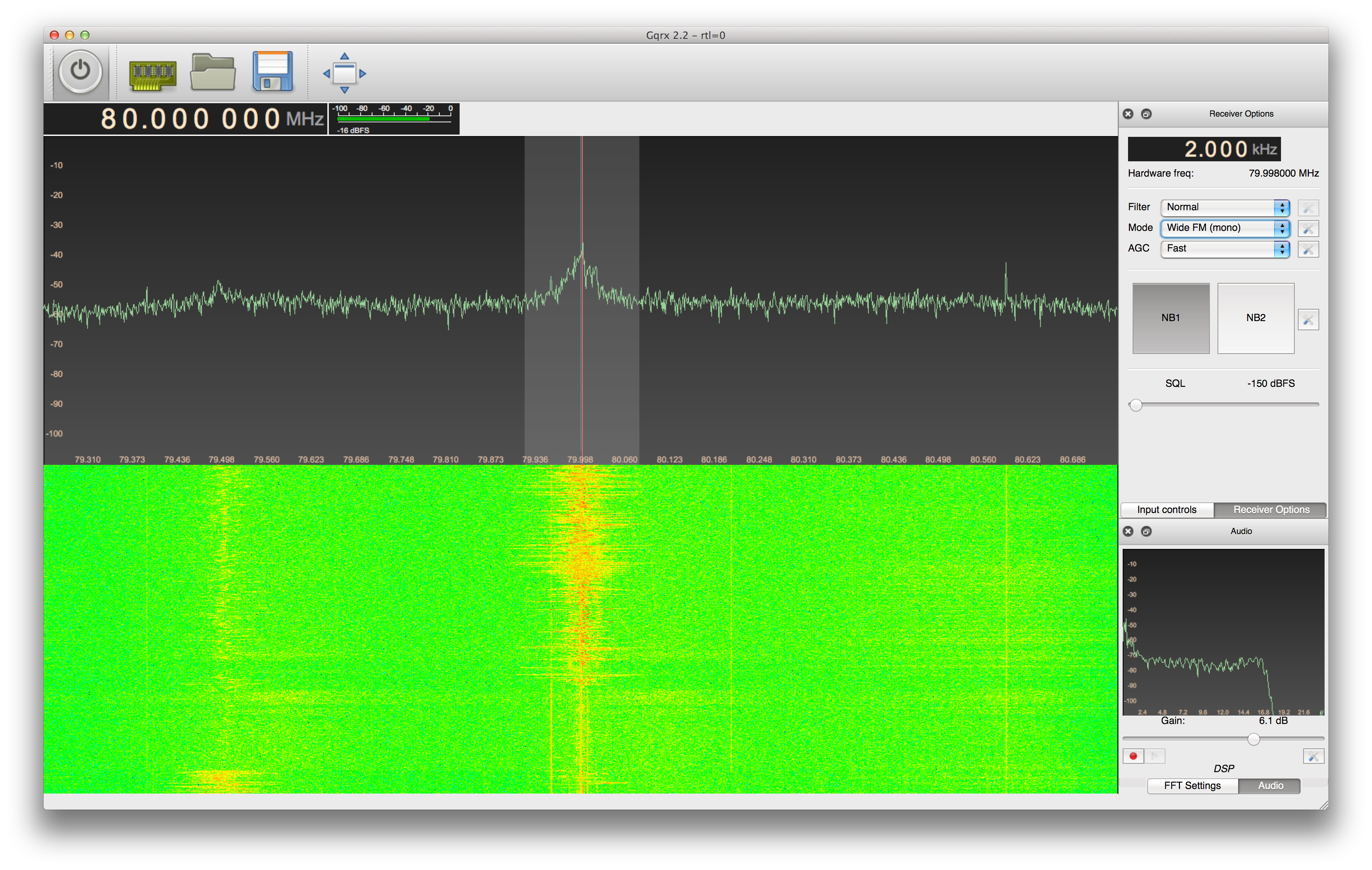

ワンセグチューナーでソフトウェアラジオをやるのが流行ってるらしくて、やってみたかったので、DS-DT305BK というのを買ってやってみた。Realtek RTL2832U というチップを使っているやつならなんでもいいっぽいけど、日本で買えるのはあまりないっぽい。Mac でも簡単にいけるかな〜と思ったけど超簡単だった……
でもって以下のように rtl-sdr というのを入れる。OSS のデバイスドライバ
git clone git://git.osmocom.org/rtl-sdr.git
cd rtl-sdr/
mkdir build
cd build
cmake ../
make
make install
で /usr/local に入る。
rtl_test -s 3.2e6
とかやるとなんか動いてるふう。何の問題もなく動いてる感じ……
しかしこれだと音聞いたりがめんどうなので GUI も入れてみる。
http://gqrx.dk/ を入れると GUI でウォーターフォール画面とかが見れるようになる。これもビルド済みのがあるので入れるだけで良い。
去年歯医者で一通りの治療が終わったあと、フロスの必要性をかなりしつこく言われたので、最初は糸ようじを使い、途中から普通の糸フロスを使ってみたりしていた。
しかし普通の糸フロスはめちゃくちゃむずかしくて挫折、フロスホルダーという糸ようじみたいにフロスを固定するものを使いはじめたけど、これも糸をうまくピンと張れなかったり、なんか微妙に使いにくかったりして、だんだんフロスをするのがおろそかになっていった。
結果、半年後には虫歯が2つ発見される (1つは神経ギリギリ・もう1つは軽め) というハメになった。まさにこのザマである。
結局結論としては糸ようじが最強ということがわかった。糸1本1本が細いので歯並びが悪くてもだいたいの歯間に入れることができ、なおかつ複数本の糸の塊になっているので汚れがじゃんじゃかとれる感じがキモチいい。

糸ようじ 60本 cho45
さすがにもう歯を削ったりしたくないので、毎日やっていきたい。今のところ毎日できている。
[tech] 割込みと WFI 命令を使った sleep の実装 | Wed, Feb 26. 2014 - 氾濫原 で WFI 命令があるのでそれ使えばよさそうみたいなことを書いたけど、Which architectures support the WFI instruction? を読んでいたら、Raspberry Pi が WFI 命令をサポートしていないことに気付いてしまった……
Raspberry Pi は ARMv6K というアーキテクチャの ARM1176JZ-F というプロセッサらしい。無印の ARMv6 は WFI 命令をサポートしない。ただ、ARM1176JZ-F は別の方法で使うことができる。
いろいろ書いてあってややこしいが、重要なのはここ
ARMv6K and ARMv6T2 include the WFI instruction, meaning that these processors do not cause an undefined instruction exception when the WFI instruction is executed. However, the ARM1136J(F)-S rev 1 and ARM1176JZ(F)-S (architecture ARMv6K), as well as the ARM1156T2(F)-S (architecture ARMv6T2) treat the WFI as a NOP, and implement the CP15 method for entering "wait for interrupt" mode.
なので、WFI 命令は NOP として扱われてた…… 気を使って NOP でも普通に動くコードを書いた結果気付きにくいバグを作っていた。
mov r1, #0;
mcr p15, #0, r1, c7, c0, #4;
とすれば WFI 相当のことができるみたい。コプロセッサってなんだよって感じだけど、書いてある通り書いたらエラーはでなかった。
mcr 命令は ARM レジスタからコプロセッサへデータを転送する命令らしい。上の mcr 命令の場合
転送する値はなんでもいい?のかな。r1 に転送する値を入れるけど 0 にしてる。mcr の第2引数もコプロセッサのオペコードっっぽいけどよくわからない。
この GCC (ビルド済み) を使えば fpu がどうとかも何も問題なくうまくいく。
ただし、gdb の simulator がついてないのが不便…… だけど、むしろ gdb でやるより、qemu とかでエミュレーションしたほうがよさそう…… 環境つくるのめんどいけど
Raspberry Pi で bare metal をやっているこのコードを読んで理解したいと思います。README に殆ど書いてありますが、ちょっとよくわからないところがあったのでさらに詳しくしてみます。
前提として、ld スクリプト の通り、このプログラムの冒頭は 0x8000 からはじまっています。
まず _start の最初には割込みハンドラの定義が書いてあります。
_start:
    ldr pc,reset_handler
    ldr pc,undefined_handler
    ldr pc,swi_handler
    ldr pc,prefetch_handler
    ldr pc,data_handler
    ldr pc,unused_handler
    ldr pc,irq_handler
    ldr pc,fiq_handler

reset_handler:      .word reset
undefined_handler:  .word hang
swi_handler:        .word hang
prefetch_handler:   .word hang
data_handler:       .word hang
unused_handler:     .word hang
irq_handler:        .word irq
fiq_handler:        .word fiq
これは、README によるとちょっとしたハックになっていて、若干トリッキーな動きをします。
まず最初に _start が実行されはじめると、最初にあるのが ldr pc,reset_handler なので、すぐに reset: に実行が移り、後続のコードは実行されません。
そして reset: の冒頭では以下のようになっています (コメントはこちらでつけたものです)
reset:
    /* Set interrupt handler to radical address from 0x8000
     */
    mov r0,#0x8000
    mov r1,#0x0000
    /* copy machine code 32bytes bytes at once */
    ldmia r0!,{r2,r3,r4,r5,r6,r7,r8,r9} /* load machine code from 0x8000 */
    stmia r1!,{r2,r3,r4,r5,r6,r7,r8,r9} /* store code to 0x0000 */
    /* more 32 bytes */
    ldmia r0!,{r2,r3,r4,r5,r6,r7,r8,r9}
    stmia r1!,{r2,r3,r4,r5,r6,r7,r8,r9}
割込みハンドラは本来、0x0000 から初まるアドレスに指定通り配置する必要があります (すなわり、割込みが入ると、決め打ちのアドレスが実行される)。これは ARM のアーキテクチャマニュアルに書いてあるマジックナンバーです。なので、0x0000 へ、割込みハンドラをコピーする必要があり、それがこの部分になっています。
ldmia は LDM 命令 + IA (インクリメントアフター) という命令で、指定されたメモリアドレス (ここでは r0!) から、指定したレジスタリストに値をロードします。r0 はロードされるごとにインクリメントされます。
そして stmia は STM 命令 + IA という命令で、指定したメモリアドレス (ここでは r1!) に、指定したレジスタリストを書きこみます。ここでは一括して1度にレジスタ8個に対し処理が行われているので、8 * 4bytes = 32bytes がコピーされます。1セット目の ldmia/stmia で割込みハンドラ8個分がコピーされ、2セット目でその後に続くハンドラのアドレスリストがコピーされています。
C的には memcpy ですかね。
なぜこのようなハックが必要か?というと、プログラムが必ず 0x8000 にロードされて、直接 0x0000 には書きこめないからみたいです。
続いて以下のような似たような3つの塊がでてきます。
    /* IRQ Mode (0b11010010),   */
    mov r0,#0xD2
    msr CPSR_c,r0
    mov sp,#0x8000

    /* FIQ Mode (0b11010001) */
    mov r0,#0xD1
    msr CPSR_c,r0
    mov sp,#0x4000

    /* Supervisor Mode (0b11010011) */
    mov r0,#0xD3
    msr CPSR_c,r0
    mov sp,#0xF000000
msr 命令はプログラムステータスレジスタに値を書きこむ命令で、ここでは特にモードの切り替えを行っています。CPSR_c は カレントプログラムステータスレジスタの下位 8bit に書きこむという意味です。
カレントプログラムステータスレジスタの下位 8bit は以下のような構造になっています。
    /*
     *  CPSR register lowest 8bit: (page A2-11)
     *      I    [7]   -> IRQ disabled (set 1 to disable)
     *      F    [6]   -> FIQ disabled (set 1 to disable)
     *      T    [5]   -> Always set 0 in ARM state
     *      MODE [4:0] -> Mode bit
     */
下位4bitでモードを指定するようになっており、それぞれコメントにあるようなモードに遷移します。
ARM では例外モードと呼ばれるモードそれぞれに対して sp レジスタは別々に存在しています。ここでは sp をそれぞれ別のアドレスを示すように初期化しているようです。
その後、スーパーバイザーモードのまま、C で定義された notmain 関数が呼ばれて終わりです。
本来、.bss の初期化などがあるはずですが、この例では使ってないので書いてないようです。