Elecraft KX3 を買ったはいいが、電波を出せるようにするためにはこの無線機について国に登録して免許を受けなければならない。国内販売の殆どの無線機は日本の技適を通っているので何も考えなくても免許が下りるのだけれど、KX3 は技適無線機ではないので、面倒なステップがある。

日本において、アマチュア局の無線局免許状を得る際には必ず使用する無線設備について許可を得なければならず、その方法は大きくわけて3つある。

  1. 技適 (技術基準適合証明) 番号を使って申請
    • 殆ど何も書く必要はない
  2. TSS という民間会社で「技術基準適合の保証」をしてもらってから申請
    • 書類審査と金で「保証」してもらう
  3. 落成検査をうける
    • 200Wより送信電力が上の場合この方法しかない。200W以下の場合大変すぎるので普通はやらない

自力で登録証明機関に持ちこんで技適証明を貰うとかという方法もあるけどコストかかりすぎるので普通やらない。今回は2つ目のTSSで保証してもらう方法で、これはアマチュアのみ可能な方法。

TSS 保証

以下のような時間感覚ですすんだ (まだ総通の処理待ちだけど) 総通も処理終わった

  • 2014-08-09: 申請 & 振込
  • 2014-08-20: 音沙汰ないのでメールで問い合わせ (入金連絡とかもない)
    • 11日に入金確認済みだが、混んでて入金日から17日後に審査開始となると言われる
    • ( 紙のほうが早いから切替えてもいい、とも)
  • 2014-09-01: 補正連絡
    • 大した内容ではないので即日補正し返信
  • 2014-09-04: 補正連絡
    • チェックボックスの漏れ一箇所なので即日補正し返信
  • 2014-09-05: 保証のお知らせ
  • 2014-09-05: 総務省のシステムで保証書添付して送信
  • 2014-09-08: 受付処理中
  • 2014-09-09: 審査中
  • 2014-09-10: 審査終了

だいたいメールがくるのが、いつも18時ぐらいだった。

電子申請より紙のほうが早いというのは理解に苦しむけど、たぶん全く自動化せずTSSでも総務省の画面にファイル読みこませてシコシコやってるんじゃないかみたいな遅さなのかもしれない。大変だな

今回やったこと

メインは KX3 の保証認定だけど、ついでにPC変調のデジタルモードについても一括で申請した。つまり

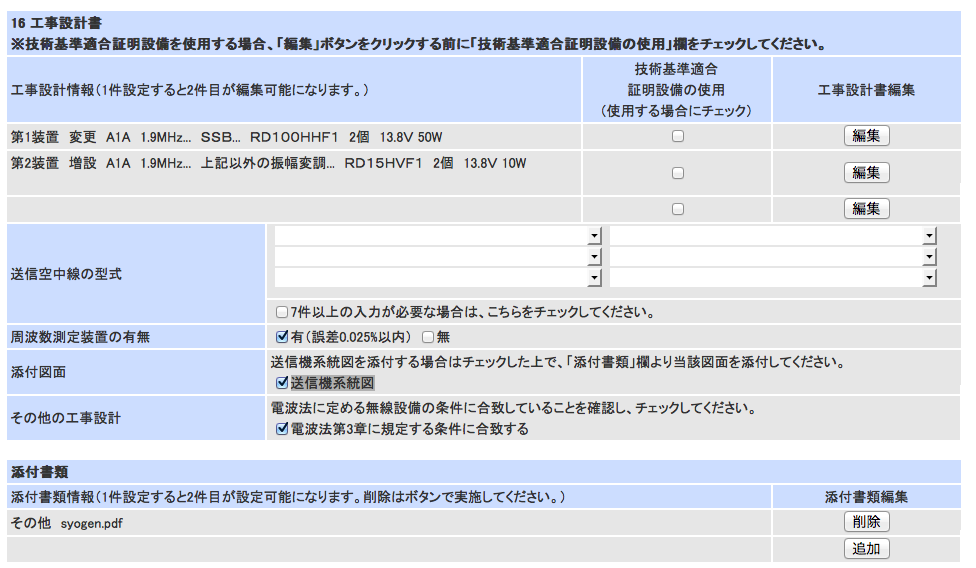
  • 第1送信機 (技適機種) の変更 (外部変調装置を付けると技適から外れる)
  • 第2送信機 (KX3) の追加

つまりどちらも技適外になる。技適から外れると途端に書く書類が増える。以下のような書類で提出した

  • 第1送信機
    • 電波形式・終段菅など全部書く
    • 送信機系統図のPDF (技適機種の場合、系統図内の無改造の無線機内部のついては技適番号で代替できる)
      • 「変更」の場合変更内容もこの系統図に書く必要がある
  • 第2送信機
    • 電波形式・終段菅など全部書く
    • 送信機系統図のPDF
    • 5MHz 送信不可の証明書 (CamScanner でスキャンしたPDFそのまま・英文)
  • 附属装置諸元のPDF
    • デジタルモードの変調方式を列挙したもの

附属装置諸元のPDFに書いた電波形式と、各送信機の送信内容に書いた電波形式が矛盾なく一致していなければならない。これがとにかく手動だと面倒。とりあえず手動で頑張るしかない。

第1送信機 (FT-450DM) の申請内容
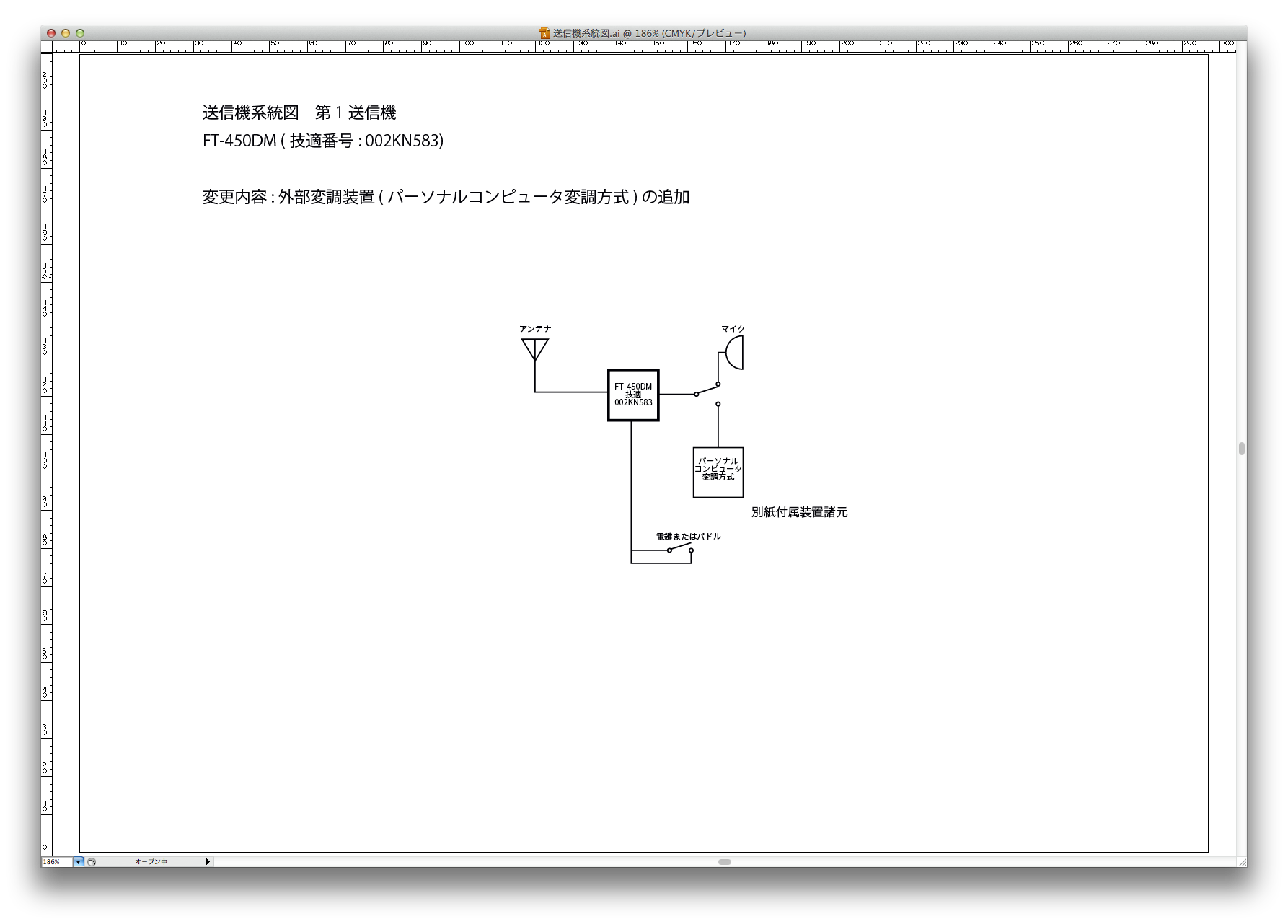
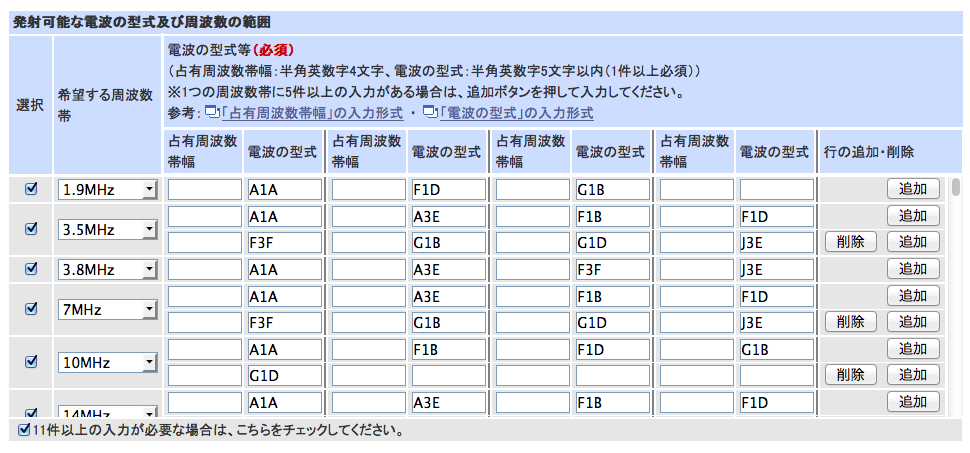
やりたいことはPC変調装置の追加だけなんだけど、これをやった時点で技適の範囲から外れるので基本全部の要求事項を書くハメになって面倒くさい。免許状では一括コード指定だけど、ここは個別の電波形式をバンドごとに全て列挙しなくてはならない。
技適から外れるので、申請時に技適送信機扱いにしてはいけない (「技術基準適合
証明設備の使用」のチェックを入れてはいけない)。ただ、送信機系統図内では、無改造の技適機種の内容は技適番号で省略できることになっているので、そこは楽ができる。

電波形式は取説や別紙諸元とあわせる。変調方式は取説にあわせる。

変調方式、いっぱい聞いたこともないのが並んでいるんだけど、基本「その他の振幅変調」と「その他の周波数変調」「SSB」しか使わないっぽい。FT-450D は A3E が低電力変調でF3Eはリアクタンス変調だけど、どちらも選択肢にはない。電子申請だとこのへん完全に一致するように選択しなければいけないので攻略本が欲しいところ。

KX3 の申請内容
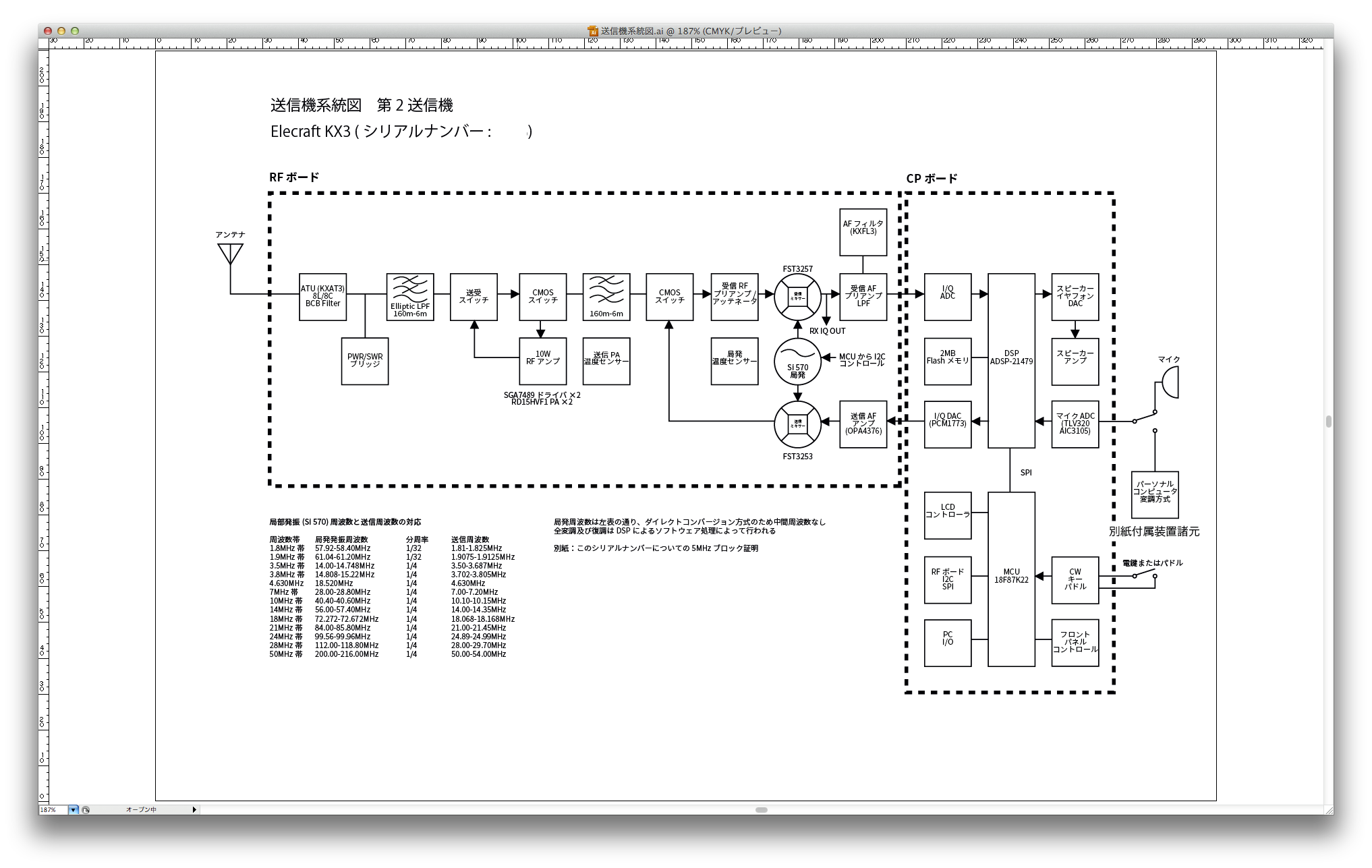
直輸入のものなので若干不安だったけど、直輸入でも日本向け保証に関する必要な資料は最初から含まれていた (局発周波数の表・キーも含めたブロックダイアグラム・5MHzブロック証明・変調方法の解説など)。あとは事前に先人のやった内容とかをググっていたからか KX3 まわりで特別な指摘はなかった。

  • 変調形式のところ
    • A3E -> その他の振幅変調 (DSPによる変調)
    • F3E -> その他の周波数変調 (DSPによる変調)
    • J3E -> SSB
  • 送信機系統図
    • なんとなくイラレでイチから書きおこした (送信部分だけでいいはずだけど、一応全部書き出した)
    • 局発と送信周波数の関係表は必須 (電波法に書いてある通り)
    • PC変調装置も入れてある
    • シリアルナンバーも入れてある
      • 実際の送信機に貼ってあるシリアルナンバーの写真とかは添付してない

不安だったけど、このへんは思ったより簡単だった。

補正

書類の形式ミスの指摘が大半だった。あとはデジタルモードの諸元と送信機に書いた電波形式の相違の指摘だった。

ハマったところをメモしておく

  • 「移動する送信機の取替え及び増設の台数」はいろいろ書いてあるが、要するに新規に発効すべき「証票」の数を入れればいい
  • 備考にある既に免許を持っている場合というのは、固定局と移動局でコールサインを一致させるために入れるっぽいので、移動局だけの申請なら何も入れない。
  • 「14 変更する項目」と最後に出てくる「申請届出事項」は矛盾なく一致しなければならない (画面が違うのでウッカリ間違えがち)
  • 送信機系統図を各送信機の画面で添付した場合「添付図面」の「送信機系統図」にチェックを入れなければならない
  • 「変更」の場合は送信機系統図内に変更内容がわかるような記述をすること

電子申請の考えかた

電波利用 電子申請・届出システム Lite = sinsei.xml 編集ツール + 申請ツール

TSS 保証認定のときもこのシステムで sinsei.xml を作って、これを総通に申請する変わりに出す (最終的には、保証認定書を添付して総通にも出すけど)。

sinsei.xml はただのXMLなので整合性が保たれていれば手で編集しても問題ない。特に各周波数帯ごとに電波型式を全部書くのはウェブのシステムでやるとただの地獄なので、一通り入力したら「途中保存」を行って sinsei.xml をダウンロードし、手元で編集したほうが早い。(編集して、再度アップロードしてちゃんと思った通り入力されているか確認する)

余談だけどシステムから出力される sinsei.xml はインデントがタブだったりスペースだったりして、ライブラリを使わずに自分で書いてる臭いがする。

諸元

  • 方式
  • 通信速度
  • 周波数偏移幅
  • 副搬送波周波数
  • 符号構成
  • 電波型式
  • どの送信機で使うか

を全て書く必要がある。電波形式は各送信機で申請する内容と矛盾なく一致する必要がある。

あと、1.9MHz帯は占有周波数帯幅の制限があり一部電波形式は許可されないので、それを送信機側のの電波形式に含めたりしないようにする必要がある。

これは1から書くとだるすぎるので、ネットでころがってただいたい全部載ってますみたいなのを Google Docs にインポートして、足りてない情報と間違っている情報を直して提出した。

  1. トップ
  2. tech
  3. さようなら技適。また会う日まで
  1. トップ
  2. ham
  3. さようなら技適。また会う日まで

特にヘッドフォン新しく買ったりというのはしていなくて、というのも通勤中・仕事中はノイズキャンセルがついている QC15 一択しかなくて他のを使う気にならないからなんだけど、自宅では別のを使うようにしている。

Bose QuietComfort 15 Acoustic Noise Cancelling headphones ノイズキャンセリングヘッドホン QuietComfort15-S - BOSE(ボーズ)

BOSE(ボーズ)

5.0 / 5.0

自宅に今あるのは

  • audio-technica ATH-A500
  • AKG K77
  • audio-technica ATH-EP700

だけで、あとは壊れたりで失なわれてしまった。

この中で一番よく使っているのは ATH-EP700。

オーディオテクニカ ATH-EP700 BW 楽器用 モニターヘッドホン 開放型 有線 軽量 楽器練習 電子ピアノ 6.3mmヘッドホン端子変換プラグ付き 【国内正規品】ブラウン - Audio Technica(オーディオテクニカ)

Audio Technica(オーディオテクニカ)

5.0 / 5.0

audio-technica 製品ってだいたい高い音がキツくてつらいんだけど (ATH-A500 もそうだし、店頭とかで試聴すると片っぱしからこの傾向があってマジ謎)、ATH-EP700 に限っては全くそういう傾向がなく、ずっと聴いてても疲れない。

装着感は ATH-A500 のほうが圧倒的に良いんだけど、ATH-EP700 もイヤーパッドは布で悪くなく、ただハウジングが小さいので耳に乗る形になってしまうのだけちょっと嫌

AKG K77 はときどき使うといいんだけど、ATH-EP700 のほうが元気いい感じなのであんまり使ってない。

でもって最近ひさびさに AKG K540 というのが欲しい。イヤーパッドが布かつハウジングが広いので装着感が良くて、音的には ATH-EP700 に似てるのでまさに求めていた感じ

AKG セミオープン型ヘッドホン K540 ブラック K540BLK【国内正規品】 - AKG

AKG

4.0 / 5.0

とはいえ自宅でしか使わないので欲しいと思いつつ数ヶ月経ってる。

白光(HAKKO) こて先クリーナー クリーニングワイヤータイプ 599B-01 - 白光(HAKKO)

白光(HAKKO)

5.0 / 5.0

コテに元々ついていたスポンジがさすがにボロボロになってきてしまっていて (10年以上使ってる…)、スポンジだけ買おうかなと思っていたのだけれど、このようなものが目に入ったので試してみてる。

スチールウールみたいなのにフラックスが塗ってあって、おもむろにコテを突っ込むとコテ先が綺麗になるというしろもの。

メリットとしては

  • 水を使わないので温度が下がりにくい
  • コテ先が非常に綺麗になる (ハンダのりが改善される)

あたりがあるっぽい。特に後者はでかくて、細いコテ先だと先端がすぐ酸化してしまって、スポンジだとなかなか綺麗にならず、先端にはんだが乗らなくなって細いコテ先の意味がなくなるので、かなりライフチェンジングな感じがする。

あとはどのぐらい耐久性があるかという話になるけど、実際使い続けないとわからない。

  1. トップ
  2. tech
  3. はんだごて先クリーナー

とにかく面倒だから全部の http リクエストを監視してボタンをオフにしたい。という要件

いまいちいい方法が思いうかばないけど以下のようにして実現した


http の状態管理するサービスをつくる

myApp.factory('httpState', function () {
    return {
        processing: 0
    };
});

$httpProvider のインターセプターで http の状態を更新する

myApp.config(function ($httpProvider) {
    $httpProvider.interceptors.push(function (httpState) {
        return {
            'request': function (config) {
                httpState.processing++;
                return config;
            },
            'response': function (response) {
                httpState.processing--;
                return response;
            }
        };
    });
});

コントローラでスコープに入れておく

myApp.controller(function ($scope, $http, httpState) {
    $scope.httpState = httpState;
});

テンプレートで状態を見て disabled にする

<button ng-disabled="httpState.processing > 0">foobar</button>
  1. トップ
  2. tech
  3. AngularJS で http リクエスト中画面内のボタンを disabled にする

もちろん Illustrator を起動してエクスポートなり別名で保存なりすればいいのだけれど、複数ファイルを頻繁にコンバートしたいときやはり面倒なのでコマンドラインで自動化したい。

今まで .ai ファイルが .pdf 互換ということで、.ai の拡張子だけを変更してコピーするみたいなことをしていたけど、ファイルサイズがかなり大きくなってしまう。PDF として見るだけなら必要ないデータもあるはずなのでお手軽に削減したい。

ghostscript を使う

http://askubuntu.com/questions/113544/how-to-reduce-pdf-filesize に書いてある通りだけどコピペしておく

gs -sDEVICE=pdfwrite -dCompatibilityLevel=1.4 -dPDFSETTINGS=/screen -dNOPAUSE -dQUIET -dBATCH -sOutputFile=output.pdf input1.ai input2.ai

こうするとスクリーンをターゲットに最適化される。ベクターデータとかは特にクオリティーは落ちず、余計なデータが省かれるだけになる。入力には .ai ファイルも指定できる。

ビットマップデータはかなり高圧縮になってしまってクオリティがかなり落ちたりするので、そういう場合は -dPDFSETTINGS=/ebook を指定するとサイズが多少増えつつもマシになる。

これ、入力ファイルを複数指定すると結合した1つのファイルができて便利。

こんな感じ

-rw-r--r--@ 1 cho45  staff   1.5M  9  1 20:07 2-block.ai
gs -sDEVICE=pdfwrite -dCompatibilityLevel=1.4 -dPDFSETTINGS=/ebook -dNOPAUSE -dQUIET -dBATCH -sOutputFile=2-block.pdf 2-block.ai
-rw-r--r--@  1 cho45  staff    51K  9  2 22:19 2-block.pdf

_人人人人人_
> 30分の1 <
 ̄Y^Y^Y^Y ̄

ベクターデータだけだと全く見た目には見分けつかない。

  1. トップ
  2. tech
  3. Illustrator で作った .ai ファイルをファイルサイズを減らした .pdf に

全体的に

Perl 以外の話が例年にも増してたいへん多かったように感じた。といってもやっぱり Perl を知ってること前提にして他の話題、というパターンが多いように感じた。リアルタイムで聞けなかったトークも結構多かったので録画の公開が楽しみ。

以下のほかにもいろいろ聞いたけど、特に印象深かったものについて

500 Can't connect to yapcasia.org:443 (certificate verify failed): Dockerとか vagrant とかちょっともはや人に聞けない感じになりつつあるけど、自分で試すモチベーションが今まで沸いてなくてさっぱり知らなかったので、発表で概要だけでも掴めたのがよかった。

500 Can't connect to yapcasia.org:443 (certificate verify failed): モルガンスタンレー社内の Wiki システム (TWiki) の話だったんだけど、社内システム自体が1都市につき2つのDC、そのセットが世界3箇所に冗長化されてるとからしくて、なんかすごかった。あと TWiki の集計マクロとかがやたら高機能で、なるほどな〜と思ったりした。

500 Can't connect to yapcasia.org:443 (certificate verify failed): コンパイル遅いのがかなり厳しい。sbt で差分コンパイルしても最高の依存元を最高に書き変えるとやっぱりフルビルドだぜって言ってた。コンパイル時間とか全く本質的ではないのに、依存元へのコード変更を入れるのを避けるモチベーションになるのは厳しい感じがする。

500 Can't connect to yapcasia.org:443 (certificate verify failed): 自分の発表と結構かぶりそうだなと思ってビクビクしつつ聞いたけど、マコピーさんはちゃんと体系的に電子工学学んだ人みたいで、仕事でも使っているようなので、ちょっと自分とはレベルが違いすぎるんだけど、そういう人でもハードウェアっぽい人とは出会いがないのか〜と思うところがあった。

LT の g0v.tw の話、かなり面白かった。日本でもできるのかな〜と考えてしまう。

自分の発表について

完全に Perl に関係ないし、普段の温度感から、みんなあんまりドライバとか物理層には興味がないのだと思っていて、発表もシーンとなるのを想像していたが、思ったより人がいっぱいきてくれたし、ウケが良かった。「やってみたくなった」という人が何人かいたので嬉しかった。

その後ちょくちょく質問があったけれど、仕事では一切物理層触っていないので、これは完全に趣味の話です。

僕は、回路設計や基板設計といえば、それ系の大学いって体系的に勉強した人しかできないものだ、という思いこみがあったのだけれど、プログラムを書くのと同じように独学でもそれなりに楽しんで理解しながら学習することができるということが、最近わかってきた。

とはいえ、とにかくこういうのは基礎が大事で、特に質の高いエネルギーを広範囲に扱う分野なので、うっかり事故を起こして火事とか起こさないようなベース知識がとにかく必要だし (ICは良く燃える)、設計はできないけど既存の組み立てるだけはやるみたいな電子工作おじさんになりたくないみたいな気持ちが大きくあって、そういう意味でも基礎が大事と感じる。

独学で体系的に電子工学を1からモチベーションを保ちながら学ぶ良い方法があったらいいけど、結構むずかしい。特にモチベーションを保つためには「適度な問題」の供給が必須だけど、普通の教科書ではそういった問題は載っていない。

アマチュア無線について

もうちょいアマチュア無線の話も聞きたかったみたいなことを一瞬聞いたけど完全に時間に入らないのと、YAPC の趣旨からすると離れすぎるので (話したいことはあるけど) 殆ど入れなかった。

アマチュア無線をはじめて良かったのは「適度な問題」がたくさんあって、「次はあれをやろう」というのが結構続きやすいとかがある。すぐ思いつくだけでも以下のようなものがそこそこの難易度かつ実用的に実装できる。

  • エレキー
  • オーディオピーキングフィルタ
  • USB インターフェイス

これは本来アマチュア無線をはじめるときに思っていた意図とは違うけど良かった。それと試験勉強のためにオームの法則から基礎をやりなおしたのも役に立っている。

この日記読みかえすとアマチュア無線周辺の問題意識から Chrome App でログツール作ったり、golang で SDR っぽいことしたりもしていて、今までやったことないことをはじめるきっかけとして多大に役に立ってる。

「勉強」できないエンジニアなので、適切な問題の供給がされないと学習が全くできない。これは基本的に非効率だけど、適切な問題さえあれば楽しいので無限に掘りさげて学習できる。きっかけを作るためのアマチュア無線というのは結構いいなと考えてる。

Raspberry Pi Model B+ (Plus) - Raspberry Pi

Raspberry Pi

3.0 / 5.0

第一級アマチュア無線技士試験問題集 (合格精選400題) - 吉川忠久

吉川忠久

3.0 / 5.0

基礎からよくわかる無線工学―第1級・第2級アマチュア無線技士国家試験準拠 - 吉川 忠久

吉川 忠久

3.0 / 5.0

  1. トップ
  2. tech
  3. YAPC::Asia Tokyo 2014 の感想

Slack 側の設定

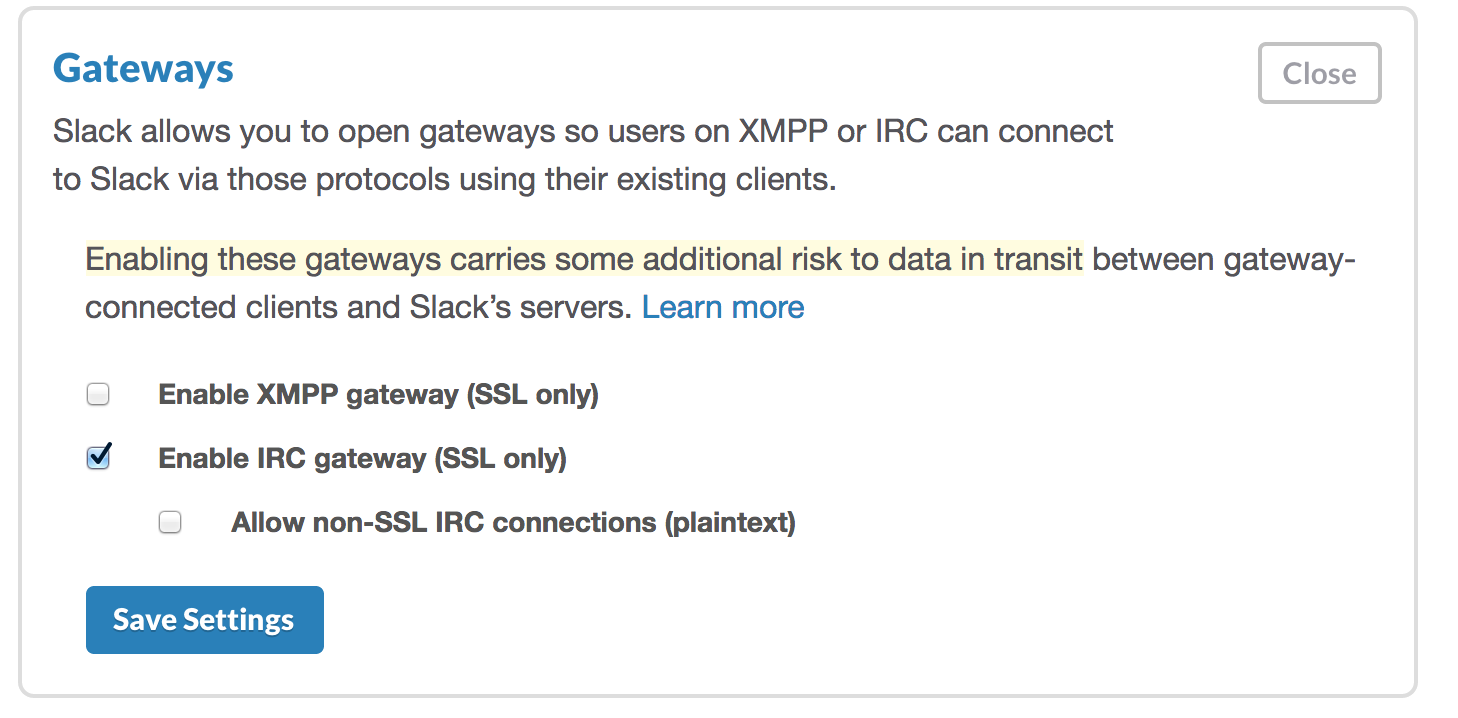
チームアドミンの Gateways で Enable IRC gateway してもらう

Tiarra 側の設定

plain text を有効にしない場合 SSL のみになるので tiarra 側でも SSL の設定をする。Tiarra over SSL without stone に書かれている通りだけど、リリース版の tiarra はだいぶ古いっぽいので、最新のを svn でチェックアウトしてくる

$ svn co http://svn.coderepos.org/share/lang/perl/tiarra/trunk/ tiarra-head

IO::Socket::SSL を入れた perl を用意する (普通に開発してると入ってるけど、デフォルトでは入ってないっぽい)

/path/to/my/perl /path/to/tiarra-head/tiarra


で起動するように変える。

Tiarra の conf

networks に

name: xxxx-slack

を追加して設定を書く。設定は https://my.slack.com/account/gateway に書いてある。エンコーディング設定を忘れずに…

xxxx-slack {
    host: xxxx.irc.slack.com
    port: 6667 
    user: xxxx
    password: xxxxxxx
    in-encoding: utf8 
    out-encoding: utf8 

    ssl {
        version: sslv23
        ca-path: /etc/ssl/certs
    }    
}

ca-path は ubuntu の場合は上でいい (sudo apt-get install ca-certificates が必要)

まとめ

Tiarra は実行環境 (perl) アップデートしても Tiarra 自体をアップデートしても config 全く書きかえず使い続けられてやばい。10年以上普通に使ってる。

  1. トップ
  2. tech
  3. Slack に Tiarra から接続する (SSL)

ちょっと時間に対して話したいことが多すぎて、各分野での掘り下げが足りなかったとは思いますが、一通り下のほうまで盛りこみました。

電子工学について:自分は学校で電子工学を体系的に学んだことはありません。

YAPC 会期中はそこらへん歩いてます。

Raspberry Pi Model B+ (Plus) - Raspberry Pi

Raspberry Pi

3.0 / 5.0


アセンブリ関係

電子工作まわり

  1. トップ
  2. tech
  3. YAPC::Asia で「ウェブエンジニアのローレベルプログラミング」という発表をしました

クリンスイ 浄水器 蛇口直結型 MONOシリーズ メタリックボディ カートリッジ1個付き MD101-NC - 三菱ケミカル・クリンスイ

三菱ケミカル・クリンスイ

4.0 / 5.0

これ買った。クリンスイのボトルタイプを使ってたけど、めんどくさいので蛇口取り付け型を買ってみた。

ネットでいろいろ調べてみたけど、うちの水栓に対応しているか?が最後までわからなくて、かなり不親切な感じ。だいたいどのメーカーも同じなのかもしれないけど、水栓に詳しくないのでよくわからない。結局附属の部品だけでちゃんと取り付けられた。

味は明らかに違うので水飲む頻度が増える。蛇口直で即浄水された水が出るのは便利。

今までエアコンの室外機や給湯器から1mも離れていないところにアンテナを建てていたので、一念発起して場所を少し移動した。といっても、ベランダが大変狭いので、最大 2.5m 程度しか離せない。

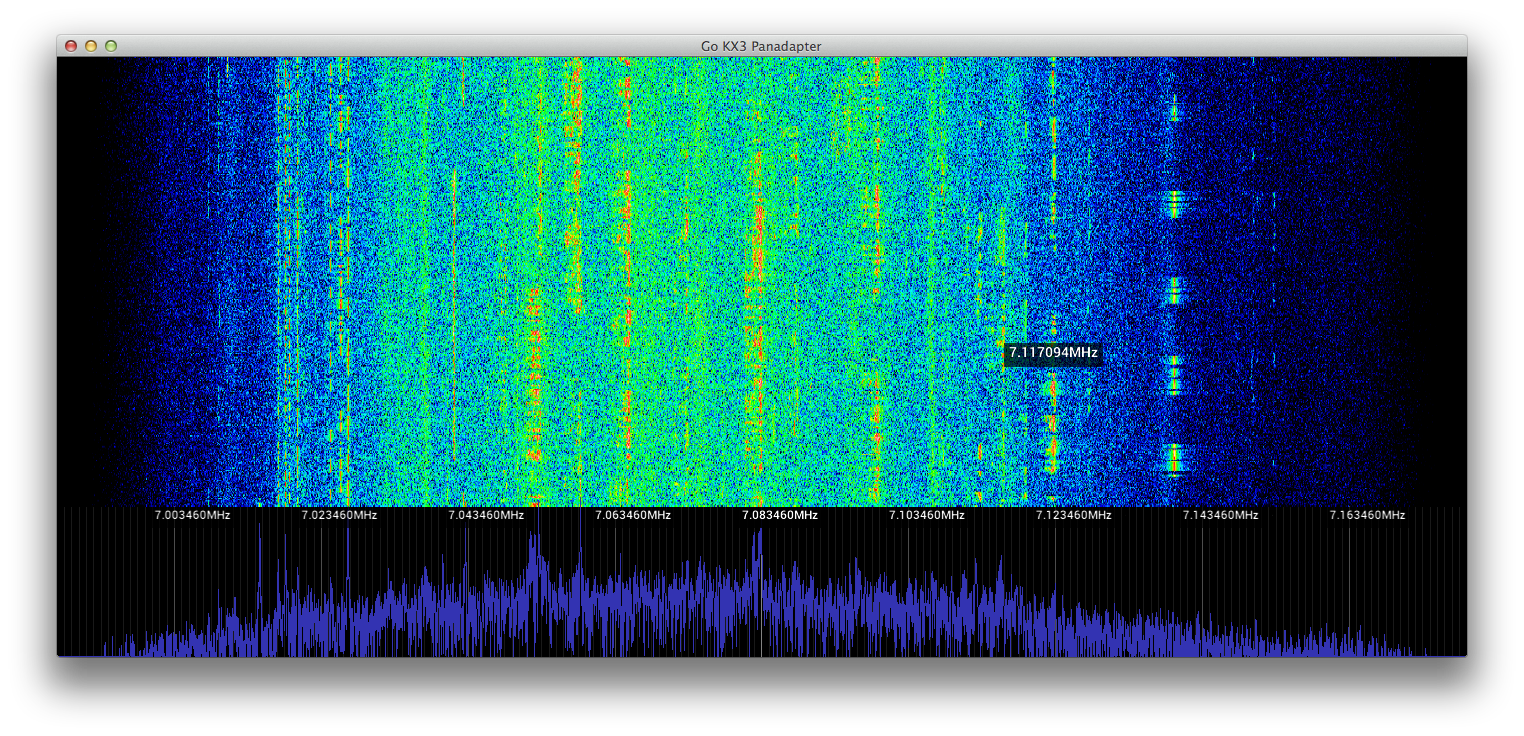
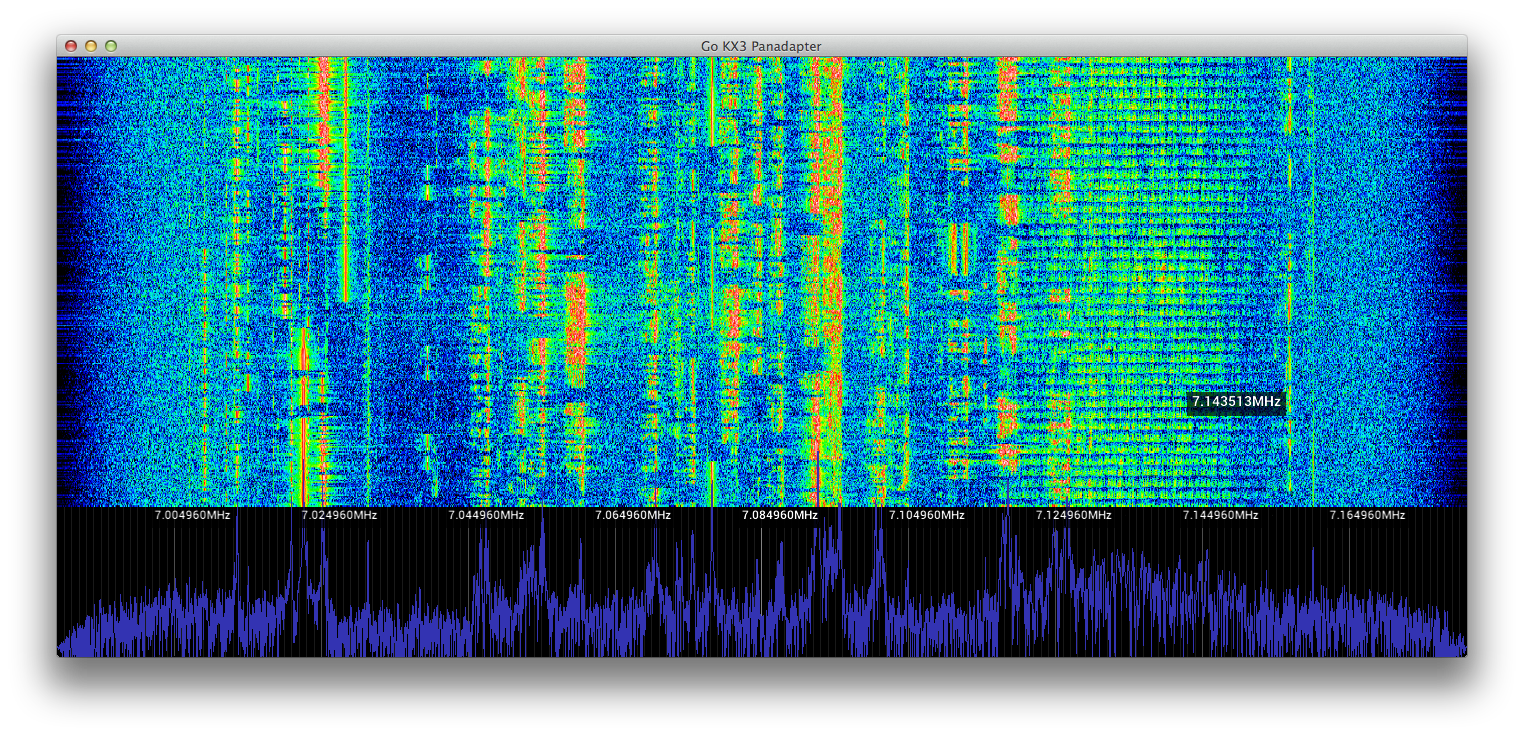
が、やってみたらエアコンや、室内の電子機器から入るノイズはだいぶ減ってくれた。あとなぜか7MHz帯の全体的なノイズがS1からS2(2分の1から4分の1) 減ってだいぶ聞きやすくなった

before:


after (FFT後にソフトウェアでゲインの補正を入れてあるので上記とちょっと違うけど):

アンテナの位置を変えるというのは、すなわち調整しなおしなので結構なダルさがある。マルチバンドモービルホイップなため

  • 全バンドでSWRがそれなりに下がるようにカウンターポイズを試行錯誤する
  • 全バンドで共振点が狙ったところになるようにエレメント長を調整する

だいたい2時間ぐらいでとりあえずいい感じにはなった。カウンターポイズ自体もエアコンの室外機になるべく近づけないようにした。

しかし一方で、18MHz 帯のノイズが増えて厳しい感じになった。どこから入ってるのか検討もつかないけど、自分の範囲外の環境雑音っぽくてかなり厳しい。

(下の画像で横に線が連続で入ってるのはOTHレーダーかな?だいぶうざいですね)

  1. トップ
  2. tech
  3. アンテナ位置の変更
  1. トップ
  2. ham
  3. アンテナ位置の変更

ノイズ源の特定までやったはいいが、うまい対策をうたなければならない。

このノイズ源特定のときは、とりあえず電源ラインに内径1cmぐらいのパッチンコアを挟んでみたが、うまくいかなくて悲しい、という状態で終わった。その後、対策を考えなおした。

  • 室内機の電源ラインにもっと大きなコアを巻いてみる
  • 室内機と室外機とを繋ぐ線にCMFを入れる

室内機の電源ラインにもっと大きなコアを巻いてみる

ハムフェアにて内径19mm外形40mmの大型のコアを購入したので、これを5ターンほどエアコンの電源ラインに巻いてみた。

これは効果が抜群だった。(コアは内側を1回通る=1ターンなので、この画像で5ターン)

対策前

対策後:

コアを閉じた瞬間から減りはじめて感動的な体験をする

室内機と室外機とを繋ぐ線にCMFを入れる

かなり狭い領域かつパッツンパッツンなので、あまりコアを入れる余地がない。

とりあえず1ターン入れてみたが、あまり効果が見られなかった。複数個入れれば違うのかもしれないけど、入れるスペースがなかったためひとまず諦めた。

基本的に巻数の2乗に比例してインピーダンスが上昇するので、複数回巻けないというのはかなり厳しい。5ターンのコア1つと同じインピーダンスを1ターンのコアを複数で解決しようとすると単純に25個必要になる。

今回の教訓

1回小さいコア入れたぐらいで諦めず、複数回巻けるコアでも試してみる。

あと根本的にコアのデータシートから「このぐらいのインピーダンスが主流」っていうのを感じとっておいて、巻数でどれぐらいインピーダンスが上がるか、目安程度でも感覚的に想像できるようになると便利そう。最近得た知見としては

  • ローバンドほど対策が厳しい
    • 元々低い周波数だとコアのインピーダンスが低いので、かなり巻きまくる必要がある
    • 例えば7MHzで20Ωのインピーダンスのコアだと、1つのコアに13回巻かないと目安となる3kΩにならない。
  • 巻きすぎるとハイバンドでの特性が悪化する

村田製作所がコアの選定方法というページを公開していて便利

  1. トップ
  2. tech
  3. エアコンからアマチュア無線に混入するノイズ
  1. トップ
  2. ham
  3. エアコンからアマチュア無線に混入するノイズ

移動用の小さいパドルが欲しいなと思っていた。あまり使わないと思うので最低限キーイングができればいいかな、というぐらいの温度感だけど、割と高価なものが多い (最低でも10k) ので買ってなかった。最悪PCキーイングだけでなんとかするというのでもいいけど、割と考えが保守的なのでキーなしで運用とかビクビクしてしまう。

ハムフェアで何かいい感じのを自作している人がいたら買ってみようと思っていたが、いろいろ悩んだ結果「どこでもパドル MINI」というのを買ってみた。Wood のキットバージョンで3000円だった。

大変可愛いらしい見た目で、メインの機構はマイクロスイッチになっており、これは板バネなので細かい調整はできないが、使ってみると思ったよりかなり気持ちいい。

キットで買ったのだけれど、無鉛ハンダまでついていて親切感がだいぶ高かった (露出して手が触れやすいところにハンダ付けする必要があるための配慮のようでかなり嬉しい)

土台は買わなかったので、手元にあった金具でKX3の本体ローレット部分に固定してみた。結構いい。けど、振動でローレットとかがゆるむので、もうちょっといい形で固定したい。

縞黒檀を選んだけどかなり可愛い。自分は渋いのが好きらしい。

  1. トップ
  2. tech
  3. 移動用パドル
  1. トップ
  2. ham
  3. 移動用パドル

バンドスコープ を作ったのはいいが、41.1kHz サンプリングだし、0Hz付近にUSB オーディオデバイス由来の強力なノイズが入ってるのがイケてないので、良さげな192kHz サンプリングのUSBオーディオデバイスが欲しくなった。

SDR 用サウンドカードのまとめ みたいなページを見てみたけど、現状手に入るなかでよさそうなのは Steinberg UR22 というのしかない。これも注釈がついてて「ノイズがあるよ」って書いてあるけど、HFでは問題にならなそうとのことなので、買ってみた。

Steinberg 2x2 USB 2.0 オーディオインターフェース UR22 - Steinberg(スタインバーグ)

Steinberg(スタインバーグ)

3.0 / 5.0

独自のドライバが必要で (UAC2 とかじゃない) 嫌な感じだけど、普通に Mac 用の提供されている (Yamaha Steinberg Driver とかでググる) のでそこらへんではハマらなかった。

しかしこれ、用途的に宅録みたいなの向けなので、入力や出力がちょっとややこしい。入力はXLR(キヤノンコネクタ)バランス入力・3極標準プラグ (ステレオ標準プラグ = 6.3mm) バランス入力・2極標準プラグ (モノラル標準プラグ = 6.3mm) アンバランス入力といろいろ対応されている。KX3 の出力は 2.5mm ステレオジャックでこれはアンバランスなので、2.5mm ステレオジャックからモノラル標準ジャック2本へ変換が必要になる。

2.5mm ジャック -> 3.5mm プラグへの変換は KX3 注文時に一緒に買ってあるので、以下のように3.5mmジャック・ジャックと、3.5mm プラグ → 6.3mm プラグ×2 の変換を買った。

オーディオテクニカ ラインケーブル ATL462A/1.5 - Audio Technica(オーディオテクニカ)

Audio Technica(オーディオテクニカ)

4.0 / 5.0

audio-technica GOLD LINK Fine プラグアダプター ステレオミニ延長 AT509CS - Audio Technica(オーディオテクニカ)

Audio Technica(オーディオテクニカ)

4.0 / 5.0

入力なしのとき

ちょっとノイズが立ってるところがあるけど、全域でだいぶノイズが少なくなった。中心周波数付近のノイズが皆無になったのはデカい…

±30kHz 付近のノイズは電源のスイッチングノイズで、直接オーディオインターフェイスに飛びこんでいるっぽい。それ意外の 60kHzぐらいから90kHz までのノイズはUSBインターフェイスのノイズっぽい。

入力いれたとき


両端に向かってゲインが下がっていくのは KX3 のマニュアルにも書いてあって、KX3 出力時点でこうなってしまう。FFT したあと補正するのがいいと思うけど、まだやってない。

The RX I/Q outputs from a receiver are not “flat” over an infinite frequency range; the signal-conversion process results in some slope (decrease in gain) as you move farther from the center frequency. In the case of the KX3, the signal will be reduced by about 2.5 dB at +/- 24 kHz, 4 dB at +/- 48 kHz, and 7 dB at +/- 96 kHz. The spectrum amplitude on the display, including the apparent noise floor of the receiver, will “roll off” by these amounts.

KX3 Owner's man Rev B4

192kHz の範囲が一望できるのがなんかすごい広くなる。

96kHz サンプリングだとあんまり気にならない範囲になる。狭くなるけど CW の場合 96kHz ぐらいで見たほうが選局しやすい気がする…

だいぶいい。

  1. トップ
  2. tech
  3. 192kHz サンプリングのUSBオーディオデバイス
  1. トップ
  2. ham
  3. 192kHz サンプリングのUSBオーディオデバイス
  1. トップ
  2. SDR
  3. 192kHz サンプリングのUSBオーディオデバイス

ウォーターフォール表示で遊んでいて、アマチュア無線のバンド全域に繰り返し強いノイズが入っていたり、部分的に超強力なノイズが入っていたりすることがあって、気になっていた。

少し自分の周辺機器をみまわして電源を切ったり入れたりしたらかなり変わったのでメモしておく

主要機器を切った状態

切れそうな機械の電源をだいたい切った状態


すぐ電源切れないデバイスも結構あるけど、かなり静かになった。

エアコン

規則的なノイズが全域に入る。エアコンはどのバンドでもノイズが入るけど、14MHz帯が一番ひどい。

空気清浄機

ダイキンの空気清浄機の電源を入れるとエアコンと似たようなノイズがかなり強く全域に入る。

モーターのブラシノイズなんだろうか? よくわからない。放電ノイズっぽくはないけど

スイッチング電源のノイズ

特定の周波数ごとに強力なノイズが入る。負荷に応じてノイズが揺らぐのが特徴っぽい。7MHz や 10MHz あたりが一番ひどい。ハイバンドになるほど強度が下がっていく。

蛍光灯のノイズ

14MHz帯に入っていた。画像はつけた直後で、なんか周波数を変えながら「ログインしてきました!」って面してるのが蛍光灯ノイズ。

これとは別に蛍光灯のデスクライト(インバーター制御)もあって、それはそれでこれとは違うノイズの入りかたをする。デスクライトのほうがだいぶ広範囲でひどい。

その他

USB HDD か、その電源アダプタ(スイッチング)かがノイズを出していたが電源ケーブルにコアを巻いたら、これはかなり改善した。HDD 側のノイズが電源ラインに戻ってたのかな?

今回、

  • 扇風機
  • MacBook Proの電源アダプタ

はノイズ源ではなかった。

  1. トップ
  2. tech
  3. 身近なノイズ源を特定する
  1. トップ
  2. ham
  3. 身近なノイズ源を特定する