✖




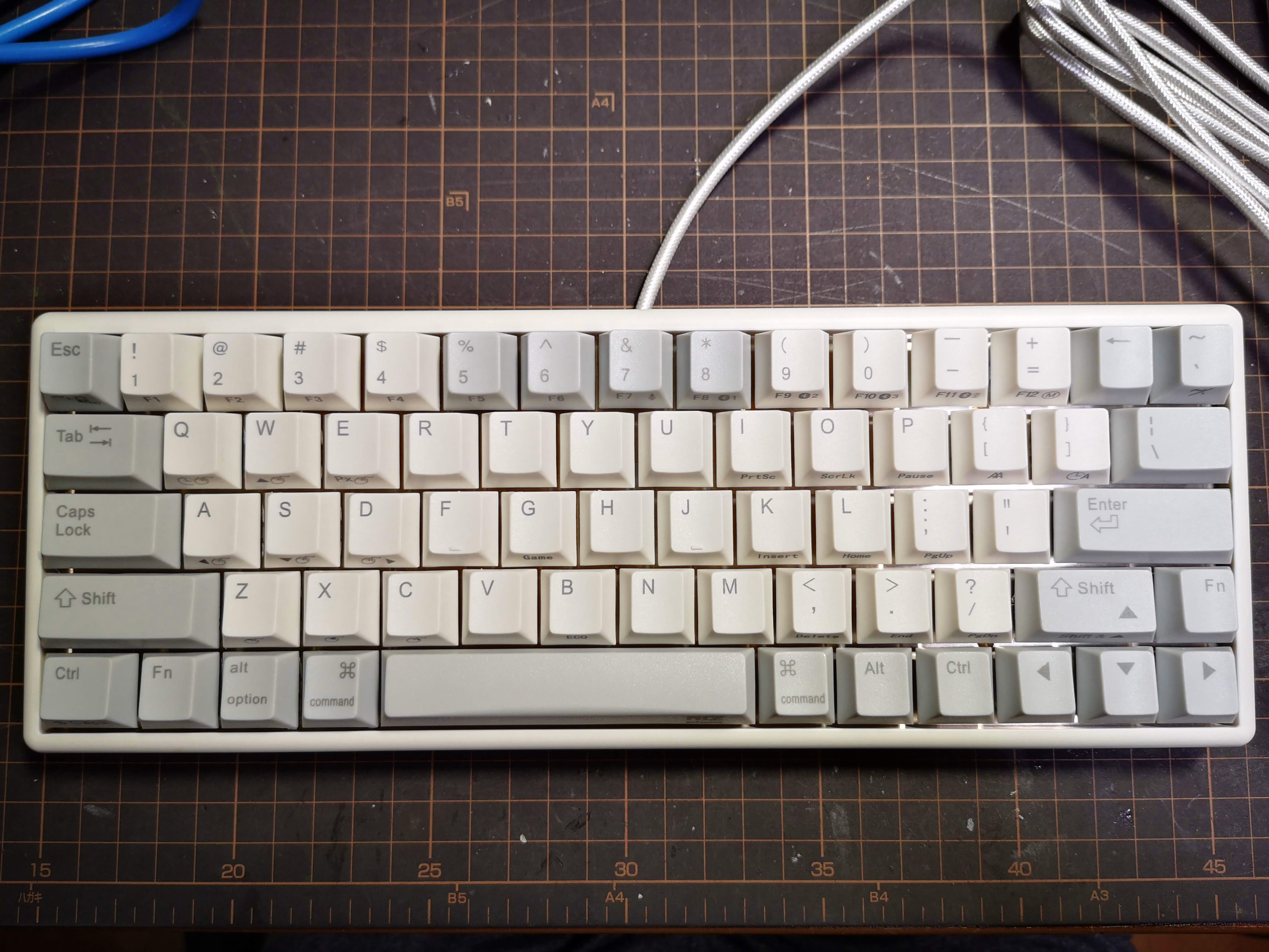
(この写真のキー配列はデフォルトのものではなく、既にカスタマイズ済みです。mac 用のキーキャップが付属しており、HHKB を基準にできるだけキーキャップもあわせています)
https://www.nizkeyboard.com/ が公式っぽい。中華製の静電容量無接点キーボード (HHKBやRealforceなどと同じ分類)。
HHKB と比べると以下のような特徴がある
価格が安いだけなら買うつもりはなかったけど、キーが HHKB よりも軽くて Bluetooth 接続が可能で、Type-C 接続な点で気になった。66キー(HHKBとほぼ同じ大きさ) 35g のモデルを買ってみた。スペック通りなら HHKB 信者を止めることになる。
デフォルトだと「Office モード」というモードらしく、キーのリマップが効かないモードになっている。 Fn+M キーを同時に2秒押して Program モードというモードにしなくてはいけない。
専用アプリを使ってのキーカスタマイズはこのモードでしか適用されない。
試しうちしてすぐ気付いたが、左 Ctrl (というか位置的には Caps-Lock)、スペース、RET、Shift が叩くように入力しないと反応しない、または普通に使っていて入力をとりこぼすことがわかった。
https://www.nizkeyboard.com/2019/07/07/some-keys-doesnt-work-look-at-this/ 公式にこういうエントリがあるぐらいなので頻出問題みたい。手順では F2 F10 を押しながらキャリブレーションすると書いてあるけど、単に基準となるキーが変わるだけで、どのキーを押しながらでもキャリブレーションできる。自分の場合は左 Shift + スペースを軽く押しながらキャリブレーションすることで、気になる範囲の取りこぼしはなくなった気がする。
市販のキーボードは「普通に動く」けれど、それはもうそれだけですごいのだ、ということに気付く。キーボードの信頼性というのはそこで、普段意識するようなことはない。最低限ちゃんと思った通りに入力できなければならない。
NiZ は(自分の場合は)キャリブレーションなしには全く使いものにならないものだった。普通に考えたら初期不良だし、キーボードをキャリブレーションしたらなおるとか思いもしないだろう。そういう初期調整も含めての安価な値段だと思う。
良い点は冒頭でもほとんど記したけど
とかいろいろある。このキーボードにしかない特徴があるので、うまくキャリブレーションするか、あたり個体を掴めれば良い選択かもしれない。
とりあえず普段遣いできる感じのキャリブレーションはすることができたので、しばらく使ってみるつもり。
USB デバイスとしては `ID 0483:512a STMicroelectronics 66EC-S ` で認識されている。STM32 っぽい……と言いたいところだけど、中華デバイスは STM32 互換の MCU に STM32 のツールで作ったファームウェアを書いていたりするので、これだけでは判断できない。




JTAG も SWD も CPU 内部のレジスタを読み書きすることで、CPU 側にある任意の機能を呼び出している。なので、デバッグプロトコルは JTAGとSWDの上に乗っており、CPU によって異る。
(高級な print デバッグを想像するとよい。が、自分は使ったことがないのでわからない)
USB から CMSIS-DAP を使って JTAG/SWD を操作し、CPU 内部の CoreSight に接続する、という感じ。
このへんややこしいが、「SERGGER J-Link」はデバッガハードウェアの名称でもあり、USB 接続時のプロトコルでもある。
ST-Link も同様で、ST-Link2 ST-Link3 というデバッガハードウェアもあるし、USB 接続時のプロトコルでもある。
LPC-Link2 は USB 接続時のプロトコルとして SEGGER J-Link / CMSIS-DAP / Redlink (nxp の独自プロトコル) を切り替えられるボード。
結局どのプロトコルでも、同じCPUならできることは一緒。だが、ホスト側のドライバの関係でパフォーマンスに違いがでることがある。




https://github.com/GoogleChromeLabs/comlink
「Comlink makes WebWorkers enjoyable.」と書いてあるが、キモは postMessage の抽象化なので、iframe 間通信にも使用することができる。ただ、origin の取り扱いをする必要があるので、ラッパーが必要。といってもラッパーも Comlink.windowEndpoint() という形で Comlink 自身に用意されている。
iframe の親でも小でも、どちらでも Comlink.expose することができる (役割は反転できる)。ただ、その際に該当する window インスタンスが必要なので、iframe の親側では小フレームのロードを待たなければならない。
Cordova は file: で実行される。Capacitor は http: (Android) で実行される。
この違いは案外大きい。ESM (type="module" などでロードされる ECMAScript Modules) は application/javascript でなければ実行されないという厳格なルールがあるが、file:// ではすべてのファイルに mime-type が設定されないため、実行できない。回避する方法は結局のところ localhost にサーバを立てるぐらいしかない。この点だけでももう Cordova は厳しい。
Cordova はビルド時に必要なソースコードを生成する。このため実際のビルドは必ず cordova コマンドを介す。
Capacitor はソースコードのスキャフォルドを最初に生成する。レポジトリには各プラットフォームの完全なプロジェクトが生成される。このため、実際のビルドは Android Studio や Xcode など、ネイティブな環境で行われる。








Android Debug Bridge (adb) | Android Developers に従うだけ。
一旦 USB で接続して、デバイス側の adb を tcpip 経由に変更する
adb tcpip 5555
USB 接続を外して、adb connect [device ip address] を実行する
adb connect device_ip_address
細かい手順は公式の説明にちゃんと書いてある。これで手元の端末 (Huawei P20) ではうまくいった。
これで adb は WiFi 経由でデバイスを認識しているので、adb install なども WiFi 経由で可能になる。
上記手順を踏んでいれば chrome://inspect を開くと該当デバイスの Chrome インスタンスも見えているはず。そのままデバッグできる。
Android をホストとして USB デバイスを接続していると、USB ポートは必ず埋まってしまう。もし USB で adb 接続しようと思うと大変煩雑になる
デバイス側のセキュリティ要件なのかわからないが、しばらく経過すると、勝手に USB デバッグのチェックが外れたりする。よくわかってない。
とりあえず wakelock をとったほうがいいのかも
GitHub Pages を GitHub Actions で PDF 化して releases にアップロードするというのをやってみた。
が基本的なところ。GitHub Pages のデプロイは Actions よりも遥かに早く終わるので、厳密に同期をしていない (Actions で Jekyll を起動して HTML を生成するのが正攻法だけど、この方法はものすごく時間がかかってしまう)。
wkhtmltopdf は openlabs/docker-wkhtmltopdf という Docker イメージを利用した。ただし、このイメージには日本語フォントが入っていないので、ちょっと工夫する必要がある。具体的にはレンダリングしたい HTML 側で、明示的に Google Fonts などから Web Fonts としてロードしてやる必要がある。
ghr は go を入れるところからやってしまったが、たぶん ghr の releases からバイナリ落としてきて展開するほうが早いと思う。そのうち変更するかも。
name: document release

on: [push]

jobs:
  build:

    runs-on: ubuntu-latest

    steps:

    - name: Set up Go 1.12
      uses: actions/setup-go@v1
      with:
        version: 1.12
      id: go

    - name: Convert HTML to PDF
      run: |
        docker run \
        -v ${{ github.workspace }}:/srv/jekyll  -v ${{ github.workspace }}/_site:/srv/jekyll/_site \
        openlabs/docker-wkhtmltopdf  --print-media-type https://cho45.github.io/NanoVNA-manual/ /srv/jekyll/_site/NanoVNA-manual.pdf

    - name: Upload to releases
      env:
        GO111MODULE: on
        GOPATH: /home/runner/work/
        GITHUB_TOKEN: ${{ secrets.GITHUB_TOKEN }}
      run: |
        go get -u github.com/tcnksm/ghr
        $GOPATH/bin/ghr -u cho45 -r NanoVNA-manual -recreate -replace -n latest -b "latest" latest ${{ github.workspace }}/_site/NanoVNA-manual.pdf