2016年 10月 19日

Autoleveller を使ってリカバリ可能なオートレベリングをする
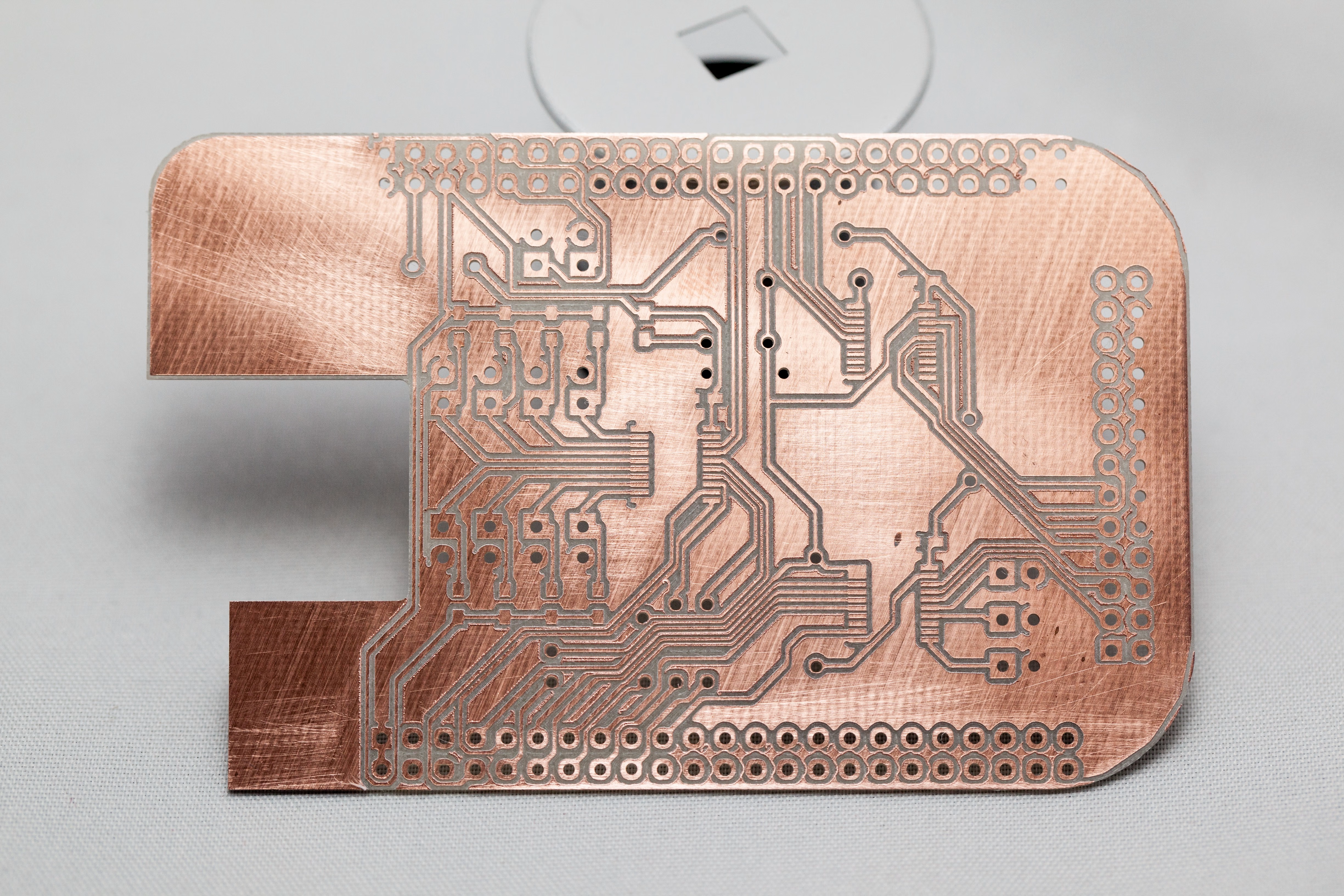
pcb2gcode のオートレベリングを使ってみる | tech - 氾濫原 というエントリを書いた。この方法は楽なのだけど、リカバリしにくいという欠点がある。

ということで、Autoleveller を使ってみる。

Autoleveller を使ってリカバリ可能なオートレベリングをする

Autoleveller のビルド方法

hg clone https://bitbucket.org/daedelus1982/autoleveller

IntellIJ で autoleveller.iml か pom.xml を開くとプロジェクトが開かれる。
pom.xml を認識するように設定し、maven の依存が解決するまでしばし待つ。

依存が解決すれば com.cncsoftwaretools.autoleveller.Autoleveller の main メソッドを Run することでとりあえず動かしたりデバッグしたりはできる。

jar に固める場合、Cmd-; で Project Structure を開き、Artifact として JAR を追加する。

  • Artifact → JAR → From modules and dependencies...

ここで Main Class に com.cncsoftwaretools.autoleveller.Autoleveller を入力し、JAR files from libraries は extract to the target JAR にしておく (fat JARとする)

これでOKを押す。

Artifact の設定画面で Build on make にチェックをいれておく。

なぜか MANIFEST.MF の場所がおかしい (main/java/META-INF にある) ので、main/resources/META-INF に移動する。

これで make すれば実行可能な jar ができる。MANIFEST.MF が正しくなくても、メインクラスを指定すれば実行はできるのでどっちでもよい。ただ、Finder からダブルクリックしたときにちゃんと起動するようにしたい場合は MANIFEST.MF の設定が必要。

# ちゃんとできてたら動く
java -jar autoleveller.jar

# MANIFEST.MF がうまく設定できない場合
java -cp autoleveller.jar com.cncsoftwaretools.autoleveller.Autoleveller 

使いかた

ここでは

  1. Probe する gcode をつくる
  2. Probe 結果をもとに切削用の gcode をつくる

というステップを踏む。2段階だと面倒だが、こうすることで安全目にパラメータをふって切削すれば、Probe 結果を使いまわして何度か試行錯誤することができる。

Probe する gcode をつくる

切削する gcode を読みこむ。pcb2gcode で作った back.gcode を読みこむ。

自動的に設定が埋まるので、必要なところを変える。Probe Clearance は 0.5〜1、Z Safe Height は 1 とかでいい。無駄に動かすと時間がかかる。Z feed は 50 ぐらいにしておく。

create probe file only にチェックを入れて、Create Levelled Gcode ボタンを押すと、ALProbeback.ngc ができる。

Probe する

ALProbeback.ngc を Machinekit で読みこむ。原点を適当に設定して Touch Off する。Z 座標も Probe して Touch Off したほうが良い。

実行開始すると Probe される。

終わったら、.ini と同じディレクトリに RawProbeLog.txt というのができているので、コピーしてどこかに置いておく。

Probe はまだ付けたままで良い。

Probe 結果をもとに切削用の gcode をつくる


切削する gcode を読みこんだうえで、Browse for Probe Log ボタンから RawProbeLog.txt を選択する。

create probe file only のチェックをはずし、Create Levelled GCode ボタンを押す。これで ALback.ngc ができる。

切削

ALback.ngc を Machinekit に読みこませる。実行開始すると「Probe をつけろ」と言われるので付けて Resume する。これで原点がセットされる。「Probe をはずせ」と言われるので、外して Resume すると切削がはじまる。

やってみたもの

(エントリ冒頭の写真と一緒)

かなり細いラインも切れずに一応再現することができた。ただ、extra-passes が少なすぎるせいでヒゲが多い。とはいえ自力でカッター使えば対応できる範囲なのでやりなおしてはいない。

実装
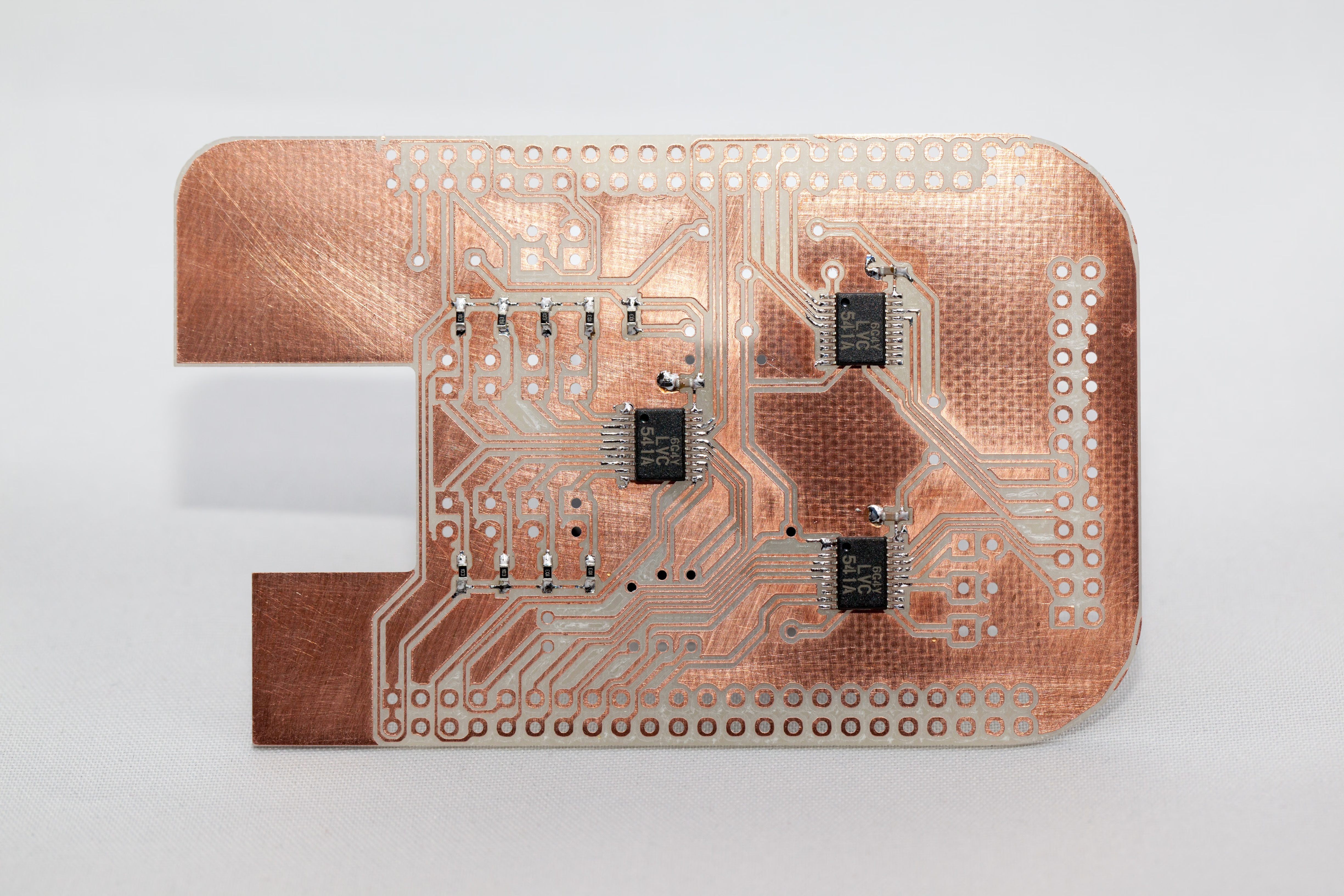
カッターで修正のうえ部品をのせたもの

注意点

基板を両面テープで固定するとき、しっかり貼り付けること。捨て板の面出しできていればこれだけで±0.1にはおさまるはず。

オートレベリングしたあとは一切基板に手を触れないこと。特に抑えつけたりしないこと。

誤差発生要因

  • Vカッターの先端精度
    • 最小 0.2mm ぐらいだと思ったほうが良い
  • オートレベリングのとき多少基板に食いこむ?
    • 直接接触させているので数μmは食いこむはず…
    • 無視できるレベルかは微妙
  • オートレベリング後の環境変化
    • 接着したときの歪みの戻りなど
    • 切削開始すると基板がエンドミルの影響をうけるので、あらかじめ強く接着するのがとても大事

今のところ、Vカッターは 0.2mm 程度であるとして、pcb2gcode 実行時にoffset=0.1267949192431123 を指定するのでうまくいく感じ。また、extra-passes は最低でも2は必要。でも2だと結構細かい削り残しが多いので、3〜5 ぐらいにはしたい。加工時間がかなり増えてしまうけど、2倍になっても増やす価値はある気がする。

miss

nop

2016年 10月 17日

EOS 5D MarkII や EOS M (初代) での HDMI 出力

要約:これらには ミニHDMI (HDMI Cタイプコネクタ)がついており、HDMI 出力ができる。ただし、この映像は背面液晶に映るものと全く一緒で、それ以上のものではない。

HDMI 経由で Full HD で出せないの?

5D Mark II では出せない。EOS M でも無理。

なお 5D Mark III だとファームウェアアップデートで HDMI 出力が強化されており、非圧縮 YCbCr 422 で出せるようになっている。

そして 5D Mark III はおいそれ買える値段ではない……

Canon デジタル一眼レフカメラ EOS 5D Mark III ボディ EOS5DMK3 - キヤノン

キヤノン

★ 5.0 / 5.0

2016年 10月 13日

PS2 アーカイブ グラディウスV

いつのまにかPS2アーカイブにグラディウスVが追加されていた。といってもPS3からしかできないという……

しかし久しぶりにどうしてもやりたくなって PS3 を起動して

  • PS3 自体のシステムアップデート
  • PS Store のアップデート
  • グラVの決済
  • グラVのダウンロード
  • インストール

あたりに1〜2時間ぐらいかけた…… 決済中に「メンテ中です」みたいなこと言われて???ってなった。そんなわけねーだろって感じ。たぶん 50x が全部メンテ中なんだろうなー。コントローラからの操作が一切効かなくなったので決済途中にも関わらず PS Store アプリを終了したりする必要があってクソだった。再度起動してみたら決済終わってた。は〜

それはともかく、Very Easy + コナミコマンドでやっても3面ぐらいまでしかいけない。ヘタクソすぎる…… すくなくとも最後まで1周はしたことあるはずなんだよな…… というか1周しないとウェポンエディットできないんだよなあ。

面の攻略方法はかなり忘れてるのにコナミコマンドは覚えていた。グラVはL1R1とL2R2でやるかでウェポン選べるんだよなみたいなのも覚えていた。攻略忘れてると初見殺しに必ずひっかかる。つらい。

PlayStation3 チャコール・ブラック 500GB (CECH4300C) - ソニー・インタラクティブエンタテインメント

ソニー・インタラクティブエンタテインメント

★ 3.0 / 5.0

PS3 ってまだ売ってるんだなあ。PS4 と併発したままなんだろうか?

さくらのVPSにMondo Rescueのリストアができなかった (未解決)

前々から準備していて、いよいよ新しく契約を追加してリストアするぞ! と思ったらできませんでしたので顛末を記す。敗戦は惨め。

Ubuntu 12.04 で生成

バックアップをとったサーバは大阪リージョン、HDD 100GB メモリ1GB (さくらのVPS(v3) 1G) です。

sudo mondoarchive -O -i -N -d /tmp/backup -s 30g

こんな感じで生成しました。HDD 100GB ですが Used: 12GB です。

$ mondoarchive -v 
mondoarchive v3.2.2-r3578

$ uname -a
Linux stfuawsc.com 3.2.0-88-generic #126-Ubuntu SMP Mon Jul 6 21:33:03 UTC 2015 x86_64 x86_64 x86_64 GNU/Linux

さくらのVPSで復元する

東京リージョン、SSD 30GB、メモリ 1GB プランを申し込みました。お試し期間での操作です。

VPSのコントロールパネルに行き、該当するホストの「OSインストール」から「ISOイメージインストール」を選択します。

公式のサポート情報を見ながら sftp でアップロードします。

元々さくらのVPS 上で mondo のイメージを作っているので旧サーバから直接 sftp しました。だいたい 10MB/s ぐらいでコピーできました (80Mbps)。

$ sftp user@xxxx.sftp.sakura.ad.jp:/iso
$ put /tmp/backup.iso
$ bye

これでインストールを開始します。VirtIO はオンでもオフでも関係ないようでしたので無視します。

このあと、まず Mondo Rescue のブートローダが起動します。nuke とか interactive とか選択できる画面です。まぁ何を入力しても、その後 Linux のブートで死にます。

initrd.img をロードしたあと、スタックトレースと共に Fixing recursive fault but reboot is needed というメッセージがでてしばらく止まり、再起動したあとに再度スタックトレースが出て止まります。

原因を探すために

VNC コンソールだとログが流れてしまって原因がわかりません。スタックトレースの最後だけ表示されてる状態です。これではどうしよもないので以下のようにしました。

ブートオプションにシリアルポートの設定を加えます。

boot: interactive console=ttyS0,115200n8

これで起動直後に VPS の管理画面から「シリアルコンソール (β版)」を起動しておきます。boot ローダが表示されているときにやればよさそうです。これでカーネルメッセージが全てシリアルコンソールのほうに出るようになるので、ログの履歴が辿れるようになります。

原因

以下のようなカーネルパニックでした。ググっても解決しそうな情報がありませんでし た。BUG で明示的に死んでるなのでカーネルに問題がありそうですがよくわかりません……

なおブートオプションに acpi=off とか ramdisk_blocksize=1024 をつけても無駄でした。

[    0.071064] Trying to unpack rootfs image as initramfs...                    
[    0.072286] BUG: unable to handle kernel NULL pointer dereference at 00000000
00000008                                                                        
[    0.074357] IP: [<ffffffff811a4c76>] __mark_inode_dirty+0x186/0x2a0          
[    0.076004] PGD 0                                                            
[    0.076004] Oops: 0002 [#1] SMP                                              
[    0.076004] CPU 0    

露頭に迷う

とりあえず申し込みを即日キャンセルして対策を考えています。

  • Mondo Rescue のカーネルバージョンを変える?
    • Mindi のカーネル? わからない → Mindi は実行中システムのカーネルをデフォルトで使う。システムにまずインストールされていないとカーネルを変えられない
  • そもそも Mondo 使うのをやめてイチからセットアップする?
    • そんな気力はない…

備考:シリアルコンソール(β版)

スクロールするとDOMの内容が全て入れ替わるためコピペが異常にやりにくい…… そして使ってる JS のオブジェクトが関数スコープで閉じているので Developer Console からも手が出せずめんどうくさい。

備考:さくらのVPSのVNCが繋げないとき

ISO インストール前に管理画面を一旦リロードしないと、VNC がちゃんと開けない。

正確にはマシンの強制停止をしたあと、リロードしたあと再度起動させると VNC が開けない? っぽい。よくわからんけど小まめにリロードしたほうが安心。これだから SAP は……

2016年 10月 11日

エルゴが壊れた

Ergobaby(エルゴベビー) 抱っこひも おんぶ可 [日本正規品保証付] (日本限定ベビーウエストベルト付) (洗濯機で洗える) 装着簡単 ベビーキャリア アダプト ADAPT ブラック 1個 (x 1) CREGBCAPEABLK - Ergobaby(エルゴベビー)

Ergobaby(エルゴベビー)

★ 5.0 / 5.0

ところでみなさん、エルゴの耐荷重の最大値は「おんぶ」状態のものであることはご存知でしたか? 前抱きの場合は 12.2kg が最大なんですよ。

うちの子供は既に13kgオーバーです。後ろで止めるやつがいよいよ破断してしまいました。2年と4ヶ月ほど使いました。何度か洗濯もしていて全体的に色落ちして薄汚れていました。


本当はもうちょっと使いたかったんですが、これぐらいの体重になると前抱きできるタイプの抱っこ紐はないっぽいので、これを期に完全に紐を使うのをやめることとなりました。子供は「だっこないの?」と毎日訊いてきますが「ないよ。歩いてこうね」と言いきかせております。

✖

なんかZenfone3でこのサイトを見たときのフォントがおかしい。「板」という時が明らかに日本語の字形ではない。ロケーションバーとかでは正常なんだけどなあ。

→ あれ、このエントリーだと「板」がちゃんと表示されてる。変換ミスで変なコードポイントのものが出ているだけ?

このフォント、Notoなんだろうか? なんか全体的にガタガタしてる気がするだけど気のせい?

2016年 10月 10日

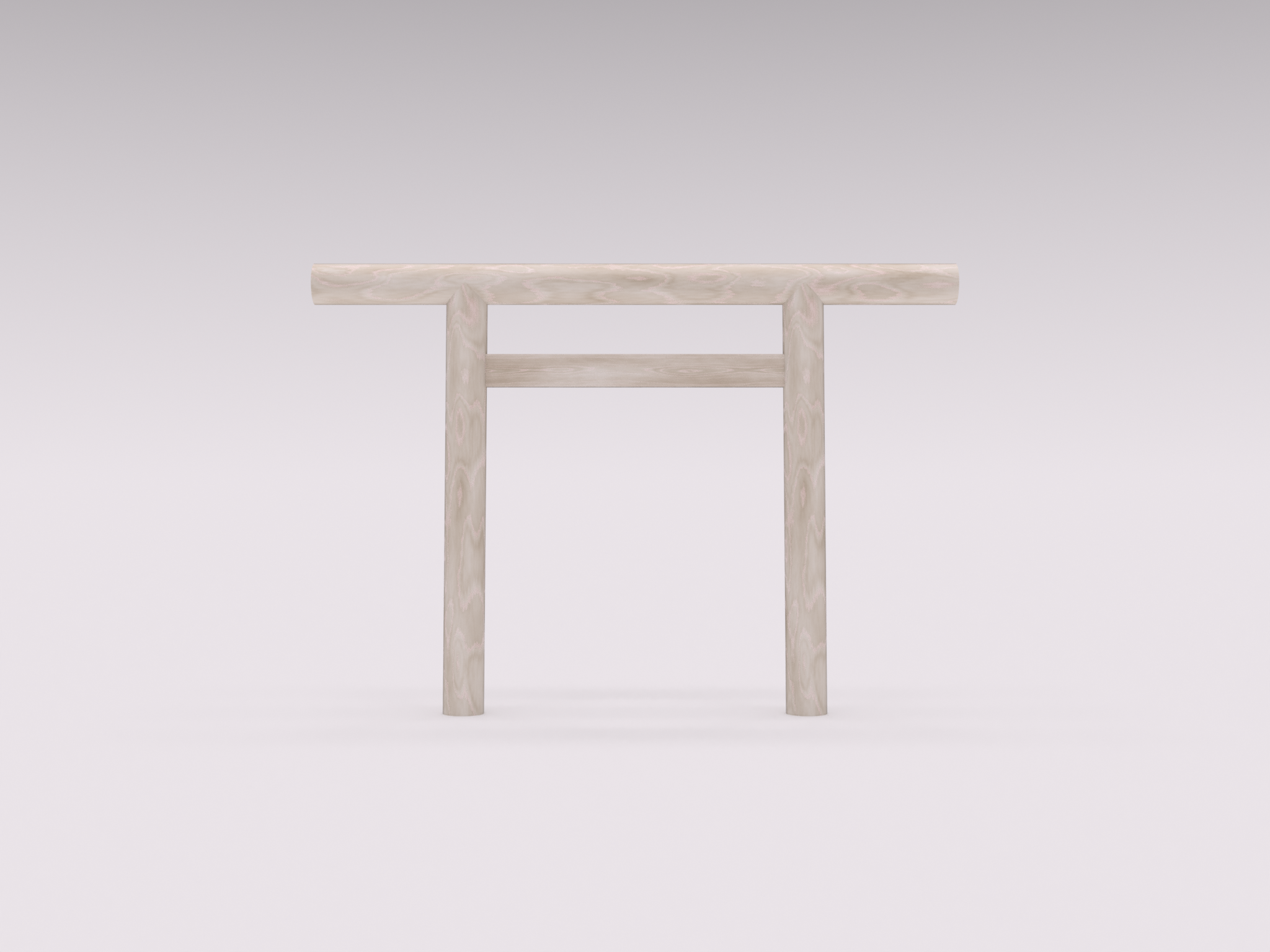
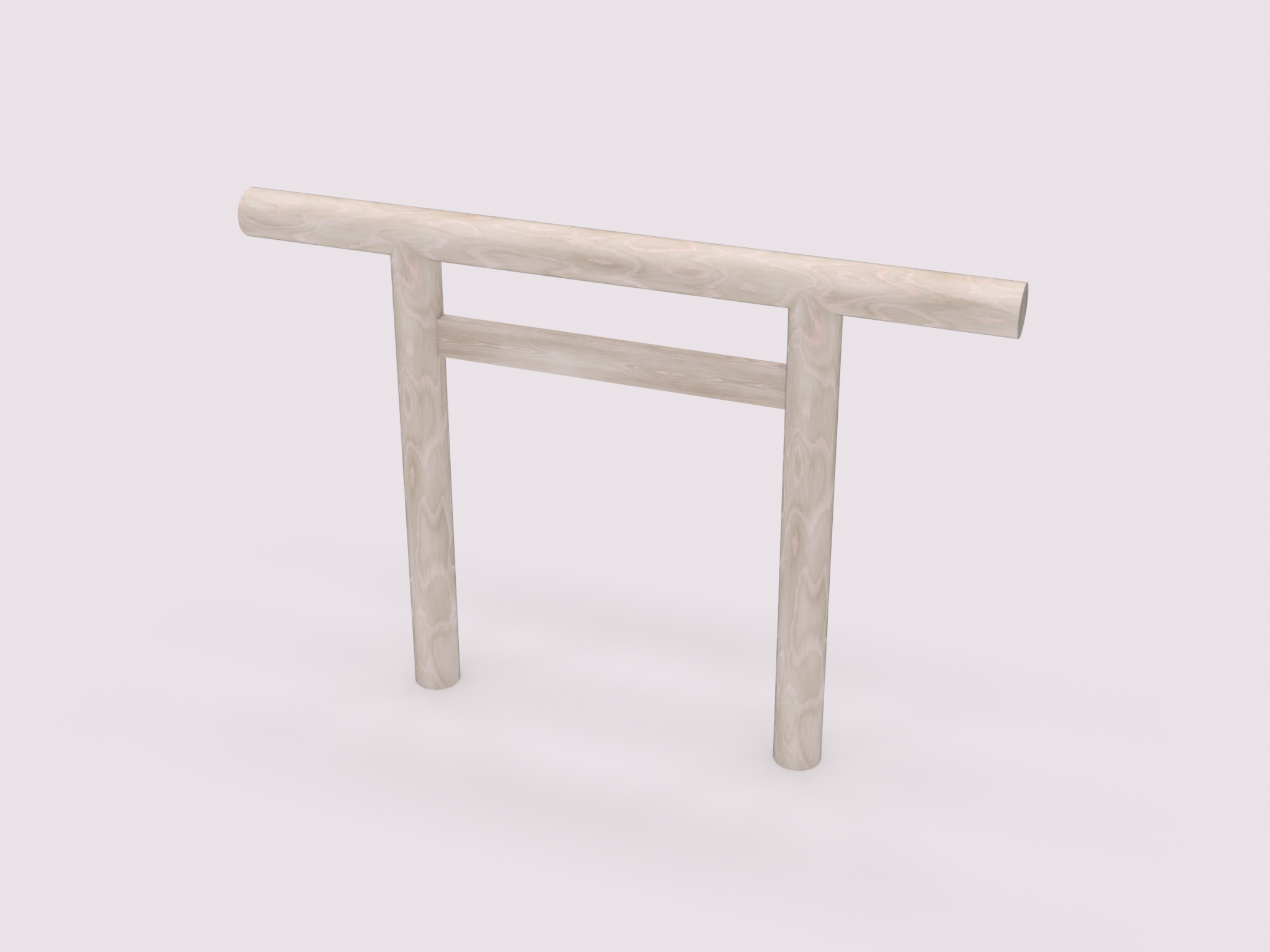
Fusion 360 の練習 - 神明鳥居


鳥居の中だと最も単純な形だけど、柱に少しだけ傾斜(転び)がついているので、モデリングするときに若干面倒くさい。

何気なく見ていたけど、笠木が思ったより長いなと思った。

伊勢鳥居は笠木が五角形だけどモデリングしたのは丸いもの。

鳥居の図面以下の書籍を参照した。

神社仏閣図集(1) [神社建築編1] - 建築資料研究社

建築資料研究社

★ 5.0 / 5.0

2016年 10月 08日

BeagleBone Black の LED をはんだゴテなしで延長する

BBB には USER LED という青色 LED が基板上4つあって、デフォルトではフラッシュアクセス時に点灯するような設定になっています。基板上にあってすぐ使えるので便利です。

ただ、この USER LED のロジックピンはピンヘッダに出ていないため、USER LED をそのまま基板の外に表示させておきたいなんて場合には少々やっかいです。

ということで表題のようなことをやってみました。

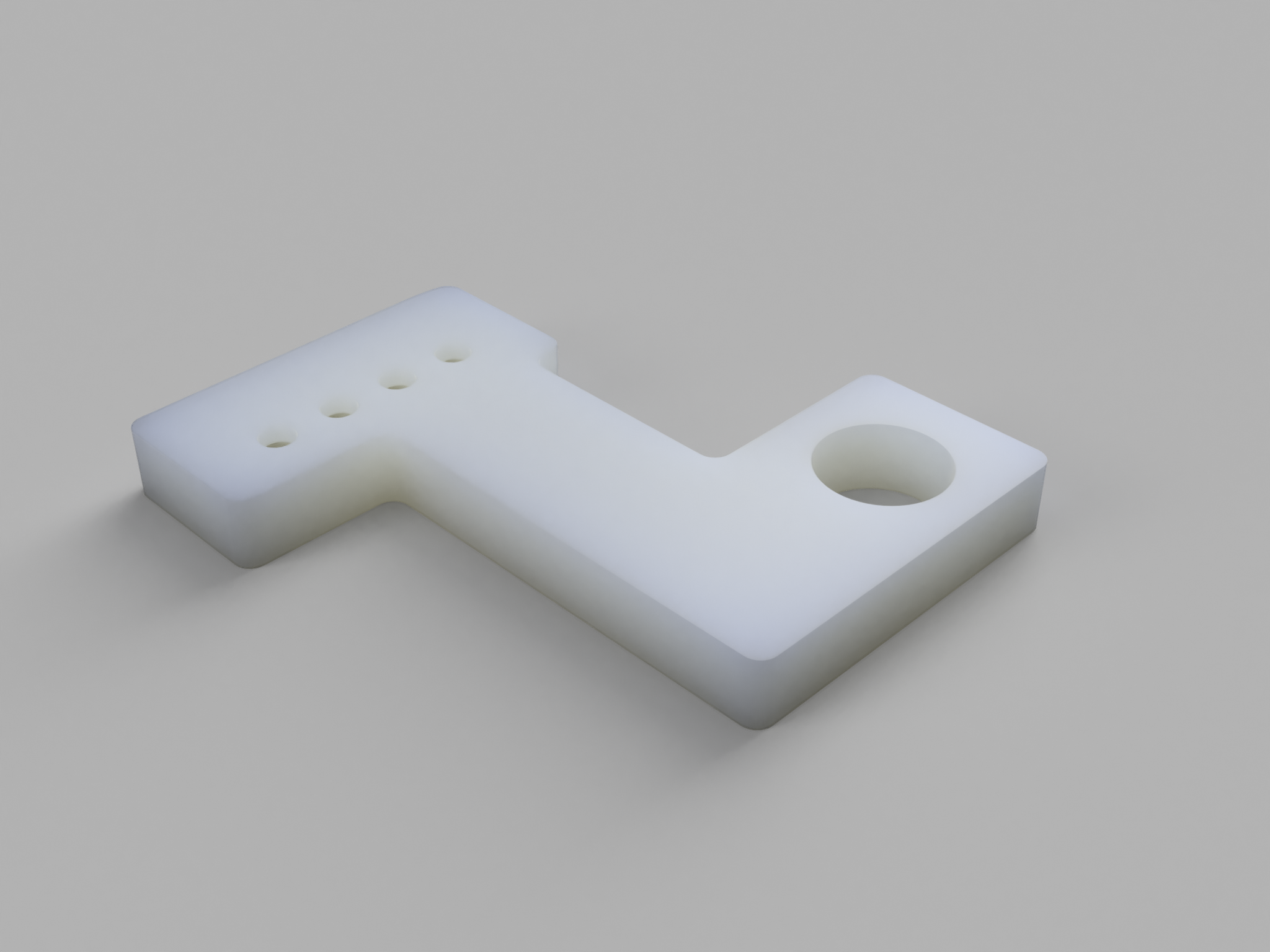
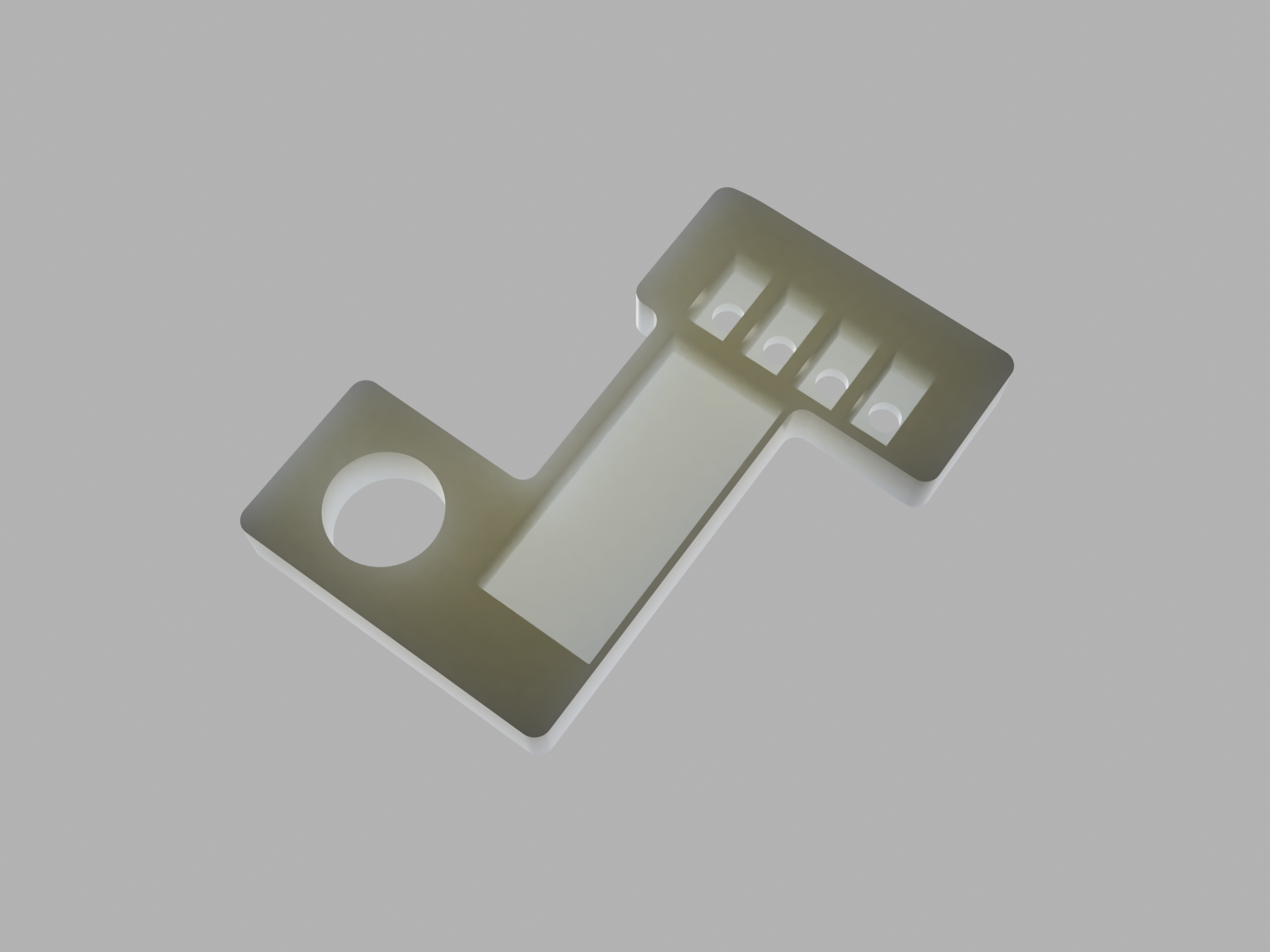
基板につけるアダプタをつくる

こんな感じのを作ります

裏から見るとこう

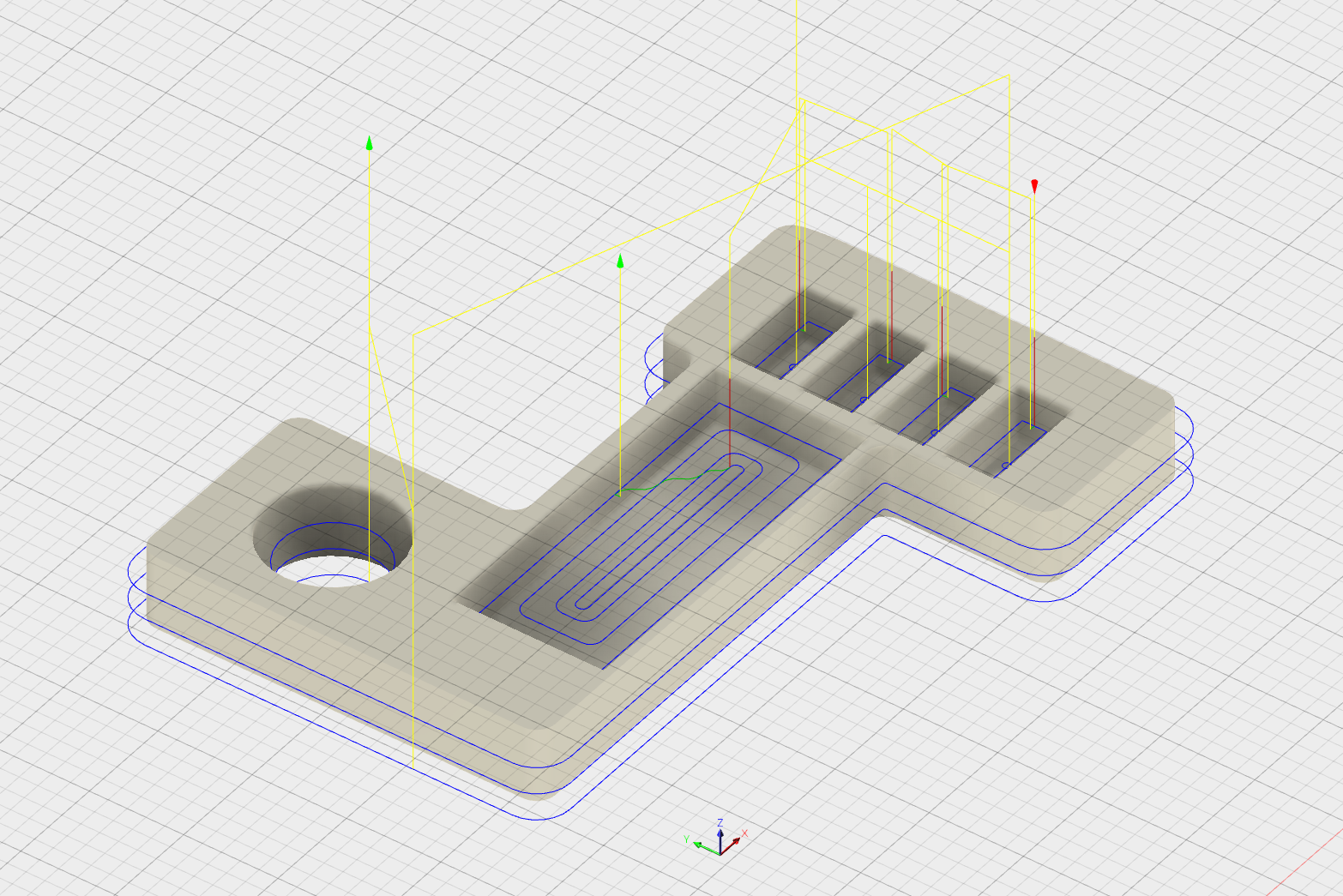
CAM です。φ0.8 のエンドミルで加工しました。

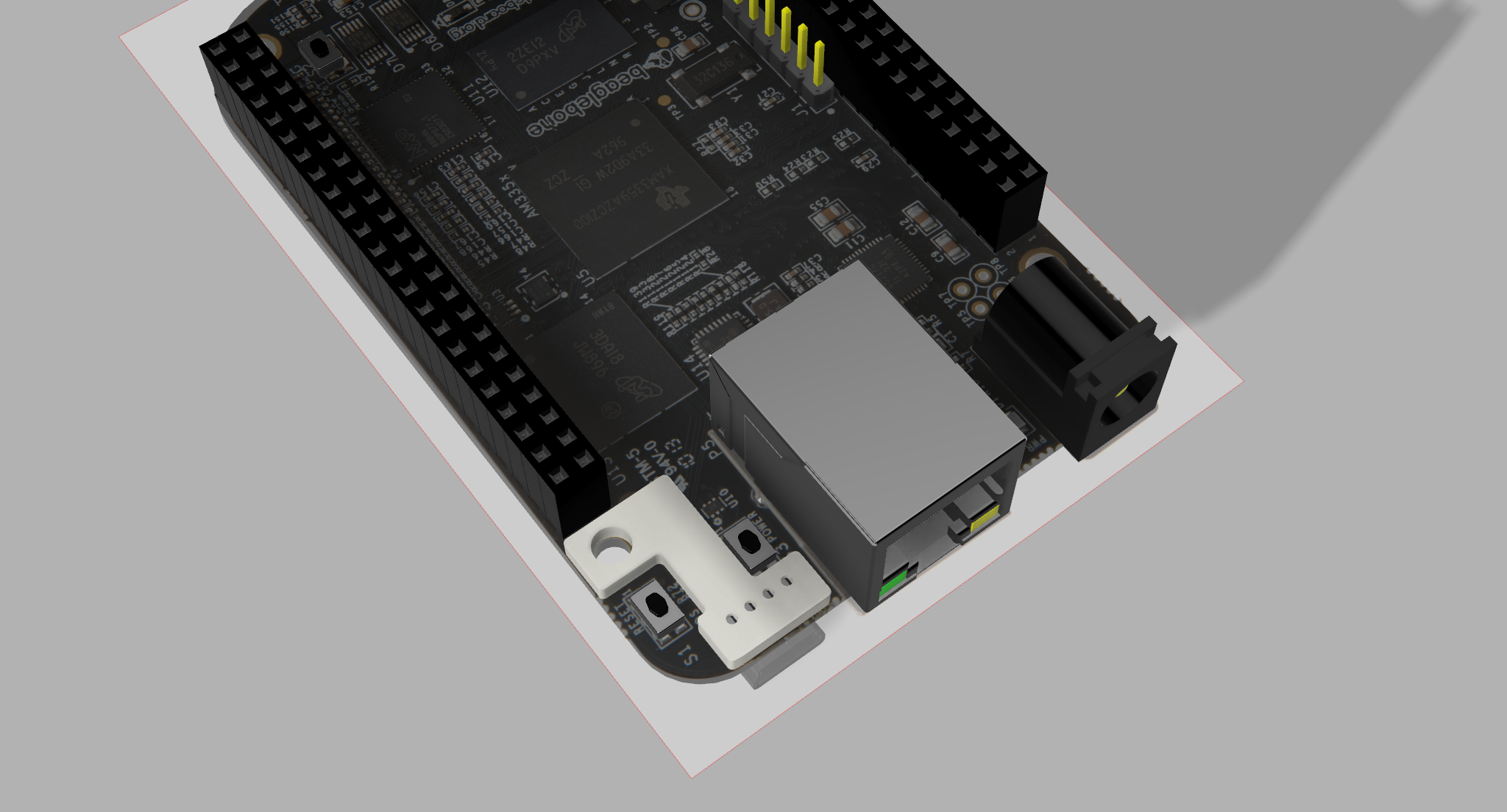
どうつけるか? こうつけます。

いい感じにする

アダプタには4つ、φ1mm の穴があいています。ここに適当なφ1 の光ファイバーを挿しこみむとこうなります。

可愛い感じに延長できました。T=2mm の白のプラ版なので結構透けてますが、思ったより隣に影響を与えることなく分離できました。

ZenFone 3 がきた

ZenFone 2 に Marshmallow アップデートがこないまま ZenFone 3 が発売されてしまった。ヨドバシで予約してちゃんと発売日に到着しました。

国内価格が台湾価格より結構高いんですが、台湾版がちゃんと国内で技適適用になるのかよくわからんので普通に国内発売を待って買いました (技適厨なんで…)

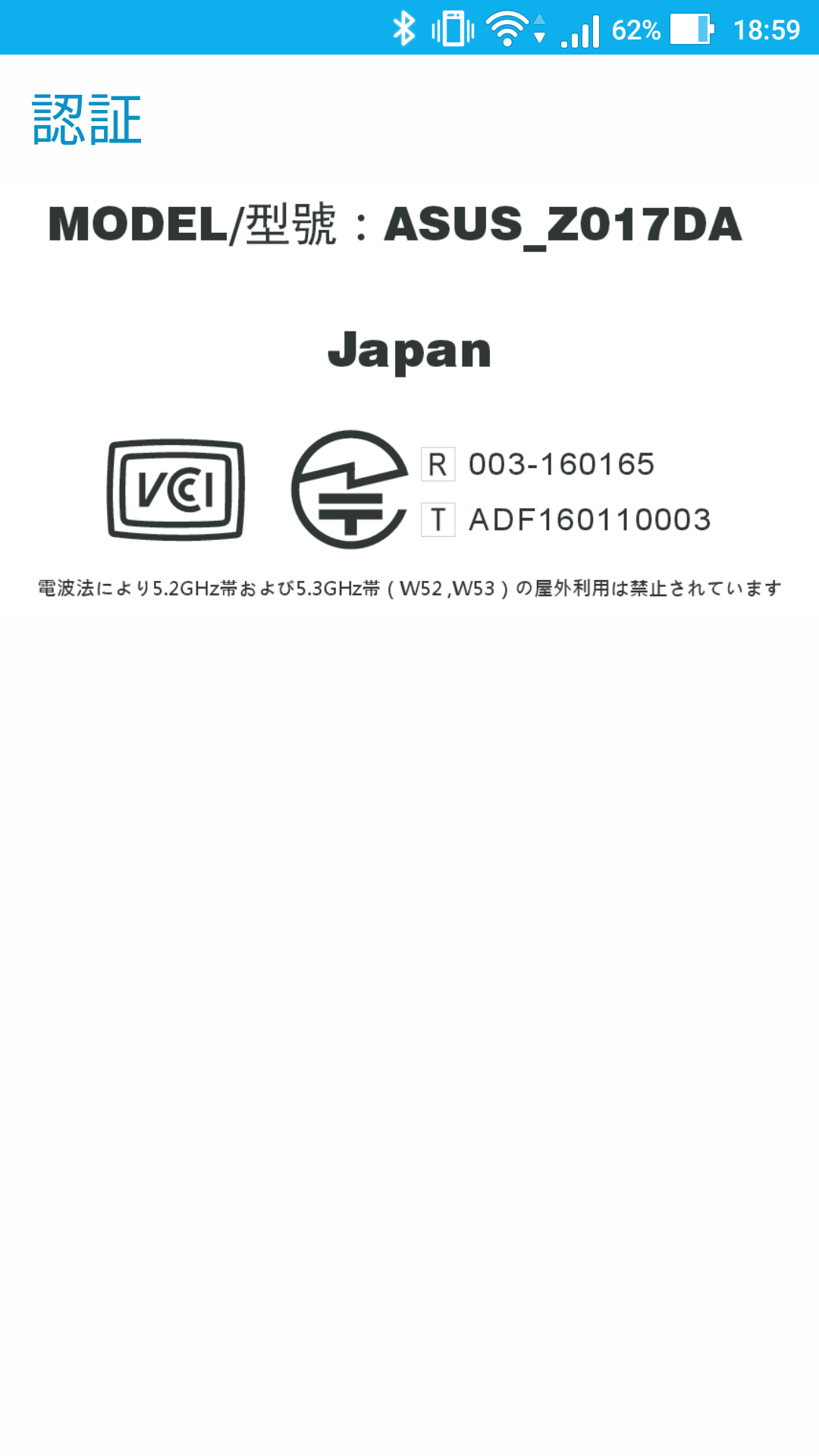
国内版の認証画面を表示させたところですが、日本以外の認証マークは表示されてません。台湾版はハードは一緒みたいですが、技適マークが表示されないんじゃないかという気がしますね。

今のところの感想

  • パフォーマンスは明確に上がったことを実感できる
    • 特に写真・動画はとても高速になったと感じる
    • Pokemon Go もスムーズになった (最近やってないけど)
  • デザインがだいぶ良くなった
    • ZenFone 2 はかっこいいとは言えないデザインだったがだいぶ改善された
    • フロントガラスに丸みが追加され・背面がガラス仕上げになったのがいいところ
    • 背面にめっちゃ指紋がつくのは悪いところ
  • 電源ボタンの位置が改善された
    • 改善と思うかは人によると思うけど、自分としては改善
    • ZenFone2 だとポケットに入れるときに頻繁に電源ボタンを誤操作することがあって不満だったところ
  • 指紋認証は便利
  • カメラの画質は値段なり
    • いうほど高画質ではない。ZenFone 2 よりは良い
    • 動画は思ったより綺麗
    • パフォーマンスが改善されてマニュアルモードがかなり使いやすくなった
  • 机に置いておくと掴みにくくなった
    • ZenFone 2 は中央が盛りあがっていたので(これがダサいんだけど)、机に置いておいても掴みやすかった
    • ZenFone 3 だとフラットなので掴みにくい (iPhone とかに近くなった)

充電がいよいよ Type-C になったので、Type-C のケーブルを買う必要がある (1つは付属している)。