2019年 10月 17日

SKK for Android の自分用フォーク

Android で外部キーボード使用時の日本語入力を快適にする (SKK) | tech - 氾濫原 というのを書いたが、設定できない部分で自分にあわない挙動があったので、fork して変更した。

以下の点だけ

  • egg-like-newline な挙動に (変換中の RET で改行を入力しない)
  • 辞書登録時に何も入力せず RET した場合は元の状態に戻るように

GitHub Actions で自動ビルドするようにしてある。

capacitor で Android 向けに minifyEnabled true

Android では、アプリのサイズをできるだけ減らしたりするために、リリース前にアプリ全体のコードの最適化 (いわゆるツリーシェイキング) が推奨されている。動作としては、実行されるコードを解析で割り出しで、不要なコードを全て削除、というものになる。

基本的には minifyEnabled true を build.gradle に書けばよくて、簡単なアプリケーションなら、マニフェストから起動される Activity を解析してそこから呼ばれるクラスやメソッドは削除されないようになるので、これだけですむ。

が、リフレクションや JNI、または capacitor のように JavaScript のエンジンを一度経由して呼ばれるクラスなどは、この解析パスで到達できない。結果として、性質上、実行時にエラーが起こることになる。

capacitor で keep すべきもの

capacitor の場合、JavaScript 経由で呼ばれるものには全て keep しておく必要がある。

  • com.getcapacitor.plugin.* のうち、利用しているもの。
    • 名前も含めて keep しないとダメ。JS 側から見える名前はリフレクションで取得されるため
  • その他、利用しているプラグイン以下のクラス

-keep public class com.getcapacitor.plugin.App {
    static *;
    public *;
}
-keep public class com.getcapacitor.plugin.Device {
    static *;
    public *;
}
-keep public class com.getcapacitor.plugin.Filesystem {
    static *;
    public *;
}

-keep public class org.apache.cordova.CordovaPlugin

-keep public class fr.drangies.cordova.serial.**
-keepclasseswithmembers class com.hoho.android.usbserial.driver.** {
    static *;
    public *;
}

-printconfiguration /tmp/full-r8-config.txt
-printusage /tmp/usage.txt

`-keep public class com.getcapacitor.plugin.Filesystem` だけだと名前が変わってしまう。ProGuard の指定方法がややこしつてよくわからなかったが、上記のようにしたらうまくいった。

cordovarduino という Cordova のプラグインを利用しているので、それ系の設定もある。

`-printusage` で指定したファイルには「削除された」クラスやメソッド名が出力される。必要なメソッドが意図せず削除されているかも?と思ったらこのファイルを見てみる。

2019年 10月 14日

スペアナでスプリアス測定してみる (KX3 CW)

手元にある Elecraft KX3 の測定をしてみる。

(ちなみに当局の KX3 は「平成17年12月以降にアマチュア局の保証を受けて免許を受けた無線機」に該当するのでスプリアス確認保証は不要、のはず)

測定方法について

以下を根拠に測定する

新スプリアス規定

測定結果を提出データとして使うためには測定器(スペアナ)が1年以内に校正されていなければならないので、現実的に個人でこれを行うのは難しい。

しかしアマチュアであれば JARD に対してスペアナ(校正済みでなくてもよい) の測定結果をもって保証してもらうという手がある。

測定周波数

アマチュアの場合広い帯域を一括で免許をうけるので、どの周波数を使うのかと思うが、割り当て帯域幅によって異なり、帯域幅が1MHz以下なら指定周波数 (免許状に書いてある、周波数帯域の中央) で測定をすれば良いらしい。別表第35

ただし電波形式は免許を受けるすべての形式で行う必要がある。

具体的な測定方法

スプリアス領域における不要発射等の測定方法の陸上関係無線設備(一般)にしたがう。

スペアナの設定のうちRBW, VBW, 検波モードが必ず指定された通りになっていることを確認すること。

スプリアス探索時

  • 掃引周波数幅 (基本周波数別に別途規定)
  • 分解能帯域幅 (RBW): 各スプリアス周波数毎に選択
  • ビデオ帯域幅 (VBW): RBW の等倍から5倍程度
  • 検波モード: ポジティブピーク
  • 掃引時間: 測定精度が保証される最小の時間
  1. 基本波の中心周波数か 2.5Bn (Bn=必要周波数帯幅) 以上離れたスプリアス成分を探索する
  2. 探索した各スプリアス成分の振幅値が許容値以下の場合は、探索値を測定値とする
  3. 許容値を超えた場合は振幅測定行い、平均値を測定値とする

スプリアス振幅測定

探索したピークに周波数をあわせて振幅をはかる

  • 中心周波数: スプリアス周波数
  • 掃引周波数幅: 0Hz
  • 分解能帯域幅 (RBW):
    • 9kHz 〜 150kHz : 1kHz
  • 150kHz 〜 30MHz: 10kHz
  • 30MHz 〜 1GHz: 100kHz
  • 1GHz〜: 1MHz
  • ビデオ帯域幅 (VBW): RBW の等倍から5倍程度
  • 検波モード: サンプル
  • 掃引時間: 測定精度が保証される最小の時間

実際にやってみる

面倒なので 40m (7100kHz) の CW だけでやる。変調をかけ最大送信電力にするということになっている。できるだけ厳しい条件でやるという意図だと思われるので、短点連続(帯域が最大)でやってみる。技適の手順だと25ボーとか、外部変調装置がある場合その最高速度みたいな手順みたいだが…

10W 7100kHz の場合、帯域外領域のスプリアス発射強度の許容値は 50mW (17dBm) 以下かつ、基本周波数の平均電力より40dB低い値。スプリアス領域での不要発射の強度の許容値は 50μW (-13dBm)以下。

  • 10W = 40dBm
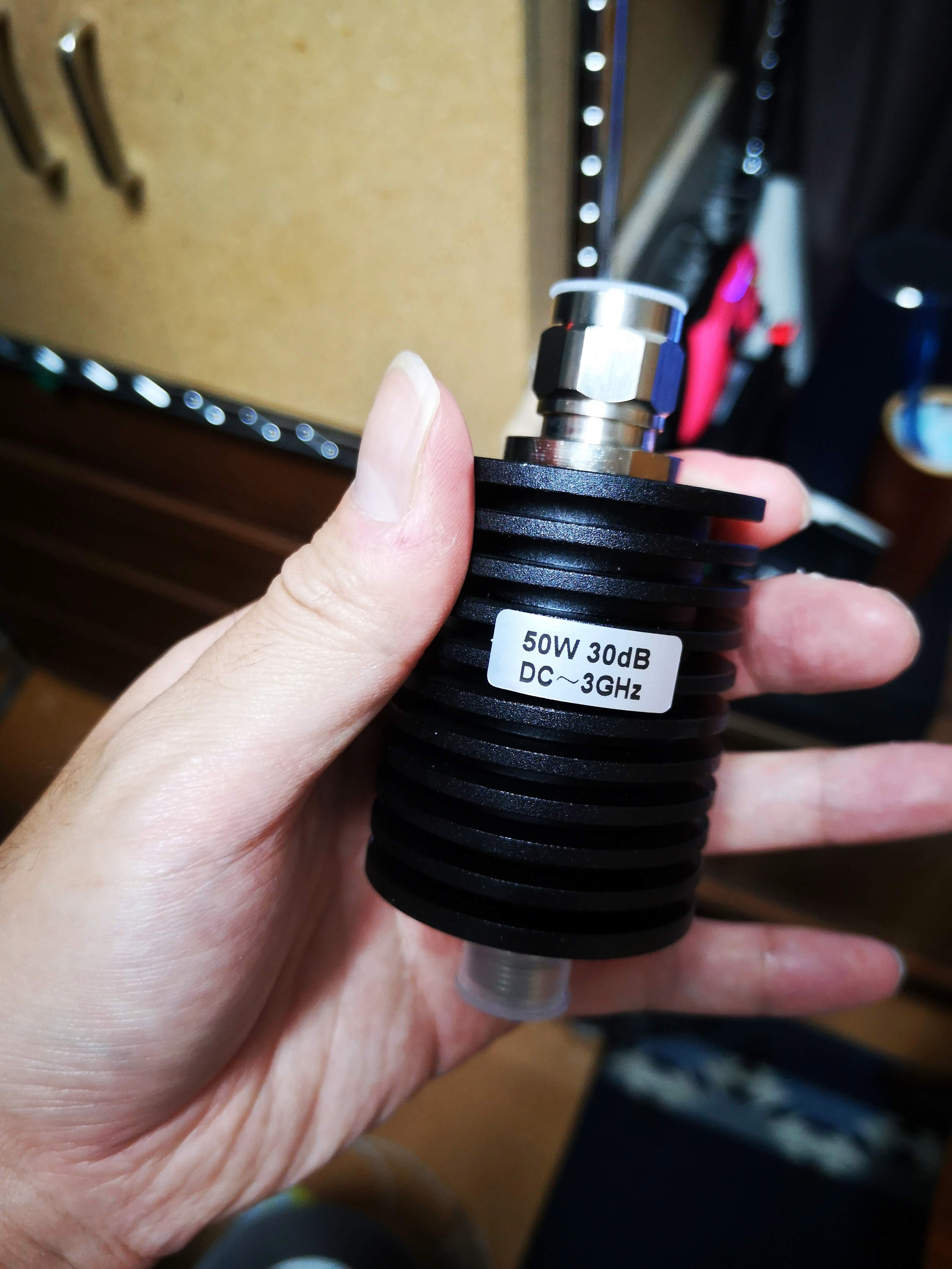
  • 30dB 50W のアッテネータで 10dBm (0.01W)
  • 10dB 2W のアッテネータで 0dBm。これをスペアナに入力

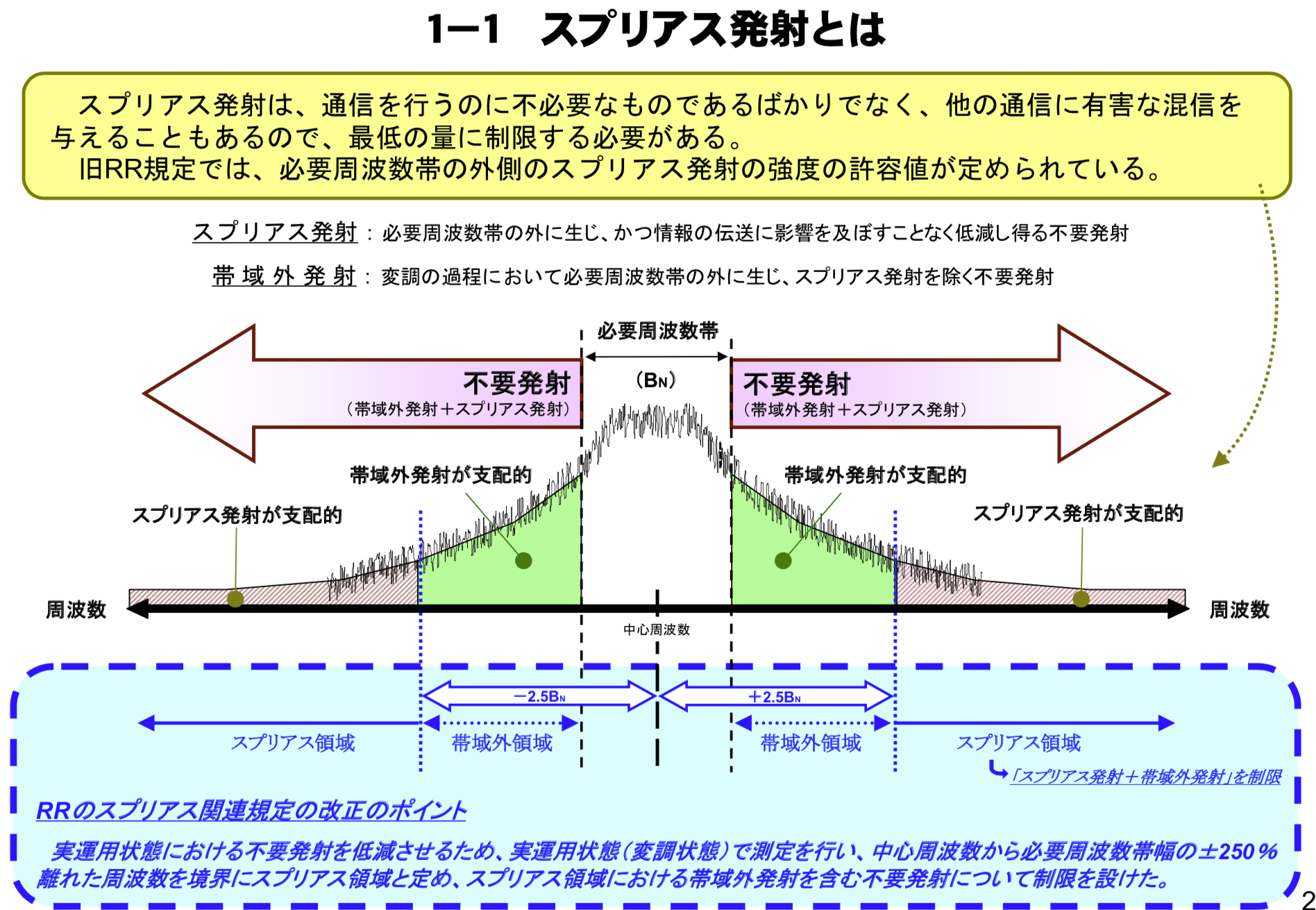
必要周波数帯 (BN) は基本的に占有周波数帯幅の許容値と同値になるので CW の場合は 0.5kHz。スプリアス領域 は 2.5BN 離れた領域なため、7100±1.25kHz の外側がスプリアス領域。

7MHz の場合、基本波が9kHz〜100MHzのケースのためなのでスプリアスの測定範囲は 9kHz〜1GHz。ただし10倍高調波まで見る。

帯域外領域

帯域外領域の測定を勘違いしていました。別表第一 スプリアス発射又は不要発射の強度の測定方法 によると帯域外領域は無変調で行うようです。

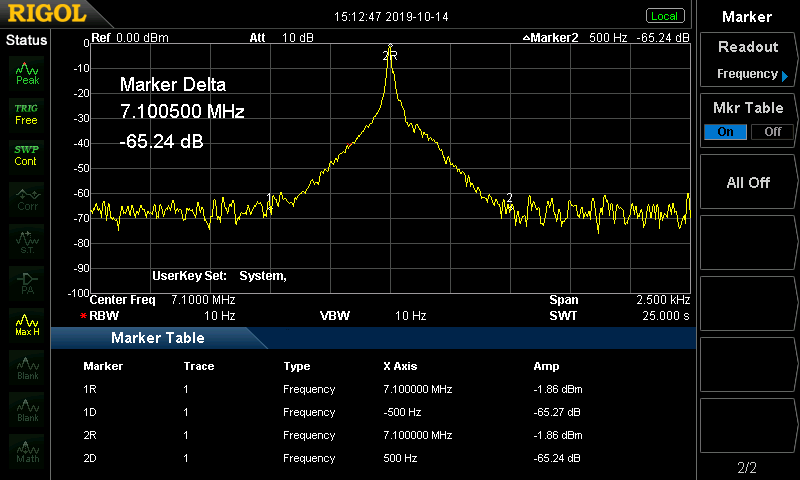
ということで撮りなおしました。(Ref Offset を40dBいれているので、直読できるようになってます)

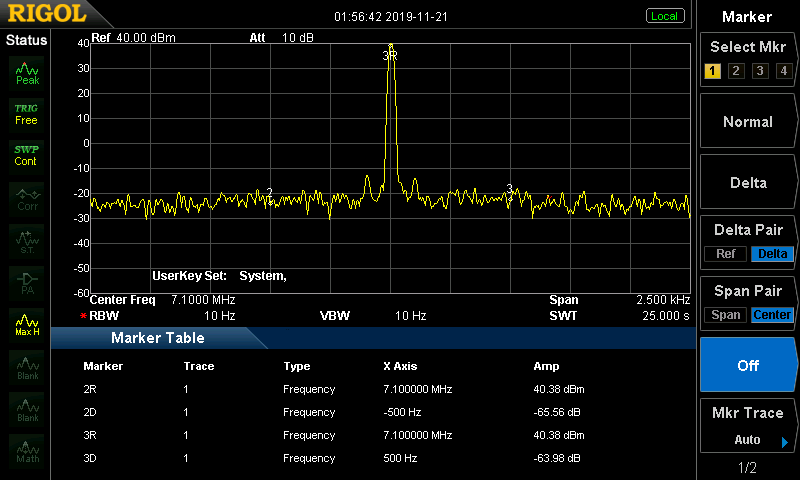
以下の画像はキーイング状態なので正確な測定ではないです。

一旦必要周波数帯と帯域外発射を見る。帯域外発射の範囲は 7100±1.25kHz なので、7100kHz を CENTER にして 2.5kHz SPAN で見てみる。

「帯域外領域のスプリアス発射強度の許容値は 50mW 以下かつ、基本周波数の平均電力より40dB低い値。」基本周波数の平均電力より -64dB 低いので後者の条件は達成、10W は 40dBm なので、帯域外領域の発射強度は -24dBm。50mW は約17dBmなので達成している。

スプリアス領域

上下にあるので、下から見ていく。

9kHz〜150kHz

下側 RBW=1kHz の範囲

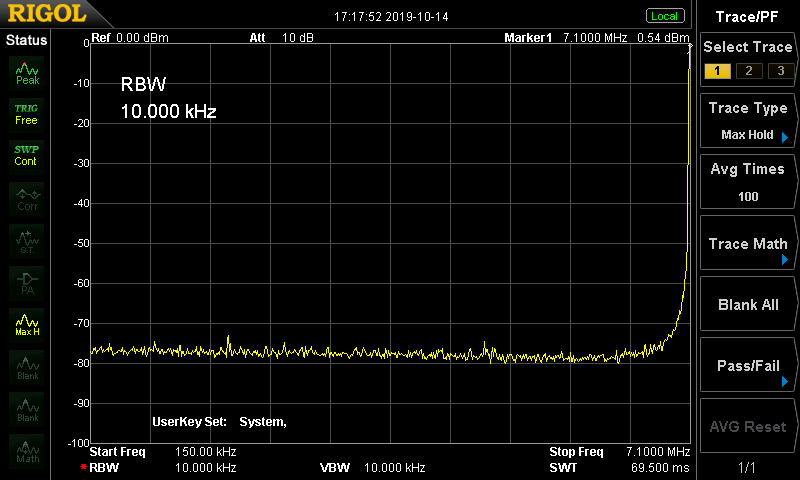
なにもなさそう。

150kHz〜7100kHz

下側 RBW=10kHz の範囲

なにもなさそう。

7100kHz〜30MHz

上側 RBW=10kHz の範囲

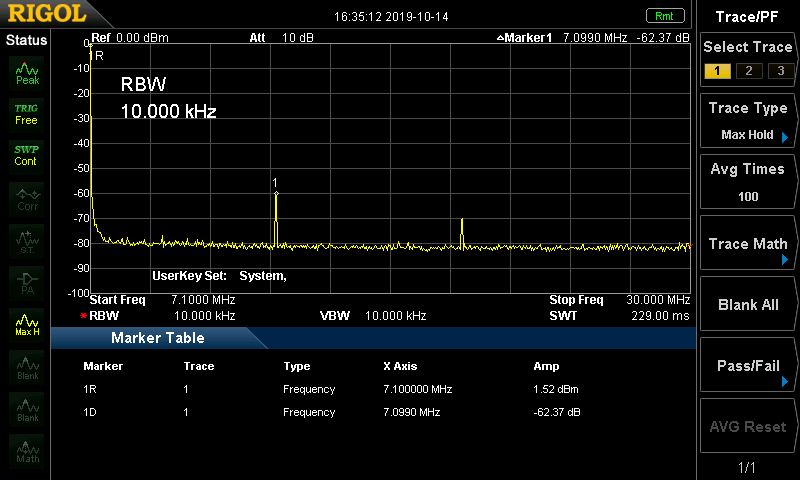
高調波が出てる。40dBm -62 なので -22dBm。50μW (13dBm) 以下なので合格

30MHz〜70MHz (基本波の10倍)

RBW=100kHz の範囲

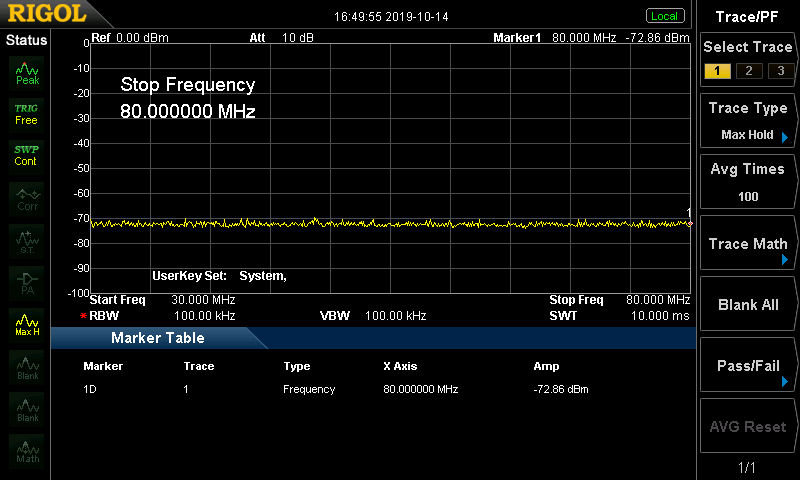
見つからず。

「ITU-R 勧告SM.329-10における指針」に従って、基本周波数の10倍高調波まで見れば良いことにはなっている。つまり 7MHz なら 70MHz まで見れば十分なはず。

スプリアス振幅測定

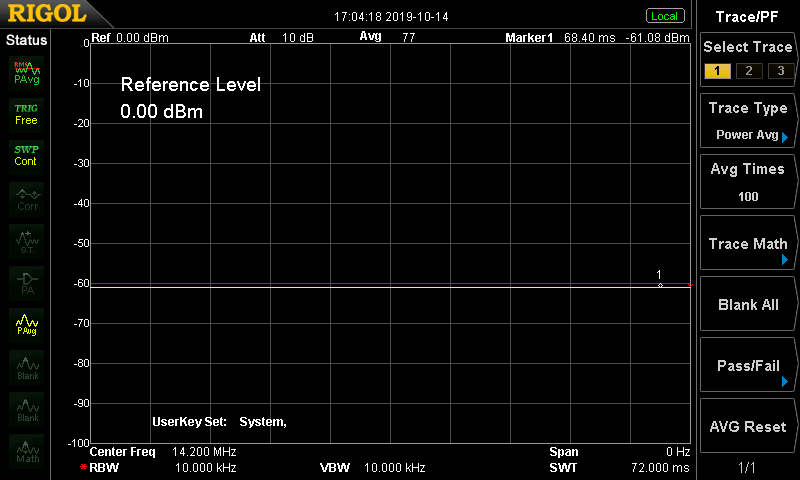
スプリアス強度が許容値を超えていた場合はどのぐらい超えたかを確定させるため、スプリアス振幅測定を行う必要がある。

今回は超えていないがこれもやってみる。14.2MHz を CENTER にして、ゼロスパンにする。

ref

2019年 10月 13日

台風19号

1Fに住んでいて、ハザードマップでは最悪2mの浸水、ということは事前に調べてあった。土曜日10時ごろには既に、浸水地域に対してエリアメールで警戒レベル4が出た。実際まだ上陸まで時間がだいぶあるのに多摩川の水位が非常に上がっていた。子どももいるので暴風域に入ってから移動はしたくないし、万が一のときマンションの階段をかけのぼるのもあまりやりたくない。とかいろいろ考えた結果避難を決断。11時ごろに傘がさせる程度の雨の中避難所に (かっぱは着てたが)。

避難したことがなかったので、ちゃんと避難所が開設されているのか不安だったが一応開いていた。一旦かなり狭い部屋に案内されたあと、人が増えてきたので体育館が解放された。

そこで近くに住む妻方の親戚も避難してきて合流。食料や貴重品に不安があったので、子どもを親戚にあずけて一旦帰宅。短時間にだいぶ風雨が強くなっており、往復だけでずぶぬれに。

ところで避難所も浸水地域のため、体育館も安全ではなく、加えてさらに避難者が増えていたので、全体的に体育館は使わず、校舎内の一定階数以上を使うようにと再三の変更があった。

小学校側の担当者と市の担当者がいるみたいで、若干せめぎあいがあるみたいだった。小学校側としては児童のものがあり授業の円滑な継続のためには教室などは解放したくないようだった。当初は特別教室しか解放されていなかったが、増え続ける避難者に対して足りなくなり解放されていた。

21時ぐらいに台風が最接近して、急激に納まっていった。風雨の状況が全くわからない場所にいたので、そのへんの恐怖感は全くなかった。22時ぐらいから帰りはじめる避難者もいた。24時ぐらいにはほぼ完全に風雨がおさまっていたが、子どもが寝ていたし自宅の状況もわからないし、水位も下がりきっているわけではないので、そのまま明るくなるのを待った。

結局何事もなく、停電も断水も浸水もなかった。影響ある地点は越水まで1m程度でなんとか決壊しなかった。治水事業に感謝。

避難は結果的には辛いだけで無駄だったが、判断自体は間違いではなかったと思いたい。ただ避難先はもっと先に考えといたほうがよかった。漠然と公設避難所と思っていたが、これはかなり厳しいなと思った。ホテルとかに避難できればたぶんベストだと思った。

2019年 10月 11日

ちょっと困ったことが起きており、一昨日からワンオペ。

普段ルーチンに入っていないので、一番面倒なのが食事。平日は朝食だけ用意すれば良い。もともと延長保育にしてもらっているので昼食・夕食は保育園で出してくれる。休日はまだ考えてない。

洗濯ものは自分と子供だけなら洗ったものを着るという単純ローテできるので、実用上は別に仕舞う必要がなく、洗って乾燥したのを出しておくだけでなんとかなる。もともと洗濯・乾燥まではルーチンに入っているので困ったことは起きない。

掃除はもともと気になったときにしかやってないので負荷は増えない。床面はルンバがある程度綺麗に保ってくれる。あとはコードレス掃除機でさっとやるぐらい。

子どもは習いごと、勉強を見るのがそこそこ時間をとる。

まぁもう5歳になると結構聞きわけある年齢だし、やることやったら何やっててもいいルールにしていると、一人でゲームやったりして、その間は手があけられるのはありがたい。事情を話せばある程度はわかってくれるし、なんなら洗濯物とかを手伝ってくれてありがたい。

2019年 10月 08日

NiZ Keyboard PLUM のキーマップを macOS や Linux から書き換える

前回 に引き続き NiZ のキーマップをごにょごにょする。

とりあえず表題の通り、キーマップの書きかえまではできた。

#!/usr/bin/env ruby


require "./niz.rb"
require 'progress_bar'

override_mapping = lambda do |mapping|
	# mapping[level][key_id] = hwcode
	# level:
	#   0: normal
	#   1: Right Fn
	#   2: Left Fn
	# key_id: 1-66
	# hwcode: See ./niz.rb HWCODE constant

	mapping[0][61] = 68 # Set key_id 61 (right side of space) = 68 (super)
	mapping[0][62] = 71
	mapping[0][63] = 74
end

#################################################################

niz = NiZ.new
Timeout.timeout(1) do
	begin
		niz.open
	rescue => e
		$stderr.puts "#{e.inspect} retrying open device..."
		retry
	end
end

puts "Version: #{niz.version}"
puts "#{niz.keycount} keys"

puts "Reading key mapping..."
progress = ProgressBar.new(niz.keycount * 3)
read_all = niz.read_all do |count, keymap|
	progress.increment!
end

mapping = NiZ.mapping_from_array(read_all)

override_mapping[mapping]

puts "Writing key mapping..."
progress = ProgressBar.new(niz.keycount * 3)
niz.write_all(mapping) do |count|
	progress.increment!
end

ポイント

キーマップの書きかえコマンドを送ると、まず既存のキーマップが全てリセットされるみたい。つまり、プロトコル的には一部のキーだけを書きかえということはできない。常に全部のキーマップを送信する必要がある。

なので、一部の書きかえを実現したいのであれば、

  1. 全キーマップの読み出し
  2. キーマップの更新
  3. 全キーマップの書き出し

という手順になる。

HWCODE の定義

NiZ は内部的にキーに対応する数値を HWCODE という名前で持っている。このコードは USB HID の scan code や、multi media キーや、その他いろいろな機能キーを一意に特定するものになっている。HWCODE は ASCII や Usage とまったく別の規則で割り当てられているようで、マッピングは気合で作るしかない。

気合で作るしかないので、おおむね作った。https://github.com/cho45/niz-tools-ruby/blob/master/niz.rb#L13 ということで、ここを読んでいる良い子のみんなは気合を入れる必要がなくなった。

マクロは?

自分で使わないのでまったく調べてない。マクロ登録用のコマンドがあるっぽい。

Windows での SKK

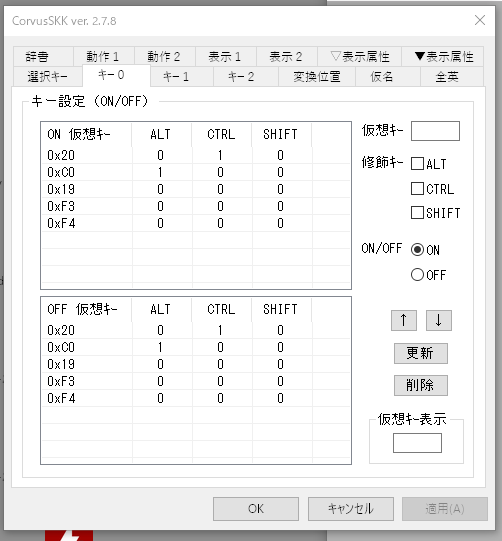
CorvusSKK にしてみた。Ctrl-SPC で IME のオン・オフをしたいので、設定する。

「キー0」タブが IME の ON/OFF 用のキーを設定する画面になっている。スペースキーは 0x20 なので、0x20 と入力して修飾キーとして CTRL を選択し、ON と OFF それぞれについてキーを追加する。

順番にどういう意味があるかわかってないけど、一応一番上にしておいた。こういう感じに。

Android で外部キーボード使用時の日本語入力を快適にする (SKK)

https://play.google.com/store/apps/details?id=jp.kcm.thumbctrl.en.layout これを入れて、レイアウトから Caps Lock -> Ctrl 置き換えする。いろいろレイアウトが追加されるけど、とりあえずこれで良い。

http://ray-mizuki.la.coocan.jp/software/skk_jp.html SKK for Android を apk から入れて、設定する

  • 辞書ファイル解凍
  • ハードキーボードの設定
    • かなキーを Ctrl+Space に (Ctrl+Unknown と表示されるけど、設定できている模様) 内部的には Ctrl 単体で割り当てらているみたい。Ctrl-Space は Android が OS 側で予約しており、割り当てることができない……
    • かなキーをトグルに
  • 句読点のタイプを「。、」に

これでほぼ違和感なく入力できる。ただ、SKK for Android には RET したとき改行しない設定がないので、ちょっと気をつけて入力する必要がある。

Android Studio (IntelliJ IDEA) + AquaSKK で aiueo がそのまま入力されてしまうのを直す

JRE込みのPyCharmで日本語入力がおかしい · Issue #24 · codefirst/aquaskk · GitHub この問題と同じだと思う。

どうも JDK のバージョンによって変な挙動になるらしい。ので、Android Studio の bundled JDK を使うのをやめる。

Selecting the JDK version the IDE will run under – IDEs Support (IntelliJ Platform) | JetBrains この手順に従う

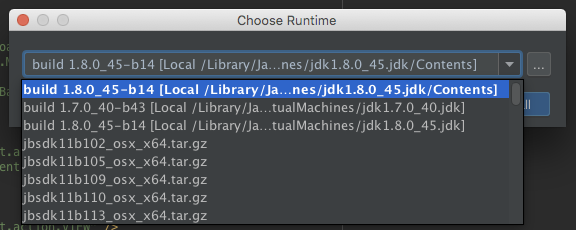
Choose Runtime プラグインをいれる

再起動後に

Shift 連打とかで Choose Runtime... のダイアログを出す。

適当に 1.8.0 の JDK を選んで Install ボタンを押すと勝手に再起動する。

これでおわり。

JDK11 を指定したら起動しなくなった……

なんとなく AdoptOpenJDK 11 を入れて指定したら、起動しなくなってしまった。起動しないので Choose Runtime も使えない。

macOS の場合 ~/Library/Preferences/AndroidStudio3.5 以下に設定ファイルがある。~/Library/Preferences/AndroidStudio3.5/studio.jdk というファイルがあるので、これを消せばデフォルトの JDK に戻すことができる。