2020年 11月 13日

VNA の TDR と TDT

TDR (Time Domain Reflectometry) はともかく、TDT (Time Domain Transmissometry) の使い道がよくわからなかったので調べていた。

TDRの横軸と縦軸

  • 横軸は時間
  • 縦軸はその時間における反射係数。または反射係数から導きだせるもの

特定の箇所のインピーダンスだとかSWRがわかる。

TDTの横軸と縦軸

  • 横軸は時間
  • 縦軸はその時間における透過係数。または透過係数から導きだせるもの

例えば透過係数の大きさをとれば、どのタイミングで信号が伝わってきたかがわかる。もしマルチパスがあるような伝送経路だとそれぞれが可視化される。

TDR と TDT
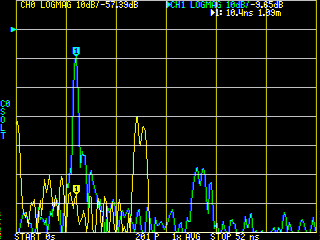
このスクリーンショットは、青色が TDT、黄色が TDR を表示している。単に VNA の入出力に 2m の同軸ケーブルを繋いでいる (ダイナミックレンジが高くないとわかりにくいでのS-A-A-2 でのスクショ)

  1. TDT は片道なのでまず最初に(0sに近いほうで)現われる。そしてVNAの入力ポートで一部は反射されて戻っていく
  2. TDR 側は戻ってきた反射を観測する。そしてVNAの出力ポートで一部は反射されてまた戻っていく
  3. TDT はまた出力ポートから反射されてきた信号を観測する

という挙動がわかる。キーサイトの時間領域透過率測定の項目 だとトリプルトラベルパスと書いてある。

光速で伝達する波がしっかり往復しているのをぱっと観察できて面白い。

ref

NanoVNA Test board kit というやつ

Aliexpress を徘徊していたらそういうものが出ていたので買ってみた (400円ほど)。これ元ネタはおそらく SDRKit のVNWA Testboard kit というものだと思う。

自分が手に入れたものは以下のセットであった

  • 基板 (PWB)
  • 49.9Ωチップ抵2抗 * 2 0805
  • 丸ピンヘッダ
  • SMA メスエッジコネクタ * 6
  • ナット・ビス 4セット

フィルタ用のパターンがあるが今のところ使う予定がないのでコネクタも実装してない。

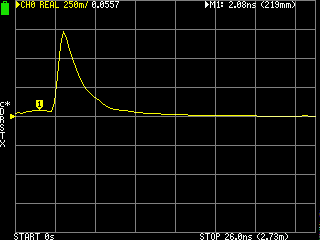
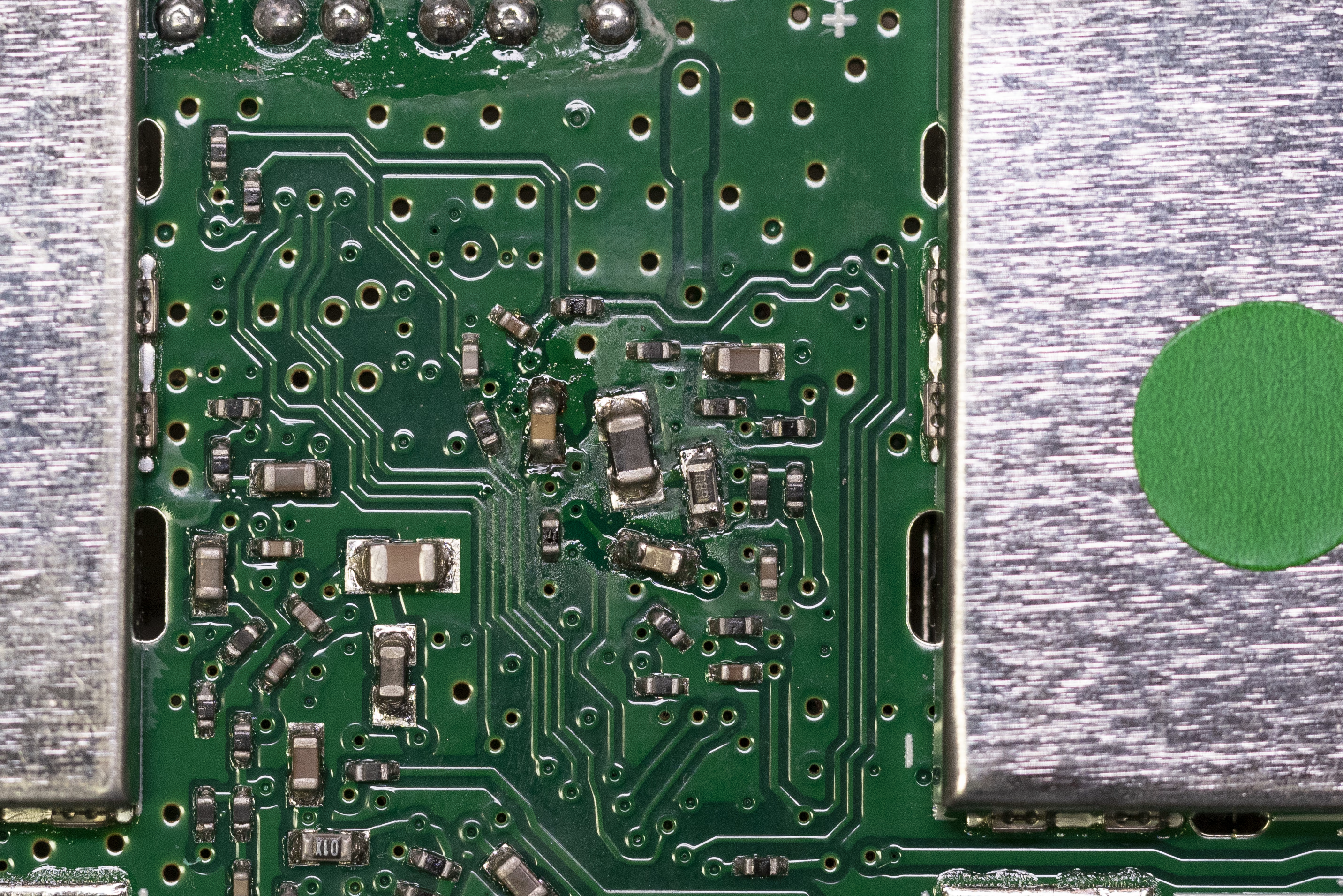
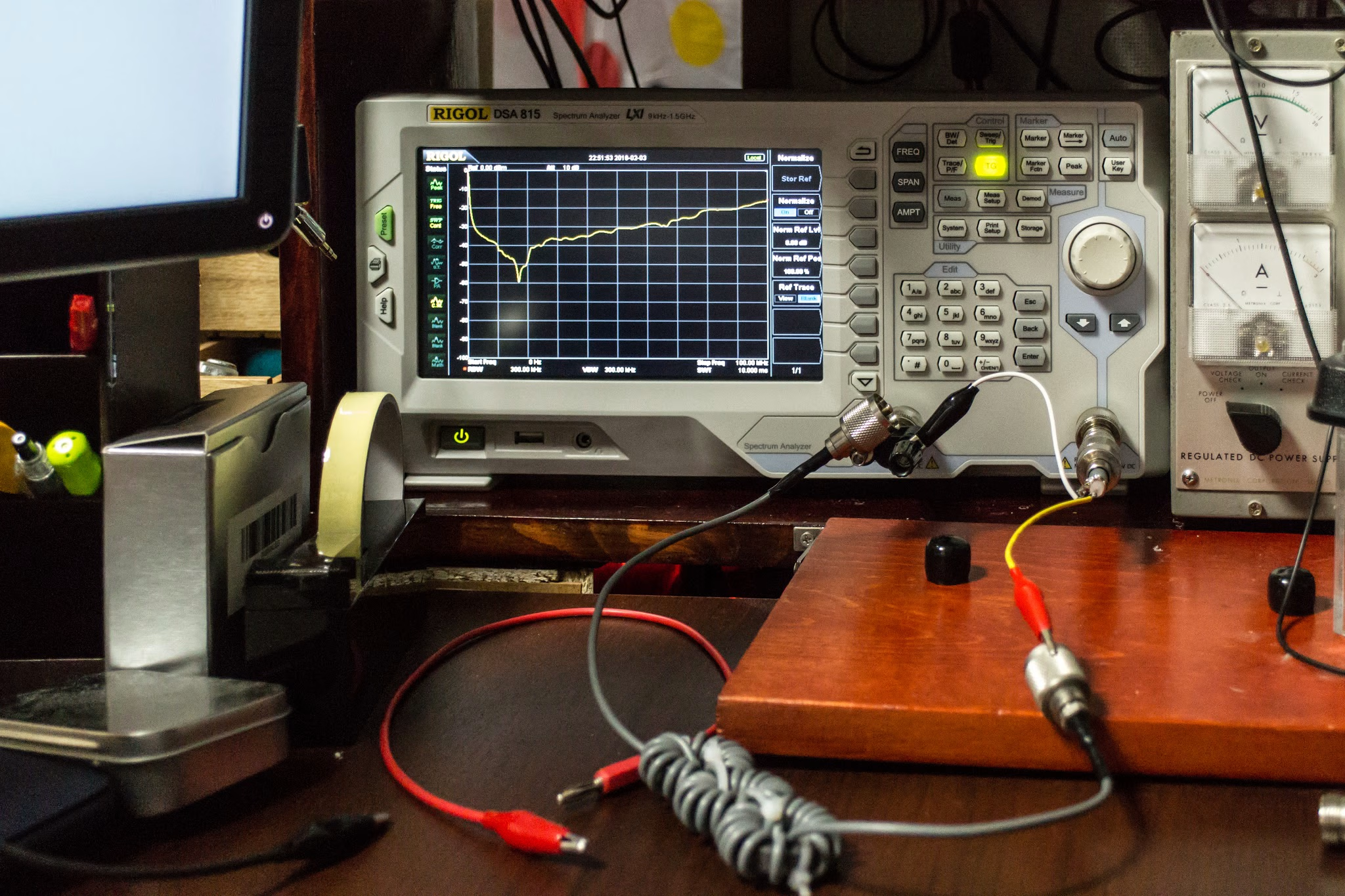
冒頭の写真はわざと誘導性の非連続を作って観察してるところで、教科書通り?の波形が見えて結構おもしろい。

2020年 11月 06日

Wi-Fi 接続時に OS のログインダイアログを出させる方法 (Captive portal)

無料 Wi-Fi なんかでよくある、接続時にログインさせられるやつ。あれの名前は Captive portal というやつらしい。各OSともにこれを検出したときはログインダイアログを表示するような実装になっている。

Captive portal が出る条件は (OSによって違うだろうけど)

  • OS 側が用意するドメインへの http アクセスをリダイレクトすること

のようだ。OS側が用意するドメインとは例えば

  • captive.apple.com (macOS)
  • connectivitycheck.gstatic.com (Android)

みたいなやつ

やることとしては

  1. DNS サーバを立てる。全ての A レコードクエリに対し captive portal の IP アドレスを返すようにする
  2. DHCP の DNS サーバに自分の IP アドレスを指定
  3. captive portal は HTTP サーバを立て、自分以外のホストへのリクエストをすべて自分のホストへリダイレクトする

これで macOS と Android でダイアログが出ることは確認した。

メモ

自力で DNS Server を実装するとOSの違いに気付くことがある

  • macOS は DNS response に QUERY が含まれていなくても (ANSWER だけで) 認識する
  • Android は DNS response にQUERY が含まれていないと認識しない
2020年 11月 04日

STM32 CubeMX で生成した HAL_UART_Transmit_DMA がうまく動かないとき

トラブルシューティング

DMA ではない HAL_UART_Transmit は動くか試す。動かないなら UART の設定やピンを確認してみたほうが良い。

DMA すると何も動かんとき

generated code がうごかないじゃん…… となったら HAL_DMA_Init を最初にもってくると動くことがある。

とりあえず変更して試すなら適当に編集して試せば良い。が再生成するとき困るので、CubeMX 上でこの順番は変えておくのが良い。Project Manager → Advanced Settings にいくと順番を変更するUIがある。

最初の一回だけ成功するとき

UARTn global interrupt をオンにする。HAL_UART_IRQHandler あたりで送信の後処理とかをしているようで、この割込みが有効でないと最初の DMA 以降は HAL_BUSY となり成功しない。

50K-4G LNA (25dB@0.8G) を買ってみた

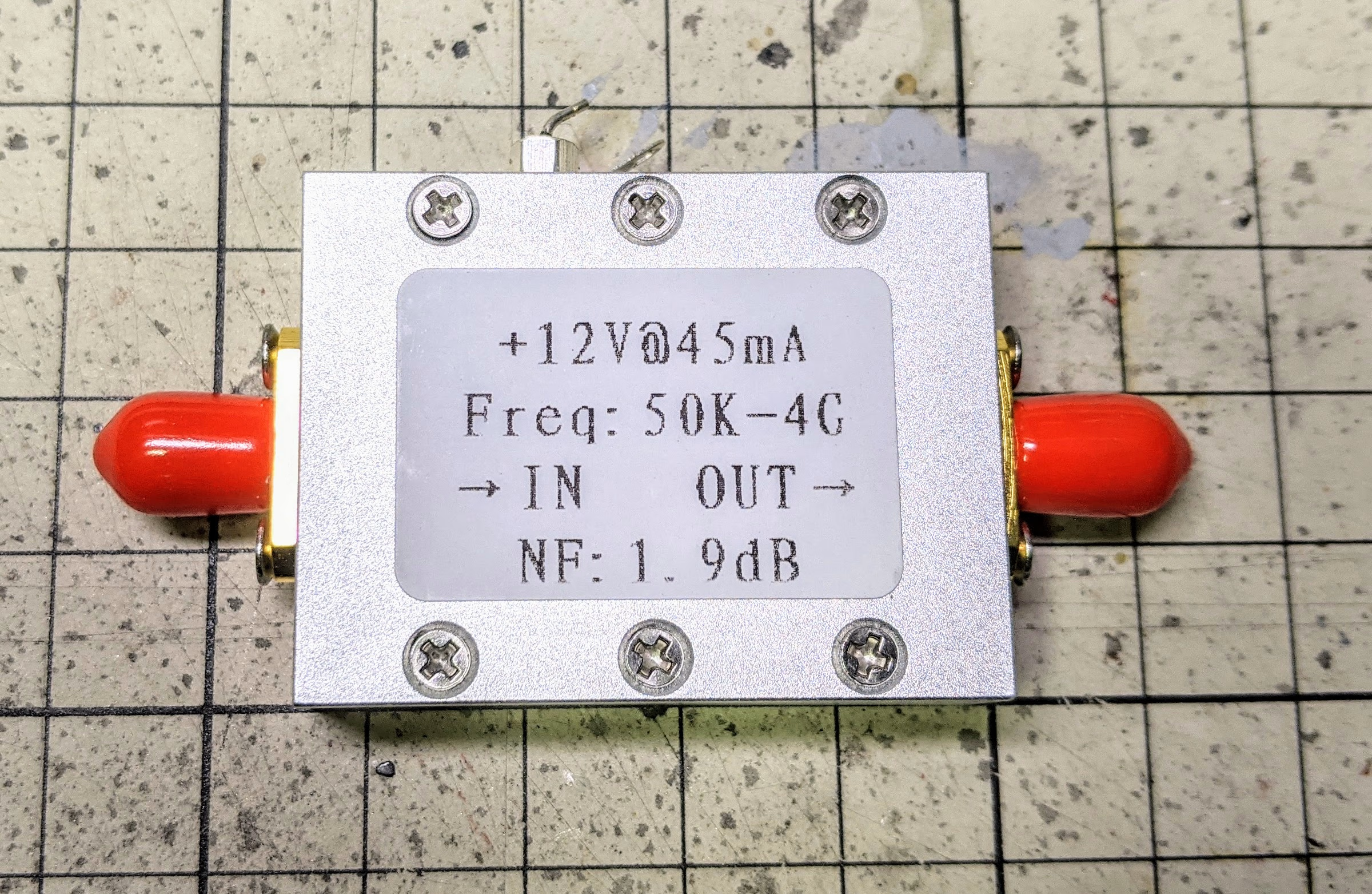
Aliexpress で LNA 買ってみた。

Specification:
Model: 50K-4G
Optional Type: Bare Board, CNC Shell
Power Supply Voltage: DC9-15V, typical +12V (Typical current value 45mA)
Gain: Typical value 25dB 0.8G
Input Output Impedance: 50Ω
Maximum output power: P1db + 16dBm 0.8G
Input signal: <0dBm (>0dBm input signal has been distortion)
Bandwidth: 50K-4GHZ (different gain in different frequency)
Noise Coefficient: 1.9dB 1.9GH
Bare Board Size: Approx. 6*2.5cm/2.4*1inch

CNC Shell Size: Approx. 7*3.3*1.3cm/2.8*1.3*0.5inch

Weight: Approx. 5g~40g / 0.2oz~1.4oz

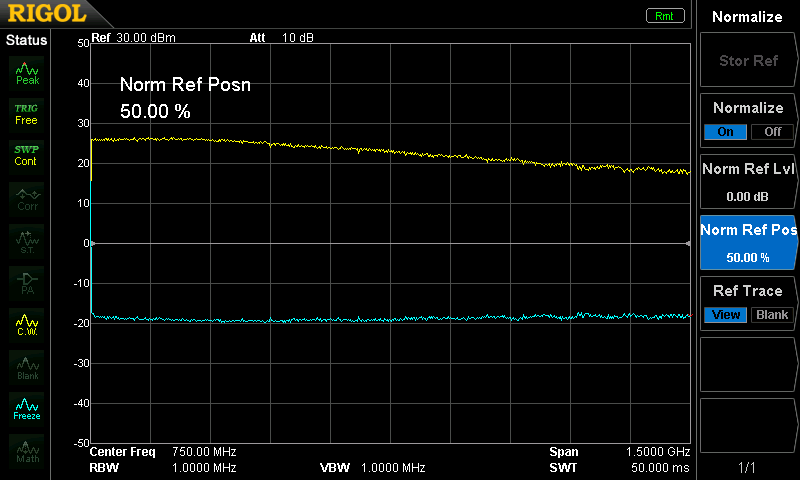
3G までの特性。測定方法は以下の通り

  • スペアナの入力に 30dB のアッテネータをつける
  • -20dBm のトラッキングジェネレータ出力を入力とする
  • LNAの代わりにスルーコネクタをつけてノーマライズ
  • LNAに変えて電源を入れて測定

2020年 10月 31日

Cortex-M の SWD/ITM を使った UART を使わない printf() デバッグ

SWD (Serial Wire Debug) やっててさらにトレース(printfみたいなこと)も行いたいことは多い。別途 USART を繋げて printf() デバッグしても良いが、正直めんどうくさい。

ITM とは?

Instrument Trace Macrocell の略で Cortex-M の Arm CoreSight (MCU 側のデバッグ機能) に含まれるトレース機能。トレース機能は雑にいうと printf() みたいなもので、実際 printf() を中継するのに使うこともできる。

SWO (Serial Wire Output) というトレース用のピンを使う。

semihosting との違い

セミホスティングとはが詳しいが、セミホスティングはホスト側でシステムコールの一部をホストするという仕組みで、bkpt (ブレークポイント) などで発生する例外を ARM プロセッサのデバッガインターフェイスが拾ってホスト側に中継する。

仕組み的にビルド・トレース環境とかを作るのがめんどい。

ITM の Pros. Cons.

  • ↑ 特殊なビルドが不要
  • ↓ 余計な配線が1つ必要 (SWO)

semihosting の Pros. Cons.

  • ↑ できることが多い
  • ↓ ビルドが複雑

中華 ST-Link V2 の改造

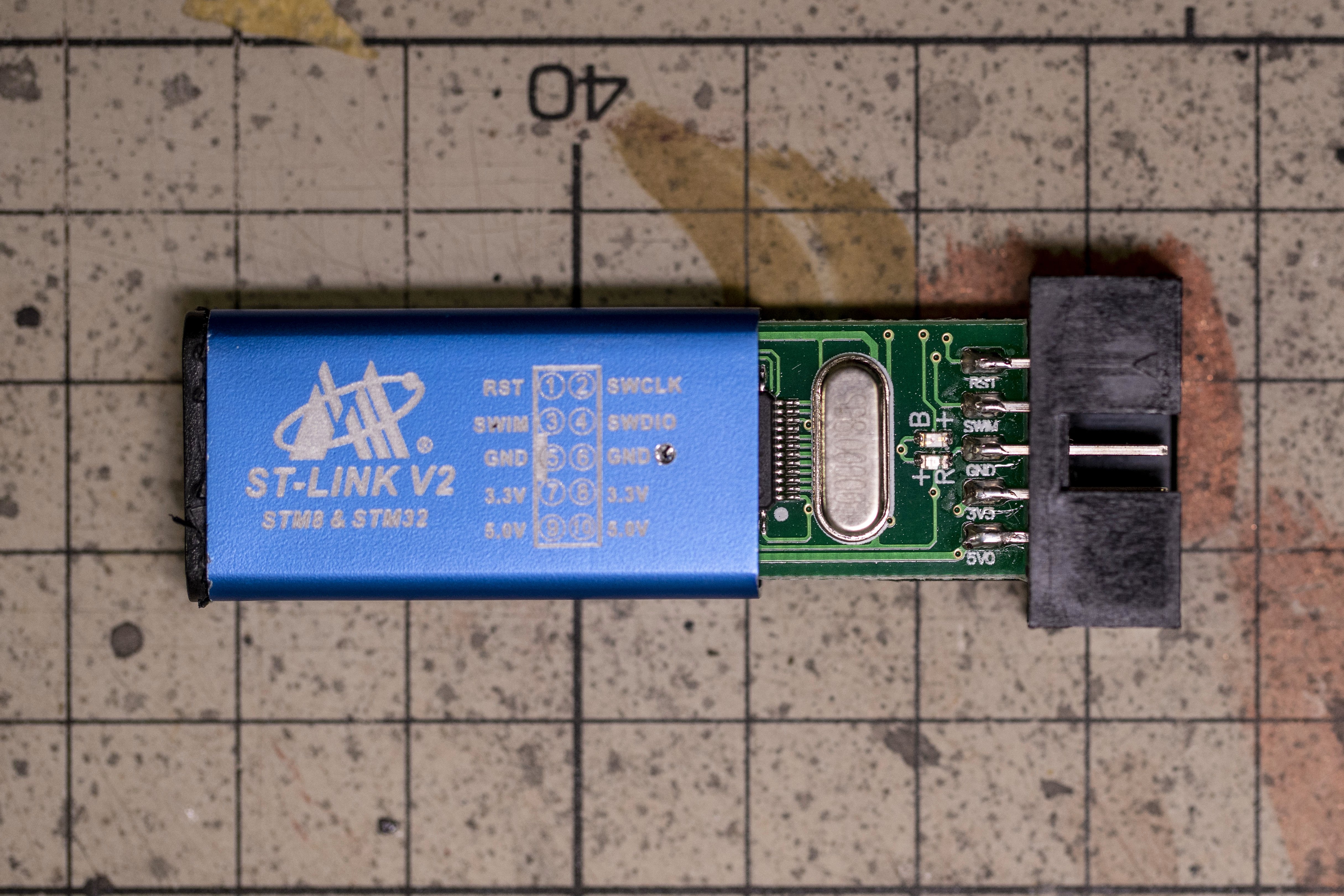
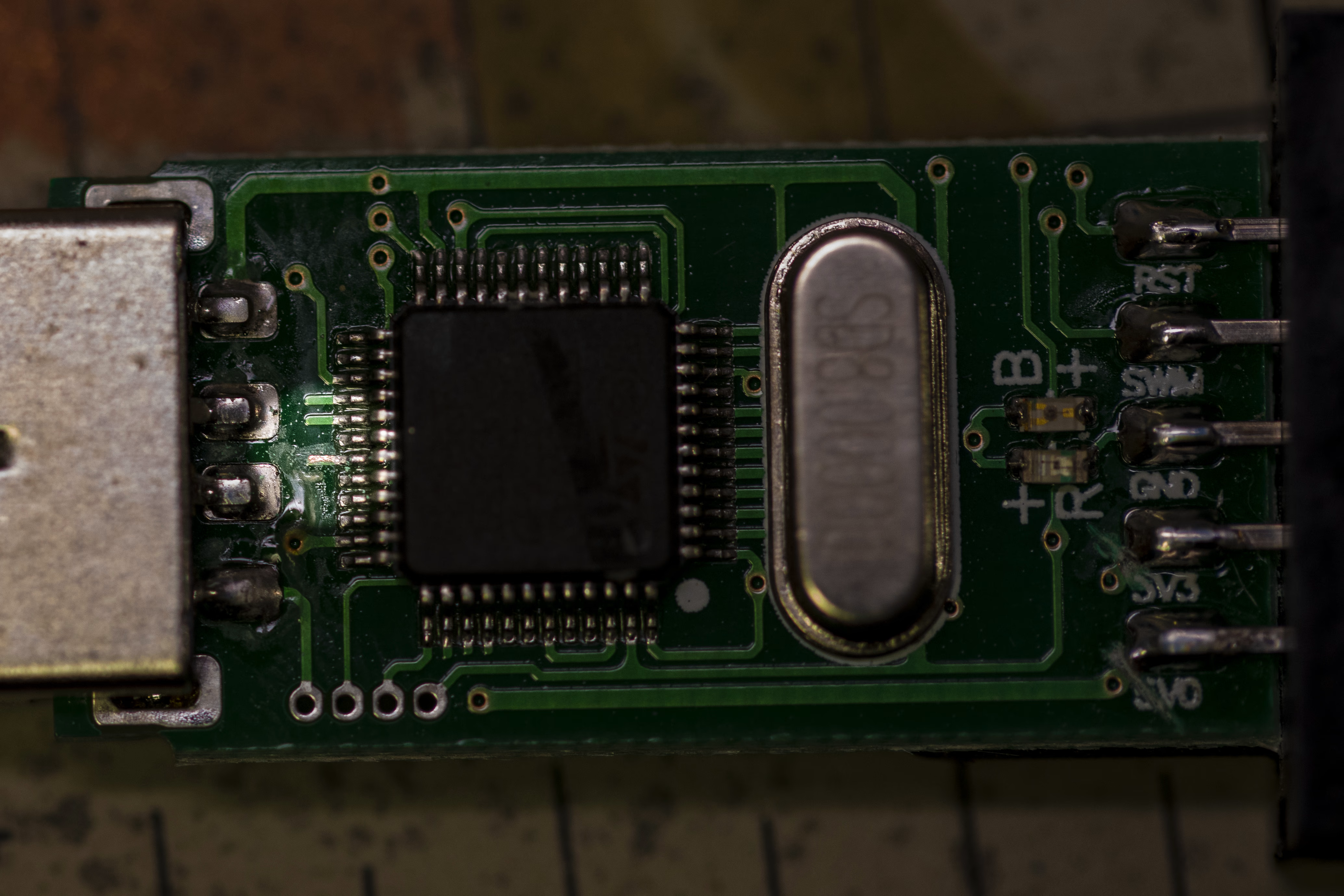
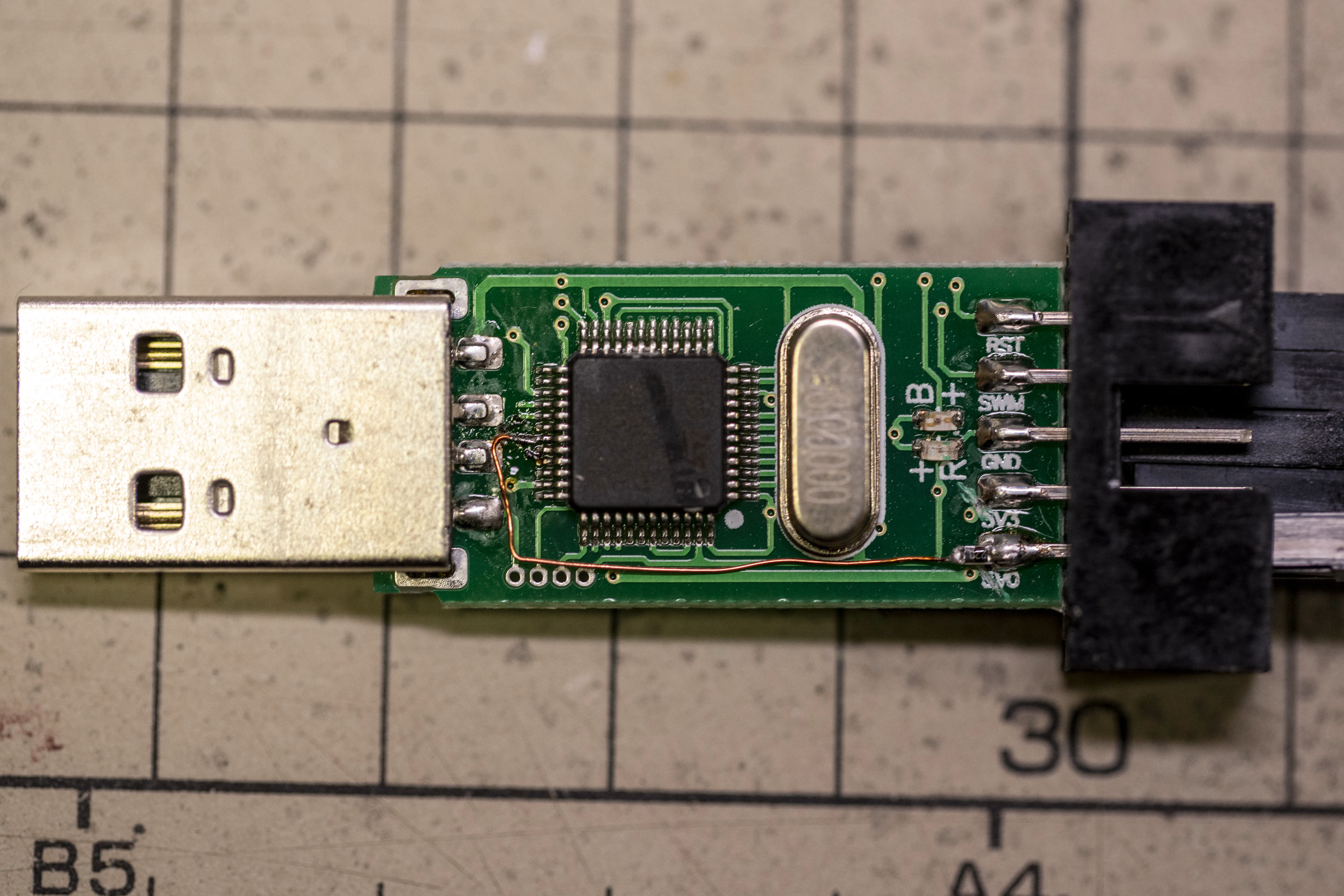
よく売ってる安い ST-Link V2 には SWO 用のピンが出ていない。機能自体はあるので配線してやる。5V と 3.3V はピンが2本ずつ重複しているので、片方を潰せば特にデメリットなく拡張できる。

↑ こういう感じでケース(カバー?)は外せる。USB コネクタ側にスライドする

↑ 31ピンが SWO 用のピン。一応親切?なのか若干配線が伸びてるので、カッターでレジストを剥してはんだづけするのが楽

↑ 今回は 5V のピンを1つ配線をカットして使うことにした。22Ωを介して外に出す。UEW 線でやってる。ちゃんとテスターで導通チェックしましょう

配線


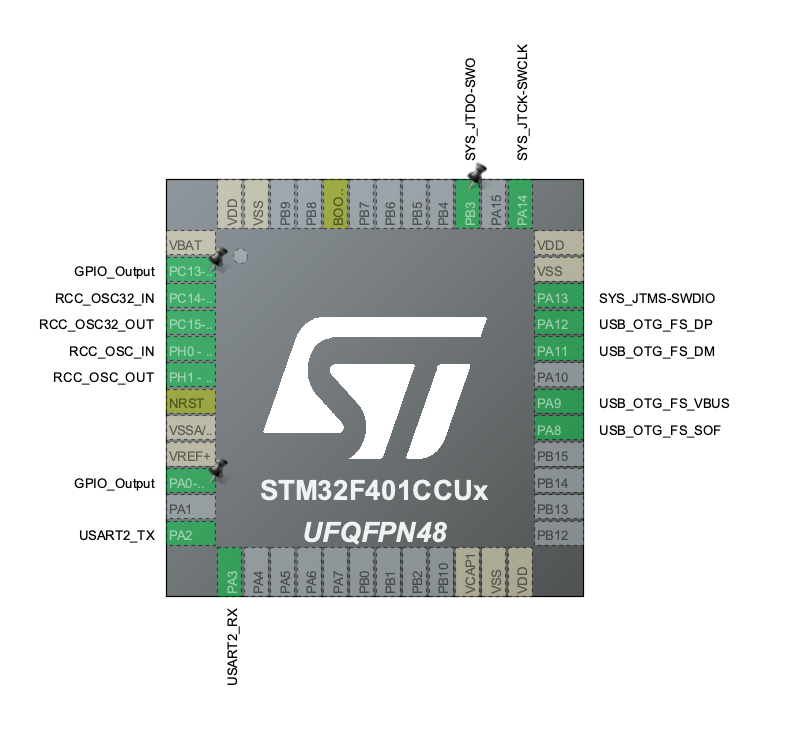
MCU 側は SYS_JTDO_SWO の機能があるピンを設定する。STM32F401 の場合は PB3。Alternate function を設定しなければデフォルトで SWO のはず?モノによるかも

コード側

ここでは printf() を中継する前提で _write() を適当な位置に定義する

int _write(int file, char *ptr, int len) {
	for(int i = 0; i < len; i++) {
		ITM_SendChar(*ptr++);
	}
	return len;
}

あとは printf() を使うところで以下のように stdio.h を include すれば良い

#include <stdio.h> 

VSCode + Cortex-Debug の設定

Cortex-Debug は ITM のデコードをサポートしていて以下のような設定をできる。

launch.json

{
    "version": "0.2.0",
    "configurations": [
        {
            "name": "OpenOCD-Debug",
            "type": "cortex-debug",
            "request": "launch",
            "servertype": "openocd",
            "executable": "build/stm32f401-usbserial-host.elf",
            "configFiles": [
                "interface/stlink.cfg",
                "target/stm32f4x.cfg"
            ],
            "postLaunchCommands": [
                "monitor reset init",
                "monitor itm port 0 on"
            ],
            "cwd": "${workspaceRoot}",
            "svdFile": "STM32F4x1.svd",
            "device": "stm32f4x",
            "preLaunchTask": "build",
            "swoConfig": {
                "cpuFrequency": 64000000,
                "source": "probe",
                "swoFrequency": 1000000,
                "enabled": true,
                "decoders": [
                    {
                        "port": 0,
                        "label": "ITM",
                        "type": "console"
                    }
                ]
            }
        }
    ]
}

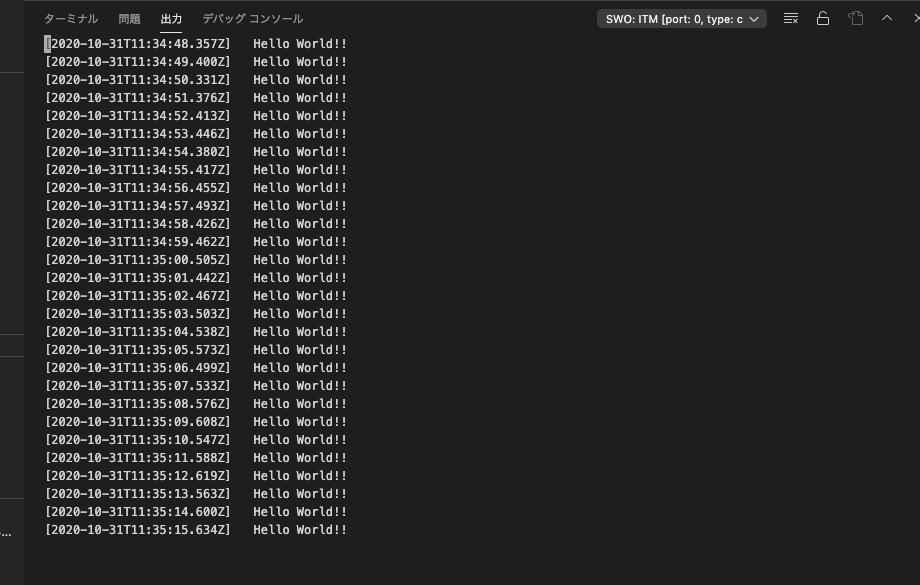
これで、VSCode の「出力」タブのドロップダウン「SWO: ITM [port: 0, type: console]」に ITM 経由のログが出るようになる。type: console の場合 "\n" 区切りであることを前提にタイムスタンプを追加してくれる。

postLaunchCommandsmonitor reset init はないほうがいいかも。cpuFrequency は HCLK にあわせるのが良い。

ref

2020年 10月 28日

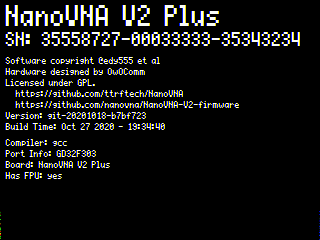
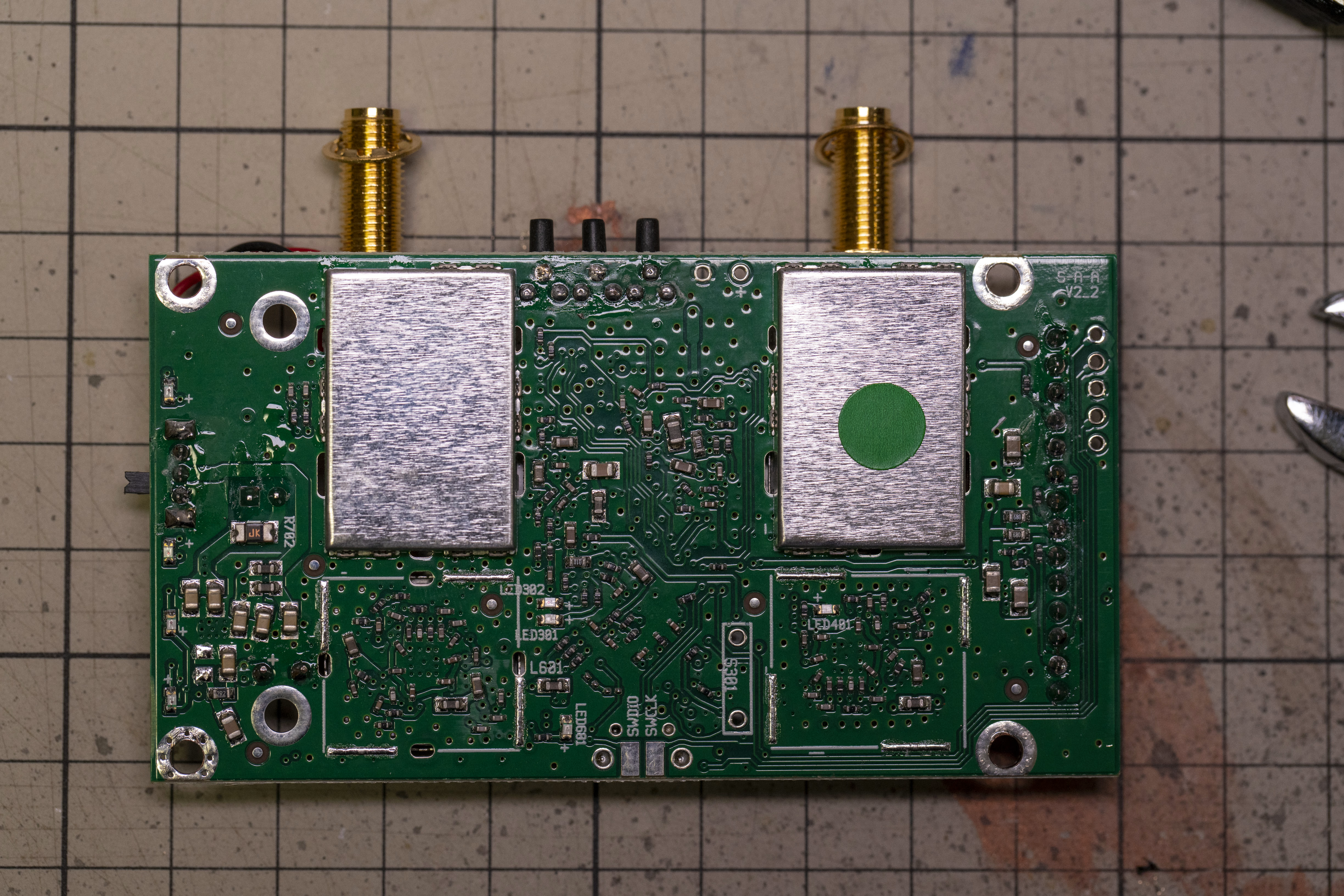
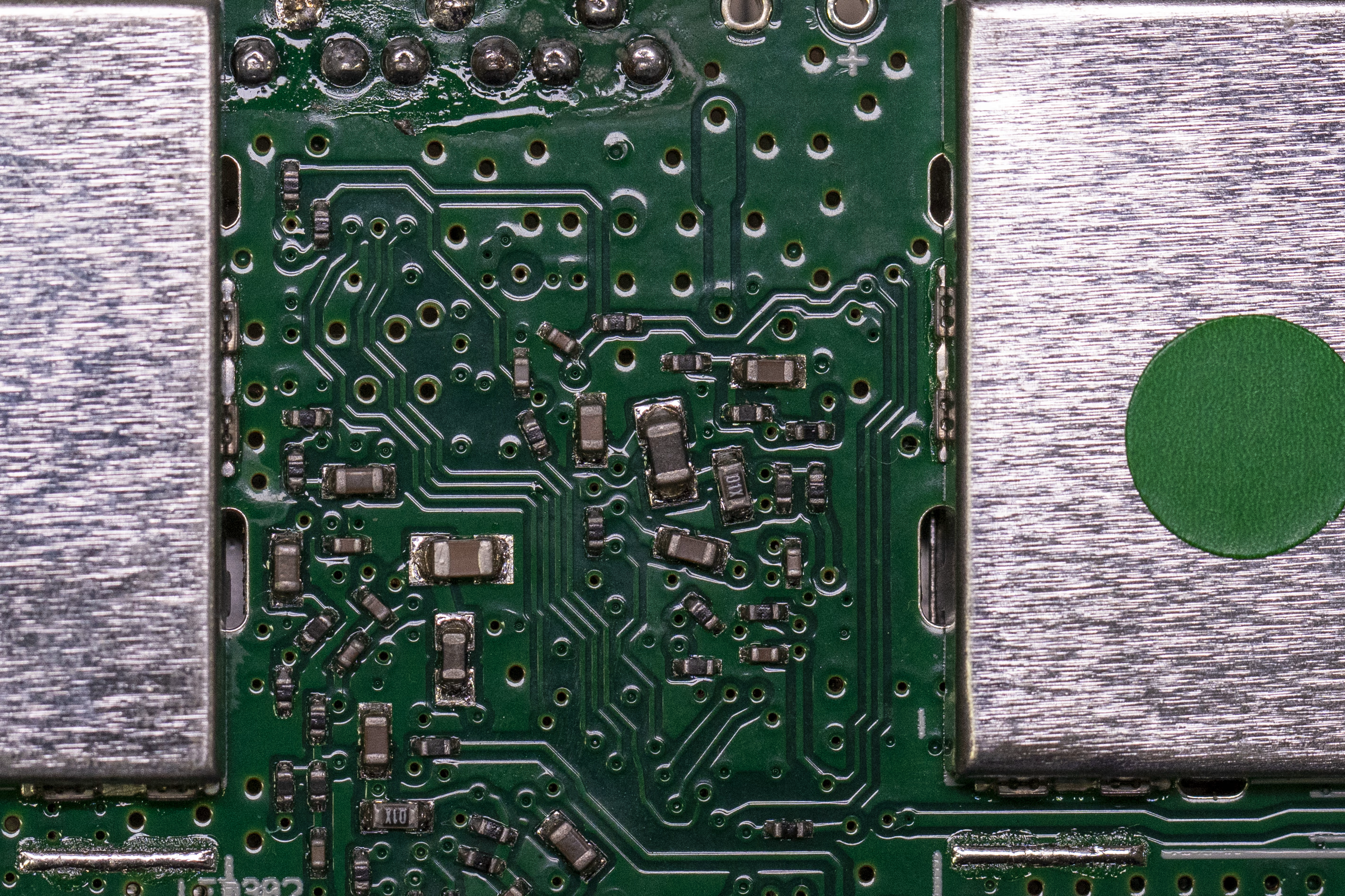
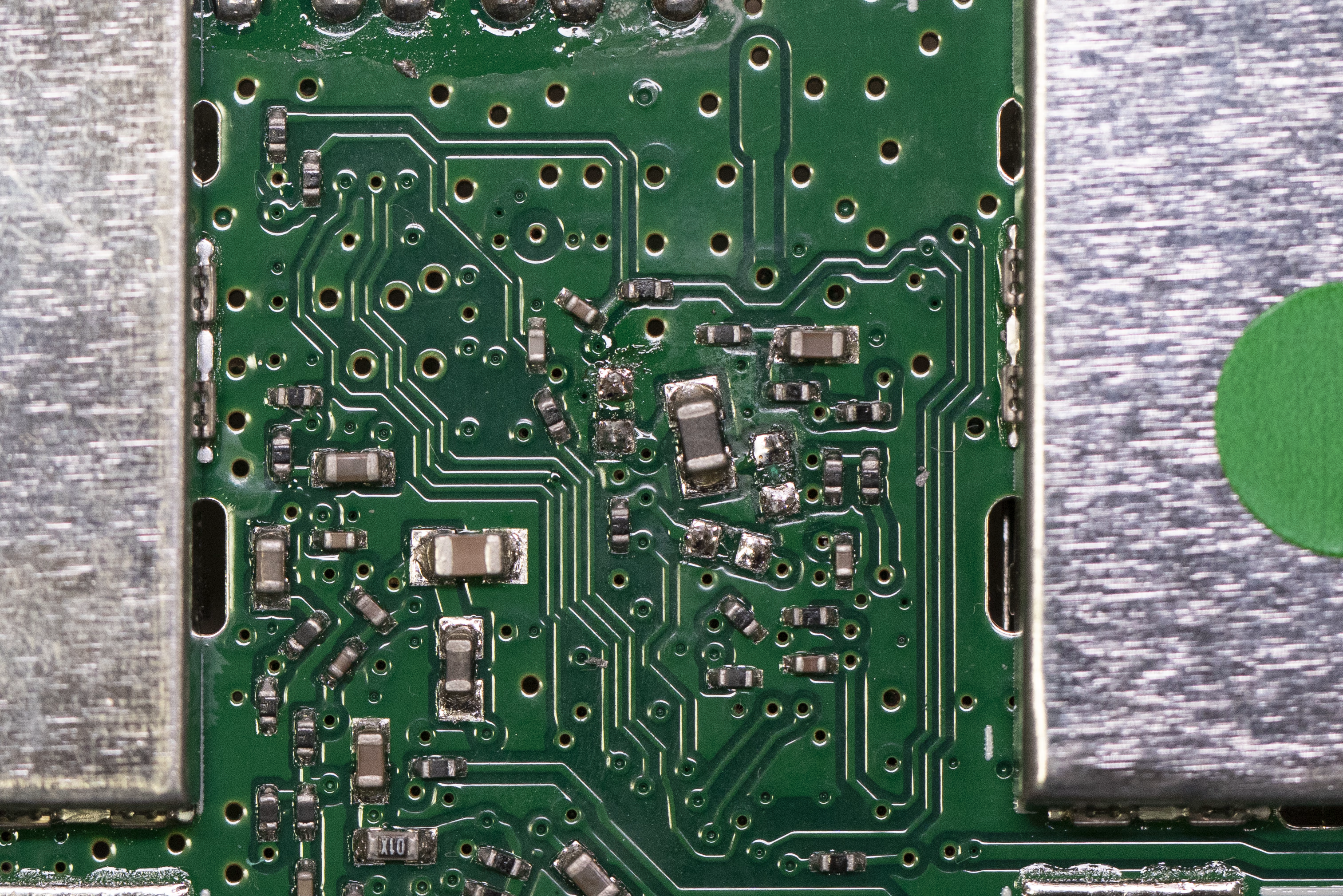
S-A-A-2 (NanoVNA V2) V2.2 から V2.3 への変更

現行の最新は V2 Plus (V2.3) または V2 Plus4 だけど、 これらが出る直前に V2.2 を買ってしまったのでちょっと残念な感じ。とはいえ V2.2 と V2.3 はハードウェア的には非常に差分が少ないようなので、改造してみた。Upgrade your NanoVNA v2 to v2 Plus を参考にしてやれば良い。

変更を加える箇所

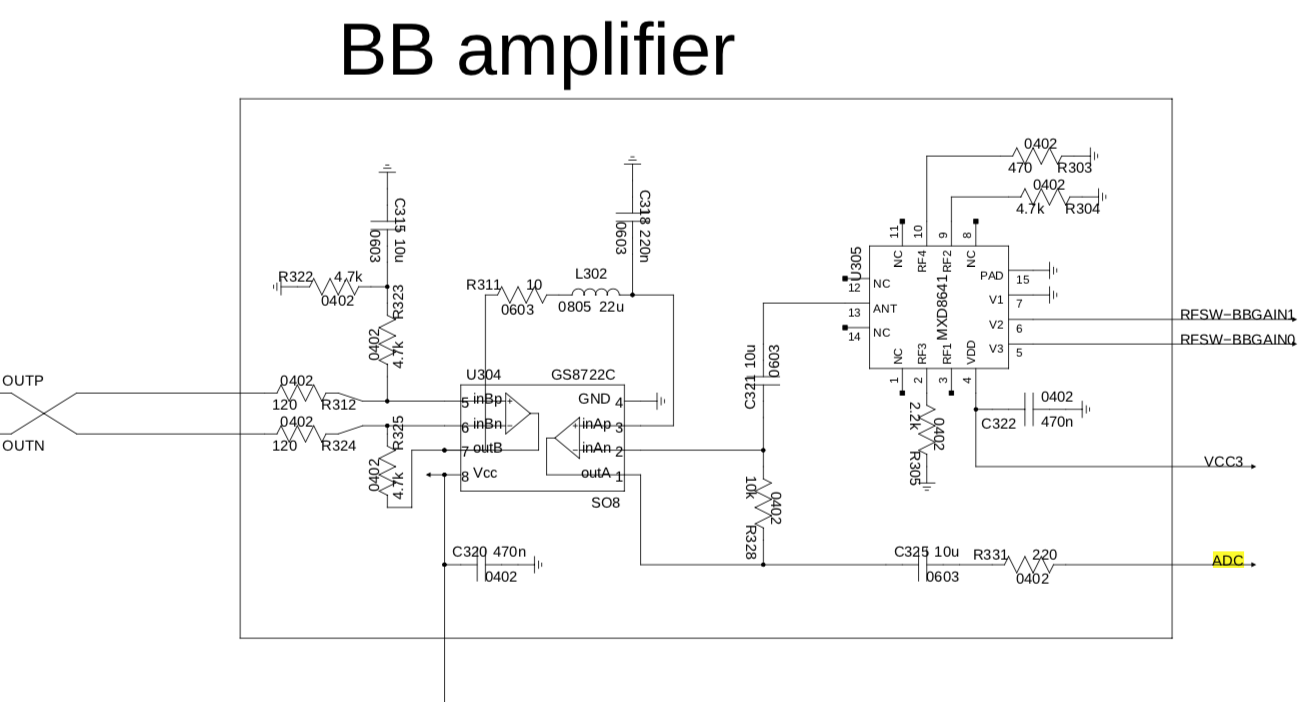
  • R311 10 -> 68
  • C318 220nF -> 10nF
  • C321 10μ -> 100nF
  • L302 22μH (変更なし参考)


ファームウェアのバックアップ

bootloader も含めてファームウェアのすべてをバックアップしておく。

接続

よく売ってるやすい ST-Link V2 というやつを使う 参考

メインボード上にスルーホールがありシルクも印刷されているので普通に繋ぐだけ。

スルホール用テストワイヤを使うと楽

backup and restore 手順

まず一応書きこまれている内容をバックアップしておく

openocd を使う場合

読みこみ (ダウンロード)

openocd -f interface/stlink.cfg -f target/stm32f3x.cfg -c init -c "reset init"  -c "flash read_bank 0 backup.bin 0x0000000 0x40000" -c exit

書きこみ (アップロード)

openocd -f interface/stlink.cfg -f target/stm32f3x.cfg  -c "program backup.bin 0x08000000 verify reset exit"
st-flash を使う場合 (書けない)
$ st-flash read backup.bin 0x08000000 0x8040000
st-flash 1.4.0
2020-10-27T01:00:56 INFO common.c: Loading device parameters....
2020-10-27T01:00:56 INFO common.c: Device connected is: F1 High-density device, id 0x17010414
2020-10-27T01:00:56 INFO common.c: SRAM size: 0x10000 bytes (64 KiB), Flash: 0x40000 bytes (256 KiB) in pages of 2048 bytes

ただ、これを st-flash で書こうとすると失敗してしまう……

$ st-flash write backup.bin 0x08000000
st-flash 1.4.0
2020-10-27T01:02:39 INFO common.c: Loading device parameters....
2020-10-27T01:02:39 INFO common.c: Device connected is: F1 High-density device, id 0x17010414
2020-10-27T01:02:39 INFO common.c: SRAM size: 0x10000 bytes (64 KiB), Flash: 0x40000 bytes (256 KiB) in pages of 2048 bytes
2020-10-27T01:02:39 INFO common.c: Ignoring 864 bytes of 0xff at end of file
2020-10-27T01:02:39 INFO common.c: Attempting to write 261280 (0x3fca0) bytes to stm32 address: 134217728 (0x8000000)
Flash page at addr: 0x0803f800 erased
2020-10-27T01:02:41 INFO common.c: Finished erasing 128 pages of 2048 (0x800) bytes
2020-10-27T01:02:41 INFO common.c: Starting Flash write for VL/F0/F3/F1_XL core id
2020-10-27T01:02:41 ERROR flash_loader.c: unknown coreid, not sure what flash loader to use, aborting! coreid: 2ba01477, chipid: 414
2020-10-27T01:02:41 WARN flash_loader.c: Failed to write flash loader to sram!
2020-10-27T01:02:41 ERROR common.c: stlink_flash_loader_init() == -1
stlink_fwrite_flash() == -1
exit 255

bootloader

bootloader は Serial Number によって何かが異なるらしく、実際間違った bootloader を書きこむと BBGAIN の値がおかしくなったり、起動しなくなったりする。とにかく現状をバックアップしておけば元には戻せるので、バックアップは大事。

レポジトリにある bootloader は V2_2 用で、最新版は事情があって今のところ公開されていないらしい。現時点では Discord で開発者にコンタクトをとってビルドしてもらう必要がある。が、そのうち SN を指定してビルド・ダウンロードできるページを作るらしいので急ぎじゃないのなら待ってればいいかも。

どういう変更点なのか

該当箇所の回路図

  • 前段の AD8342 はミキサ
  • GS8722C は2回路入りオペアンプ (11MHz)
  • MXD8641 は SP4T スイッチ。オペアンプの増幅率を決めている

なのでここの一連の回路はミキサ出力を ADC 前にフィルタ・増幅する回路になる。


R311, C318, L302 はローパスフィルタで、カットオフは変更前は約72kHz、変更後は34kHz。noise improvement はここのカットオフ変更によるものだと思う。

C321 は交流増幅のための直流カットキャパシタだと思うが、小さくすることで反応性を上げてスキャン速度を上げられるようにしたのだと思う。違うかも

メモ: ADCのサンプルレート

S-A-A-2 の場合 ADC は MCU のものを直接使っている。

  • V2.2 では 300kHz board_v2_1/board.cpp (v2_1 と v2_2 は同じ)
    • ADC のクロックは 6MHz
  • V2.3 では 1500kHz board_v2_plus/board.cpp
    • ADC のクロックは 30MHz
2020年 10月 27日


関連エントリー (画像)

2020年 10月 23日

1.3inch ST7789 240x240 SPI TFT 液晶

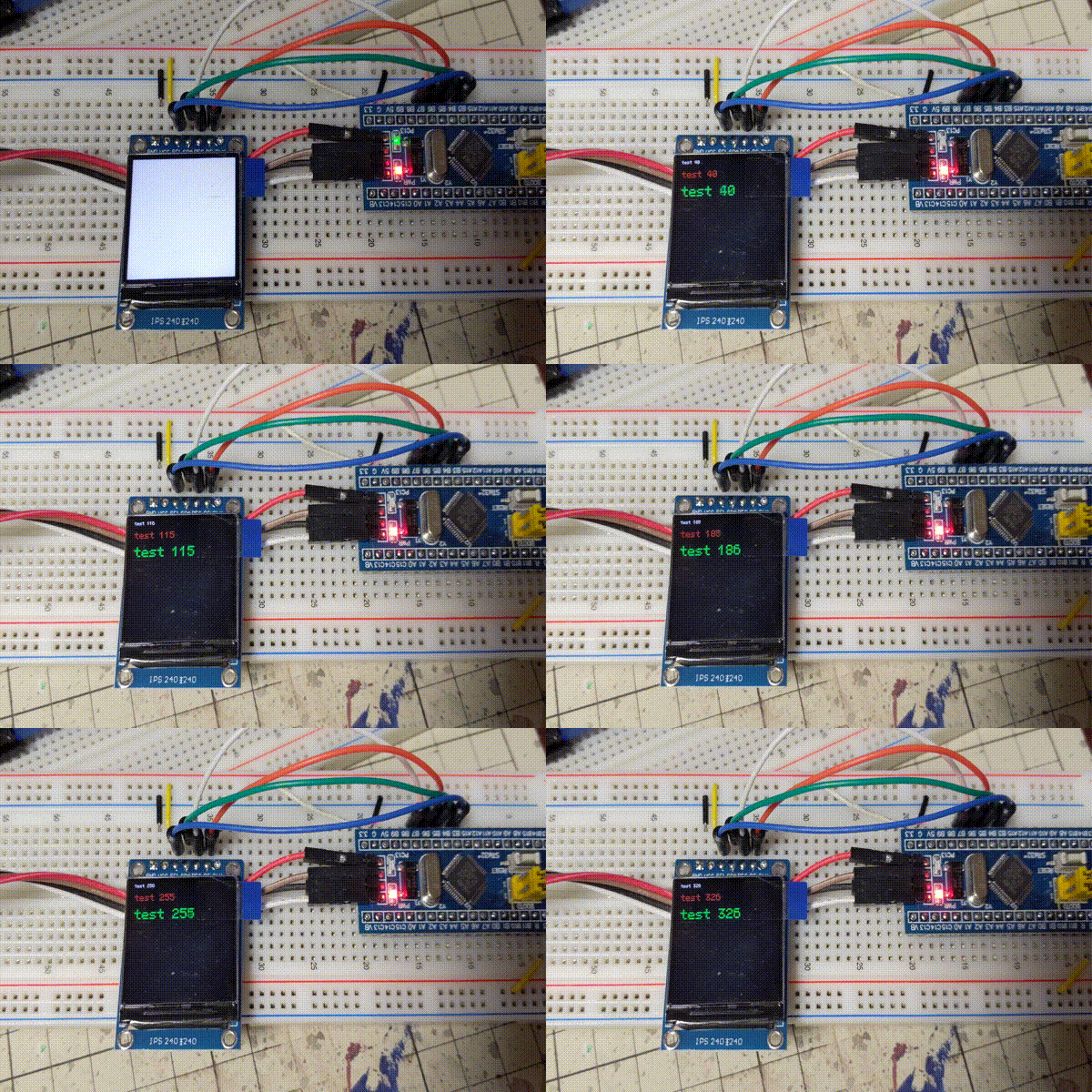
久しぶりに動かしてみたシリーズ。STM32F103C8 + ChibiOS の環境でやってみた。

基本的に ST7735 を使った液晶 などとプロトコルそのものは一緒なので、コードは流用できる。が、ハマってしまった。

  • SCL: SCK
  • SDA: MOSI
  • RES: RESET
  • DC: Data/Command
  • BLK: Backlight control (float で良い)

ハマったところ: CS (チップセレクト) がない

写真を見たらわかるが CS 信号がピンヘッダに出ていない。どうやら GND に接続されているらしい。この状態だと CPOL (極性) を 1、CPHA を 1 (いわゆる SPIMODE=3) にしないとダメなようだった。

そして CS の制御ができないと何が困るか、というとクロック信号を不要に発生させるとグリッチが発生してしまう。

今回はSPIデバイスのオン/オフを都度都度行っていた関係でどうしてもクロックに余計な信号が入っていたので、それをなくしたら動いた。

参考文献