2017年 02月 15日

Android 版 Lightroom Mobile の DNG 撮影

最近の Android 端末だと RAW 撮影に対応していることがある。あまり対応アプリケーションがないのだが Lightroom Mobile を使うと DNG (Adobe が策定した RAW 画像形式) 撮影して、そのまま現像もすることができる。

DNG 撮影すれば、たとえスマフォ撮影でも後処理はしやすくなる。通常ユースでは全くいらないかもしれないが突発的に時間ができて手元にスマフォしかないみたいな場合でも救えるケースがでてくるかもしれない。

スマフォでも一昔前のコンデジぐらいの画質はあることが多いので、RAW で撮影すればそこそこ見れる写真になることが期待できる。

端末の DNG 対応

端末が DNG 対応しているかどうか調べられないか? と思ったら、Lightroom Mobile だとちゃんと DNG 対応しているかどうかを表示するところがあった。まぁもちろん実際の撮影設定で DNG に設定できるなら対応ということなんだけど。

DNG 対応してない場合は以下の通り

Android DNG

API Level 21 (5.0 Lolipop) から ImageFormat.RAW_SENSOR や DngCreator というのが入っていたらしい。

現実的には CameraDevice が RAW をサポートしているかどうかで実際に出力できるか変わりそうだが、いまいち市場での対応状況はわからない。スペックに RAW 撮影対応かどうか書いてあるのを見たことがない。

手元の ZenFone 3 だと Lightroom Mobile で DNG が生成できることは確認できた。ただ、 ZenFone 3 はそもそもカメラの性能がいまいちなのでそれほどテンションあがるわけではない。

2017年 02月 14日

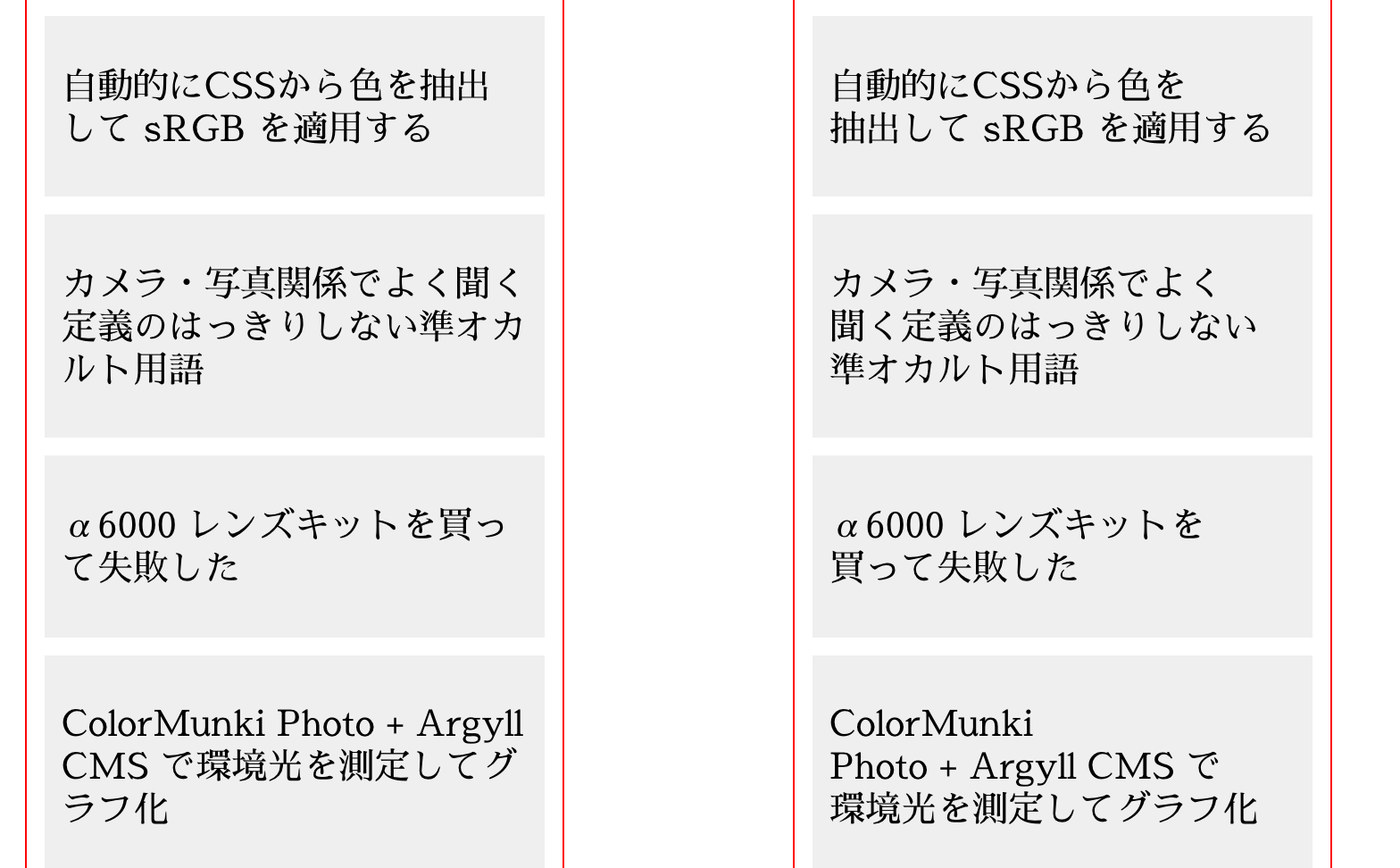
見出しの改行位置を適正化する試み

やりたいのは 1文字だけの改行の拒否 - Hail2u のようなことの延長です。長めの見出しがブラウザによって改行されると、どうもバランスが悪くなったり可読性が微妙になることが多い。これをなんとかする。

仕様

  • 元の高さから変わらないこと
    • 非同期にやってもガタガタしないこと
  • 各行ができるだけバランスをとること
    • 文字数 (正確には幅) をあわせる

元の高さから変わらないことというのは行数を変えないということです。これを制約にしてページ全体の高さに影響を与えないようにすることで、非同期的に行数を調整しても閲覧に支障がないようにという意図があります。

「各行のバランス」はできるだけ行ごとの幅を揃えるという意味でいっています。基本的に幅が揃うことはないので、あくまでできるだけです。また、揃わない場合には一番下の行が一番長くなるようにします。これはデザイン上、重心が下になるほうが安定して見えるからです。

実装

  • 改行しても良い単位ごとに文を分割する
  • 各セグメントの文字幅を計算し、各行に埋めていく

デモ

また、このサイトにも適用済みです。

文の分割

いわゆる形態素解析での単語単位の「わかち書き」だと分割されすぎてしまいます。基本的に文節単位で改行するのが適切ではないかと思うので、文節単位のわかち書き機みたいなのが欲しくなります。

そこで TinySegmenterMaker を使ってみました。TinySegmenter を任意の学習データから生成できる優れものです。TinySegmenter 自身は言語非依存のアルゴリズムのため、一般的な形態素解析の分割位置とは違う分割でも学習さえさせれば動いてくれそうです。

適当なコーパスを用意できなかったため、とりあえず自分で書いた日記 (これ) の過去ログを全て MeCab で解析し、副詞などを結合する処理を加えたあとにスペース区切りで出力し、TinySegmenterMaker の入力としました。学習データ的に汎用性は落ちますが、そもそも自分のサイト用なのでまぁいい気もします。

そんなに元データは多くありませんが結構時間がかかりました。

なお分割時の MeCab 辞書に mecab-ipadic-neologd も入れてます。不必要な分割が減ることを期待しています。

各行に埋める

1行に収まっている場合は処理しません。

場合によって全く改行位置を調整できないケースも生じます。つまり各行に文字がいっぱいっぱいに詰まっている場合、調整できません。この場合も諦めてブラウザにまかせます。ただ、最後のセグメントには改行禁止ゼロスペース文字を入れることで1文字だけ残るというのは可能な限り避けます。

文字幅の計算には canvas の measureText を使っています。カーニングやリガチャなどが適切に反映されない可能性がありますが、現時点だとこれ以上良い方法がない気がします。

Webフォントを使う場合、ロードされていることを実行前に保証する必要があります。document.fonts.ready がちゃんと使えればいいんですが、Safari の挙動がおかしいので使えませんでした。

そこで以下のようにしてWebフォントのロードを判定しています。

function webfontReady (font, opts) {
	if (!opts) opts = {};
	return new Promise(function (resolve, reject) {
		var canvas = document.createElement('canvas');
		var ctx = canvas.getContext('2d');
		var TEST_TEXT = "test.@01N日本語";
		var TEST_SIZE = "100px";


		var timeout = Date.now() + (opts.timeout || 3000);
		(function me () {
			ctx.font = TEST_SIZE + " '" + font + "', sans-serif";
			var w1 = ctx.measureText(TEST_TEXT).width;
			ctx.font = TEST_SIZE + " '" + font + "', serif";
			var w2 = ctx.measureText(TEST_TEXT).width;
			ctx.font = TEST_SIZE + " '" + font + "', monospace";
			var w3 = ctx.measureText(TEST_TEXT).width;
			console.log(w1, w2, w3);
			if (w1 === w2 && w1 === w3) {
				resolve();
			} else {
				if (Date.now() < timeout) {
					setTimeout(me, 100);
				} else {
					reject('timeout');
				}
			}
		})();
	});
}

もっと良くできるか?

本当は各形態素境界ごとにスコアリングして、読みやすい順に改行を加えるみたいなことができればいいんですが、僕の技術力だとむずかしそうです。クライアント幅によるという性質上、処理はクライアントサイドでやる必要がありますが、そうすると実行ファイルサイズも問題になってきます。

そもそも学習データとして「適切な改行位置」を与えるのが難しい問題があります。Cabocha を使えばもうちょっとマシになるでしょうか?

「下のほうを長くする」という方針がいまいちだと思います。意味的に区切れるところを優先して区切るのが正しいと思われます。

備考: TinySegmenterMaker のマルチスレッドバージョン

なんかどうも boost_system も必要でした。以下のようにコンパイルしました。

g++ -I/usr/local/include -L/usr/local/lib -DMULTITHREAD -lboost_thread-mt -lboost_system -O3 -o train train.cpp

あと train に引数を与えないとマルチスレッドで処理されませんでした。8スレッドでやるなら -m 8 を加えます。

./extract < /tmp/corpus.txt > features.txt
./train -t 0.001 -n 10000 -m 8 features.txt model
./maker javascript < model

レポジトリ

https://github.com/cho45/midashi-kaigyo あまり整理されてません。

追記: budou

ブコメ で教えてもらいましたが、Google がまさに同じことをやってました

Google の NL APIを使っているみたいです。

追記

文字を変形させるという発想がなかったのですが、編集系の識者のかたから長体かけつつ字送り詰めて押し込んだりしますという意見をいただきました。また、これを実現する方法として CSS transform を使えばいいのではないかという意見もいただきました。

2017年 02月 09日

JavaScript で閲覧者モニタの色域を推定する

このエントリの情報は古いです。現行 (2018年11月) のブラウザでは canvas の色の扱いが改善され、すべて sRGB で取り扱われるようになったため、以下のようなハックはできません。(できなくなったことは喜ばしいことです。)

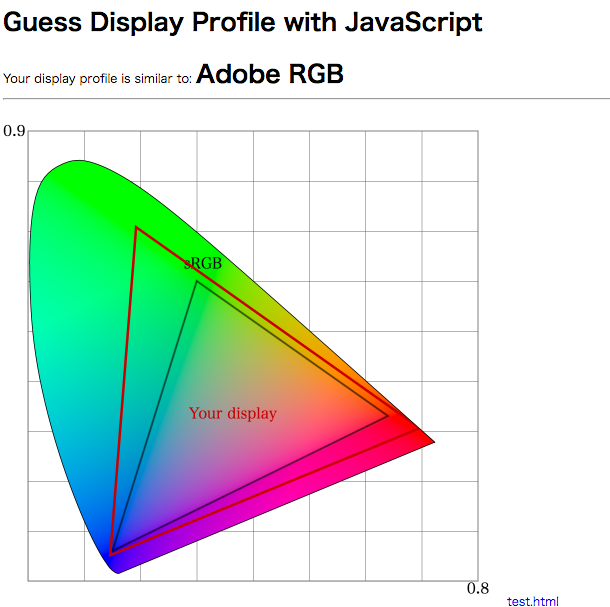
(黒魔術) CSS の色を sRGB にあわせるには | tech - 氾濫原 というエントリを書いてから、ふと「もしかしてユーザー環境の色域 (モニタのプロファイル) を推定することができるのではないか」と思い至ったのでやってみました。

デモ: https://lowreal.net/2017/gamutdetect/

前提

ICC Profile を埋めこんだ画像を canvas に drawImage すると、プロファイル変換されたRGB値が描かれる。getImageData 経由でピクセル値を読むことでプロファイル変換済みのRGB値が得られる。

Chrome と Firefox だけで確認しています。これらのブラウザは上記の前提があてはまるからです。基本的に不具合に近い仕様だと思うので、そのうち動かなくなりそうです。あくまでネタってことです。

Safari と IE は OS レイヤーのカラーマネジメントなのが関係しているのか、putImageData や getImageData も sRGB として扱われていそうです。

戦略

プロファイルに影響される値がとれるということは、間接的にプロファイルを推定できるはずです。具体的には sRGB プロファイルで 0,255,0 という画像データがあったとき、これは sRGB の色域で 0,255,0 という色ですが、もしモニタプロファイルが Adobe RGB など広色域であれば、取得できる値は Adobe RGB の色域のためにもっと小さい (飽和していない) 値になると予想できます。

判定

実際にはモニタプロファイルを推定しているので「Adobe RGB の色域だ!」というのはおかしいのですが、近似として Adobe RGB / DCI P3 / sRGB の3種類の計算値の中から、近そうな色域として判定を出しています。

判定方法は sRGB で 0,255,0 (緑) の色が現在のモニタでどういう RGB 値になるかで行っています。255,0,0 (赤) と 0,0,255 (青) を判定にいれるとどうも変なので判定につかってません。もうちょっと考慮の余地がありそうです。

xy色図に色域をプロットする

sRGB の 200,55,55 / 55,200,55 / 55,55,200 をレンダリングした結果を読みとり、三元一次連立方程式を3つ解いてXYZへの変換マトリクスを逆算し、あらためてRGB各頂点のXYZ値を求めるという方法でxy色図に色域をプロットするようにしてみました。中途半端な値を使っているのは飽和させないためです。


こうするとやっていることが多少わかりやすいかなという気がします。

2017年 02月 07日

CSS の色空間は sRGB のはずだけど…

Chrome, Firefox, Safari で調べたところ、

  • Chrome: カラーマネジメントされない ( sRGB は適用されない)
  • Firefox: デフォルカラーマネジメントされない (後述。オプションによる)
  • Safari: sRGB が適用される

Firefox の場合

gfx.color_management.mode

によって挙動が変わる。2がデフォルトだが、2の場合は sRGB が適用されない。1の場合は sRGB が適用される。

  • カラープロファイルがない画像
  • CSS の色指定
  • canvas の色指定

に影響する。

CSS の色と画像の色をあわせるには

現状では画像に ICC Profile をつけないようにするのがベスト。色の再現を捨ててあわせにいく感じ。

CSS の色を sRGB にあわせたい場合は

CSS も含めてあわせるのは無理 (ということにしておくと吉)

備考

Firefox Chrome ともに起動時にディスプレイプロファイルを読みこむので、あとから変えても反映されない。また、プライマリディスプレイのプロファイルしか読みこまないので注意。

CSS の色を sRGB にあわせるには

実は少し可能なことがわかったので「(黒魔術) CSS の色を sRGB にあわせるには」というのをあとで書く → 書いた https://lowreal.net/2017/02/07/4

(黒魔術) CSS の色を sRGB にあわせるには

Chrome と Firefox では CSS の色にカラーマネジメントが適用されず、sRGB の画像と色をあわせることが基本的に無理です。

で、無理なんですが無理ではなくて、実は頑張れば sRGB にあわせることができることがわかりました。

デモ

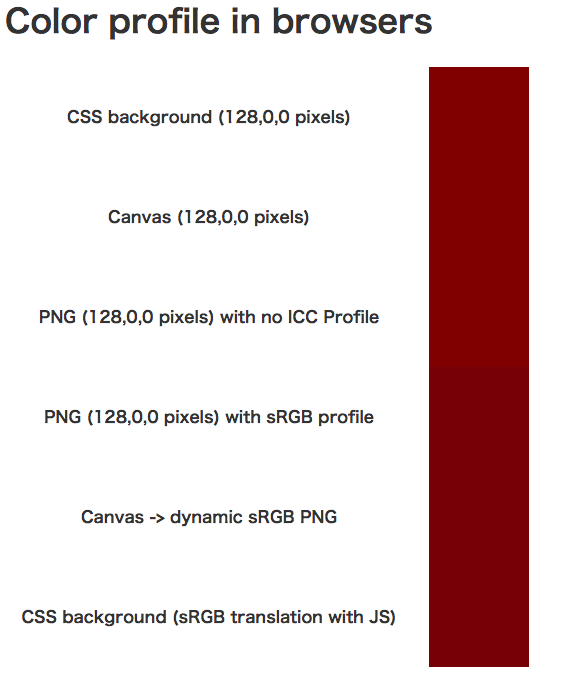
以下のような感じになっていて、書いてある通りです。Chrome と Firefox だと上3つと下3つの色が異なります。Safari だと全て sRGB 扱いされるので全部同じに見えるはずです。ただしカラーマネジメントが有効かどうかの判定を入れてないので、カラーマネジメントに対応してないシステムでも全部同じになっています。

一番下の色が JS で CSS のルールを書きかえて sRGB にしたものです。

やっていること

要は使う色をあらかじめ sRGB プロファイルの PNG に描いておき、この画像のレンダリング結果を canvas に drawImage して、getPixelData を行うとディスプレイプロファイルが適用されたRGB値を取得することができるので、これを動的に CSS の色として適用すれば sRGB にできます。

sRGB の画像を canvas に描くってところがポイントです。

自動的にCSSから色を抽出して sRGB を適用する

が、これは手動でやろうとすると面倒なので、CSSから色を抽出し、動的に sRGB PNG を作ってRGB値を変換してやるというのをやってみました。実用的かというと実用的ではないんですが、できそうですねってところです。

  1. CSS から色を抽出 (cssRules から)
  2. canvas に全部の色を描く
  3. canvas から toDataURL で PNG を得る
  4. この PNG に sRGB プロファイルを埋めこむ
  5. img 要素で読みこませる
  6. canvas に img 要素を drawImage する
  7. canvas の色を読む
  8. CSS に色を書き戻す

という手順でやります。

document.styleSheets の内容を書きかえているので、要素個別に書かれたスタイルについては対応できてません。

CSS の色を抽出

雑に以下のようにしました。当然完璧ではありませんが…

function scanStyleSheetColors (cb) {
	for (var i = 0, stylesheet; (stylesheet = document.styleSheets[i]); i++) {
		for (var j = 0, rule; (rule = stylesheet.cssRules[j]); j++) {
			for (var k = 0, name; (name = rule.style[k]); k++) {
				var val = rule.style.getPropertyValue(name);
				if (/rgb\((\d+),\s*(\d+),\s*(\d+)\)/.test(val)) {
					var r = RegExp.$1;
					var g = RegExp.$2;
					var b = RegExp.$2;
					var ret = cb(r, g, b);
					if (ret) {
						var newVal = 'rgb(' + ret.join(',') + ')';
						console.log(rule, name, val, '->', newVal);
						rule.style.setProperty(name, newVal, rule.style.getPropertyPriority(name));
					}
				}
			}
		}
	}
}

canvas に sRGB プロファイルを適用して PNG の data URL 化

// to PNG data URL with sRGB profile
function applyProfile (canvas) {
	function pngChunk (type, data) {
		var LEN_LENGTH = 4
		var LEN_TYPE = 4;
		var LEN_CRC = 4;
		var buf = new ArrayBuffer(LEN_LENGTH + LEN_TYPE + data.length + LEN_CRC);
		var view = new DataView(buf);

		var pos = 0;
		view.setUint32(0, data.length);
		pos += LEN_LENGTH;
		for (var i = 0, len = type.length; i < len; i++) {
			view.setUint8(pos++, type.charCodeAt(i));
		}
		for (var i = 0, len = data.length; i < len; i++) {
			view.setUint8(pos++, data.charCodeAt(i));
		}
		var crc = CRC32.bstr(type + data);
		view.setUint32(pos, crc);

		return String.fromCharCode.apply(null, new Uint8Array(buf));
	}

	var dataURL = canvas.toDataURL('image/png');
	var matched = dataURL.match(/^data:image\/png;base64,(.+)/);
	var base64 = matched[1];
	var png = atob(base64);
	// sRGB with Perceptual (0) rendering intent
	png = png.replace(/(....IDAT)/, pngChunk("sRGB", "\x00") + "$1");
	return 'data:image/png;base64,' + btoa(png);
}

こんなんでできます。やってることは sRGB チャンクを追加してるだけです。PNG は sRGB に関しては ICC プロファイルを埋めこむ必要なく、13バイト追加するだけですみます。

備考

Safari だと drawImage がうまくいかないです。ちゃんと追ってません。Safari はそもそも sRGB なのでやる必要ないです。

2017年 02月 03日

RGB等色関数で現れる負の値の正体

RGB等色関数のグラフではRGBの値が負の値をとることがある。つまり3原色ではこの色を再現できないということなのだが、意味がよくわかっていなかった。なぜ負になるのか? なぜ再現できない色が生じるのか? 改めて納得できるまで調べてみた。

短い結論

錐体細胞の感度のうち L錐体 と M錐体 の感度が近いため、RGBのうち特にG(緑)は純粋に緑とはみなせないから。

等色関数とは?

単一波長の光 (例えばレーザーのような) と、混色光 (RGB光) を比較して、どう混色すれば単色光と「同じ」に見えるかを関数化したもの。

人間の目の網膜のうち、色を感じる細胞である錐体細胞は3種類しかない。このため単色光で3つの錐体細胞が受ける刺激値を、3つの波長からなる混色光で再現できるならば、この単色と混色の光は人間の目には同一に見える (区別ができない)。

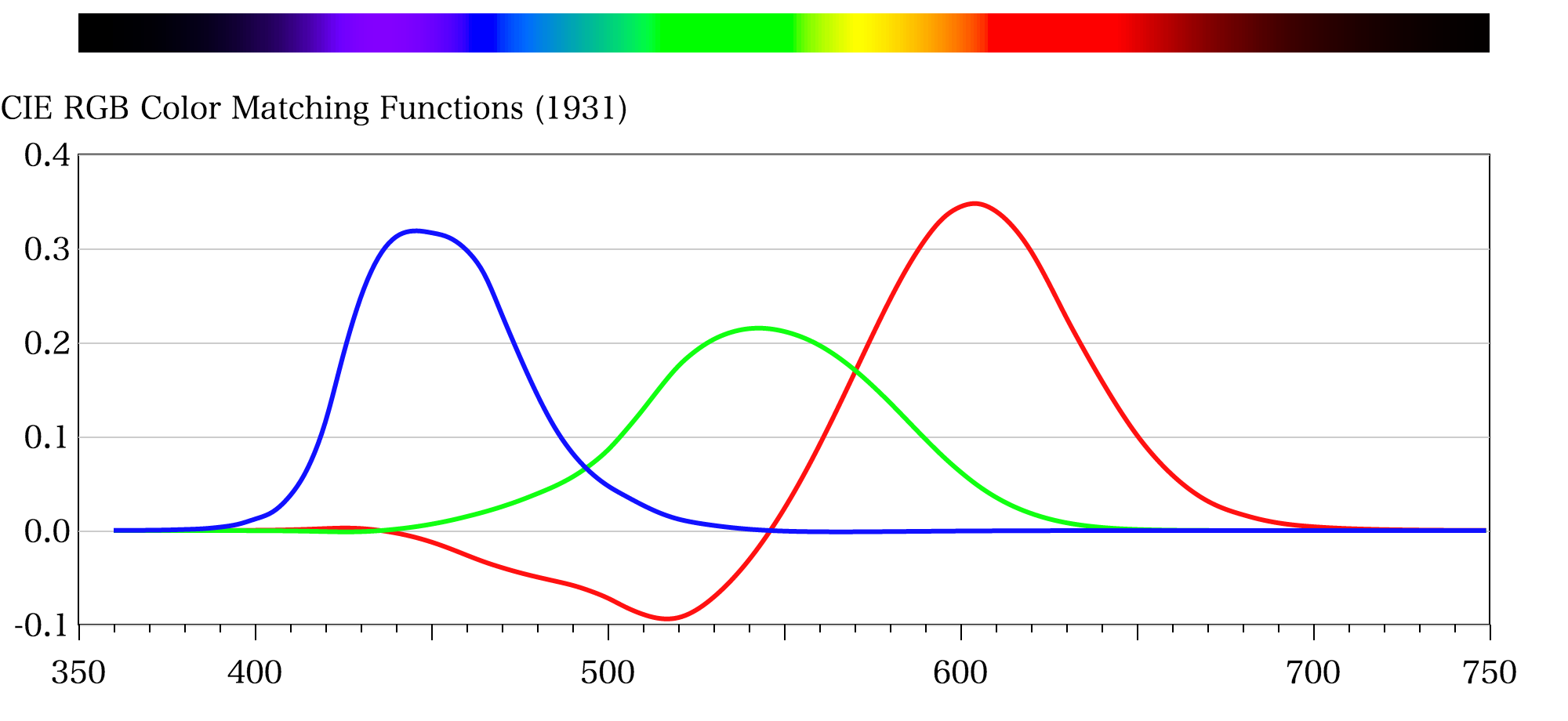
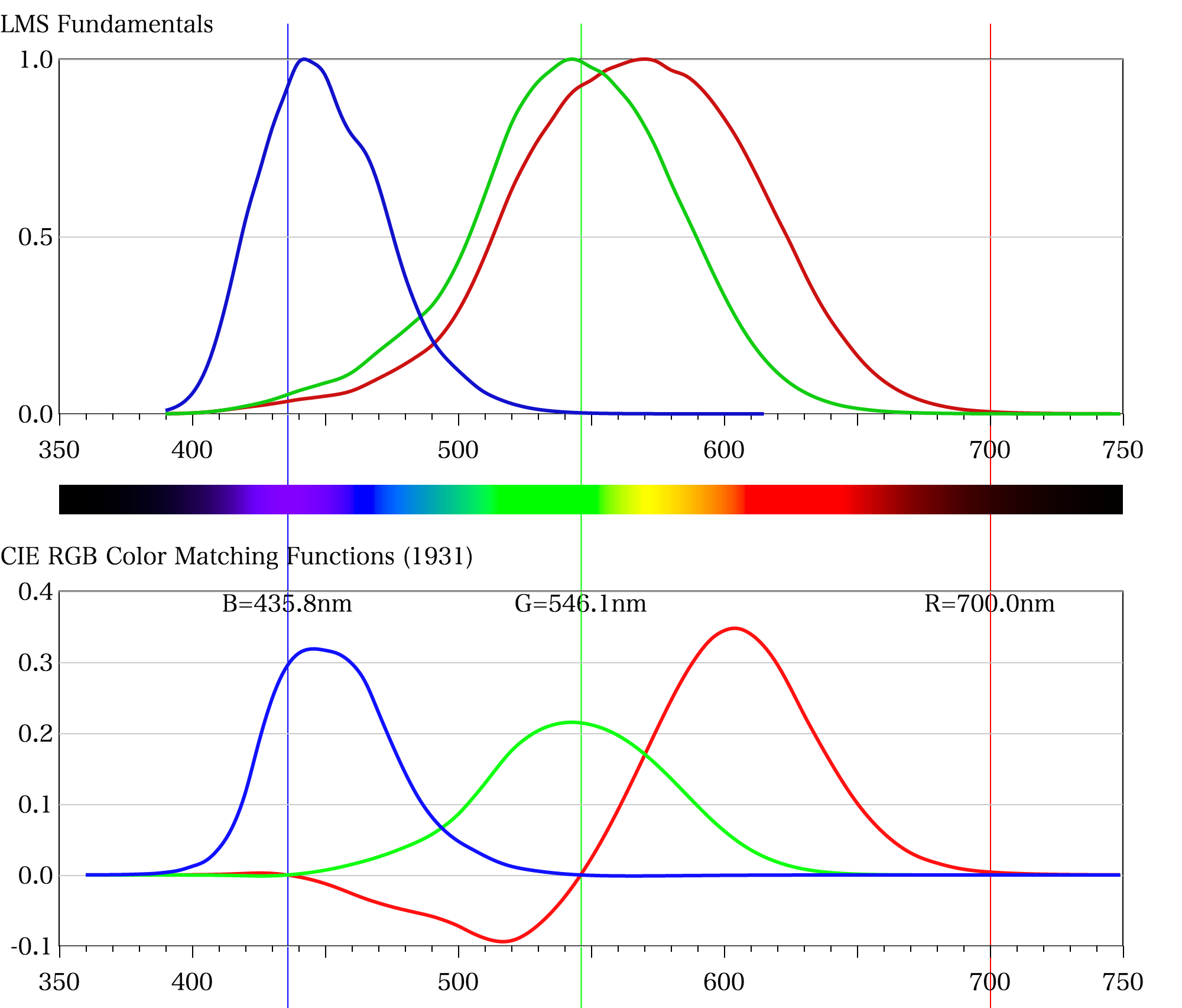
RGB等色関数とは以下のようなものである。ここでは 1931 CIE RGB 等色関数とした。このときの RGB の波長はそれぞれ 700nm/546.1nm/435.8nm。

一部の領域で R が負の値になることがわかる。これはBやGをどのように混色しても、この波長域の色を再現できず (具体的には彩度が足りない)、単色光のほうにRを足して等色したことを表している。

すなわちマイナスが含まれる領域はRGBで再現できない色となる。

備考 1931 CIE RGB 等色関数

上のグラフは厳密には 1931 CIE XYZ 等色関数を CIE RGB に変換するマトリクスをかけて求めたもの。XYZ 等色関数は LMS Fundamentals から変換した「生理学的に妥当な」ものが新しいものとしてあるが、これを CIE RGB に変換するとそれぞれの原色光のとき他の原色の値が0にならない。

XYZ から CIE RGB (白色点は等エネルギー点である E) への変換は以下の通り

人間の網膜細胞の感度

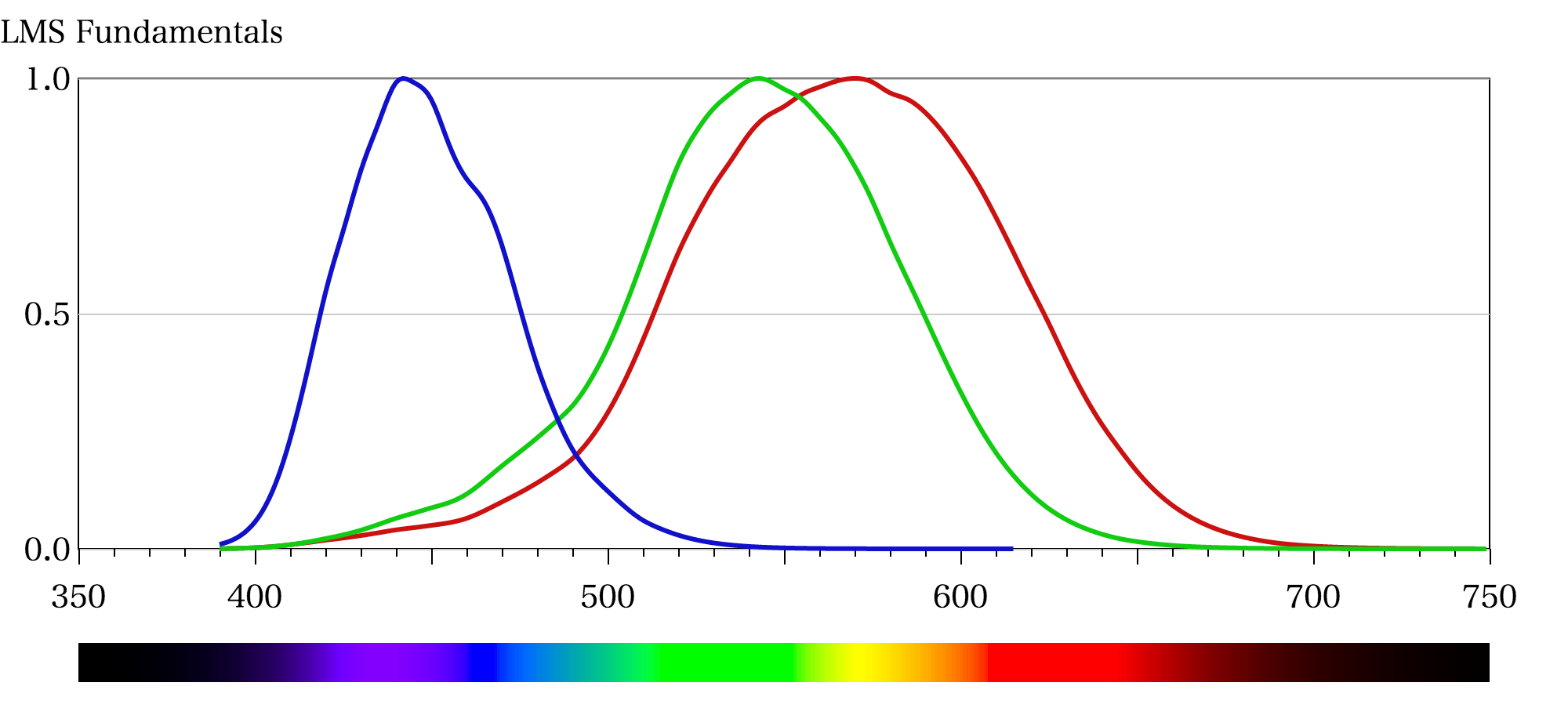
色を感じる細胞である錐体細胞には、L錐体 (Long=赤) M錐体 (Medium=緑) S錐体 (Short=青) と波長別に3つの種類がある。暗所で働く杆体という細胞もあるが、これは色には関係しないので今回は無視する。

それぞれの錐体にはRGBに波長のピークがあるが、実際の感度では重なりあう領域も大きい。特にL錐体とM錐体はかなりピークが近く、感度も似ている。これは進化の途中で一度M錐体相当のものを失い、再度L錐体から変異する形で獲得しなおしたという経緯があるためといわれている。

RGBの三原色で作り出せない単色光

錐体の感度と、等色関数を並べて、CIE RGB の原色光の波長に線をひいてみた。原色とは前にも書いた通り

  • 435.8 nm 青
  • 546.1 nm 緑
  • 700 nm 赤

青と緑の混合色で青緑の単色光を作ろうとしても彩度が足りないので再現ができないのはなぜか?

LMS のうち L錐体 と M錐体は感度ピークが近いことから、原色の緑とした 546.1nm の単色光は実は M錐体だけではなく、 L 錐体も反応させてしまう。例えば 500nm の単色光で のL 錐体での感度よりも、546.1nm でのL錐体の感度のほうが高いため、錐体への赤みの刺激が相対的に多くなり、純粋に青緑の色ではなくなってしまう。すなわち彩度が下がる。

LMS Fundamentals のグラフ 546.1nm のL錐体の感度は、500nm のときのL錐体の感度よりも大きい (赤みが強い)。

言い換えると、536.1nm は純粋にM錐体を刺激できるような「緑の光」ではないため、これを青と混色しても高彩度の青〜緑は再現できない。

青〜緑の波長領域のL錐体の感度が、546.1nmでのL錐体の感度よりも低い場合、その波長は青と緑の混色光では再現できないことになり、Rは負の値をとる。

ref

2017年 01月 26日

サイトの画像サイズを再びアップグレード

昨年の4月にデザインの調整ということで、写真の最大サイズを 1024px まで上げていたのですが、これは Google Photos の無料アップロードサイズが長辺 2048px とされていたために、それまでアップロードしてきたものを鑑みつつ高解像度環境を見こんで半分としたものでした。

しかし Google Photos が最大 16MP まで無料アップロード可能となりしばらく16MPでのアップロードも増えてきたので、この度さらに最大サイズを 1600px まで上げました。ウィンドウサイズが 1650px を超えると、サイト全体の横幅が拡大し、photo カテゴリのエントリについては最大1600pxで表示されるようにしました。

現時点では仮対応という感じで、2048px の画像へのリクエストが走ったのちに、JavaScript で s0 (最大サイズ) をロードするようにしています。

画像の大きさ

1650px と中途半端なところでレスポンシブなのは、Retina 13-inch MacBook を「スペースを拡大」設定で使っている場合の横幅が 1680px なので、丁度これぐらいというところにあわせてあります。この日記の最大の読者である自分の環境というわけです。

大きな画像っていうのはそれだけで強い主張があります。かつてあった「体験」を呼び起こす力が画像の大きさと解像度にはあります。そこにいて、そこでこう見たのだという主張のため、とにかく大きいのは正義なのです。

現像環境と閲覧環境とのギャップ

写真は適切な閲覧環境とセットで成立すると思います。大画面で現像した結果をアップロードして縮小した画像を見てみたりすると「何か違うな」と思うわけです。視野に占める画像の大きさと、細かいところが見えるかという要素で、写真への没入感がかなり変わってしまいます。細かいところでいうと、本来出力サイズによってシャープネスのかけかたが変わってきます。

ウェブ公開の場合、閲覧環境をこれと指定することはできません。写真の閲覧に関する体験は閲覧者環境の画面の大きさや発色などの影響されるので、発信者はどこかで諦めるポイントがあります。

4K までのスケールアップ

ついでに 4K モニタ程度までの対応として以下のように transform で scale() をかけて徐々に拡大していくようなメディアクエリを入れてみました。

body {
    transform: scale(2); 
    transform-origin: center top;  
}

これは Chrome や Firefox だと綺麗にいくのですが Safari (10.01) だとなぜかボヤけることがあります。ボヤけないこともあるので、なにかしら条件があると思うのですが、よくわかりませんでした。transform はまだ鬼門かもしれません。

Google Photos の ICC カラープロファイルの扱い

Google Photos は配信画像は基本的にすべて sRGB でなっています。

そこで ICC のテスト用 jpeg ファイル や、手元でいくつかカラースペースを変えた画像を Google Photos にアップロードしてどうなるか検証してみました。

結果

全ての画像で適切にカラースペースを変換しているようです。Google Photos は v2 でも v4 でもちゃんと認識して sRGB に変換しているようです。

ただし 500px 以上でアップロードした場合、s0 はオリジナルのカラープロファイルがそのまま残っています。また 500px 未満の場合 ICC プロファイルが削除されます。

ちなみに2015年2月ぐらいのPicasaでは元画像にsRGBを無条件に適用して色化けを起こしていました。地味に改善されてるみたいです。

出力のメタデータ

明示的に「オリジナル画像」としてダウンロードしない限りは EXIF などのメタデータ類はすべて削除されます。これは s0 (オリジナルサイズ) も同様です。

オリジナル画像

「オリジナル画像」の URL は Picasa の古いAPI から取得可能です。imgmax=d を指定して画像個別のフィードを取得すると、media:content に含まれています。

URL を知っていればクッキーなしで取得可能なようです。ただし、この画像は必ず Content-Disposition: attachment がついているため、ブラウザでは直接表示できず、ダウンロードするようになっています。

出力画像の ICC プロファイル

やや奇妙な挙動をすることがあって気になっていたので調べてみました。どうもサムネイルサイズによって含まれるかどうかが変わるようです。

  • s320 - なし
  • s480 - なし
  • s499 - なし
  • s500 - sRGB IEC61966-2-1 black scaled
  • s1024 - sRGB IEC61966-2-1 black scaled
  • s0 - オリジナルのプロファイル (ただし EXIFやXMP などは削除)

Google Photos を見ていると、拡大画面とリスト画面で色が変わることがあるのですが、どうやらサイズによってカラープロファイルの有無が変わることが関係していそうです。Google Chrome の場合、画像に ICC プロファイルが含まれていなければカラーマネジメントをしない (sRGB 扱いにしない) ので色が変わることがあります。

s0 はオリジナルプロファイルが適用されるようなので、sRGB 以外でアップロードした場合には使用に注意がいりそうです。

どこかで明示的にアナウンスされているわけではないので、仕様は突然変わったりする可能性はあります。

出力検証のメモ

以下のようにして exiftool で含まれるメタデータを全て確認しました。s0 とか s500 と言っているのは、この URL 中にあるサイズ指定の部分のことです。

$ curl https://lh3.googleusercontent.com/-BDMfJtqE7Mw/WIlEQ29H7II/AAAAAAAAnw0/2ZUwqimJUcQUbiLomaBrvwcrAebJFSjWQCE0/s0/IMG_9415-16MP-AdobeRGB.jpg | exiftool -
$ curl https://lh3.googleusercontent.com/-pEtCDwM8HhQ/WIlEQ5CSwLI/AAAAAAAAnw8/rAyZIkuFVzEk3x68vRLPAkkevHUxEicJQCE0/s2048/IMG_9415-16MP-ProPhotoRGB.jpg | exiftool -
2017年 01月 20日

一眼レフは終わったな、と思った

デジタル一眼レフカメラって基本的にフィルムをデジタル化しただけだったけど、そこからデジタルならではという機能が増えていって、ついにはミラー機構とか根本的な撮影体験に手が入ってきてるみたいな昨今。レフレックスの価値は主にファインダー画像と撮影画像が一致することだったが、これについては既にライブビューが機能的に勝る。今はまだAF性能でレフレックスに優位があるが、像面位相差AFがだいぶ進化していて、今後数年ぐらいで追いつくんじゃないかという感じがする。

優位さの比較

ミラーレス一眼の優位

  • ミラーショックがない
    • ミラーアップ撮影とかする必要がない。騒音も少なくなる
  • フランジバックが短い
    • 短いは長いを兼ねる
  • 拡大表示による厳密なマニュアルフォーカスが可能
    • 一眼レフの場合フォーカシングスクリーンを交換するとピントをあわせやすくなるが、それをするとファインダーが暗くなる欠点があり、暗所だともはや困難というか勘になる。
  • 画像認識を使った高度なオートフォーカスが可能 (顔認識・瞳認識など)
  • ボディ内手ぶれ補正でファインダー像も補正される
  • マイクロアドジャストメント (AFセンサーの位置と画像センサー位置の差の補正) をする必要がない

センサーサイズが同じならレンズの大きさはほぼ変わらないので小型になるとはいわず、単にフランジバックが短いとした。

一眼レフの優位

  • ファインダー画像がアナログなため遅延がない
  • 専用の高精度な位相差オートフォーカスセンサーを入れられる
    • 上記2つの特長により「シャッターチャンスに強い」と広告される
  • バッテリーが比較的長く持つ

現状の雑感

ミラーレスの場合 EVF (電子ビューファインダ = ファインダがデジタルモニタのもの) の画質がちょっと問題だけど、あと数世代で十分なピクセル密度になりそう (逆にいうとまだ十分ではないと感じる)。背面液晶は既に十分なピクセル密度になってきてる。個人的には正直いってEVFバカにしてたけど、今はそんなに悪くない感じ。

ミラーレスでフルサイズを出しているのはソニーのみなので、そういう意味でソニーがミラーレスで最も先を行っていると感じる。一方で像面位相差AFはキヤノンのデュアルピクセルCMOS AFが全画素位相差センサとして働き、従来のファインダAFと同様の性能とのこと (ただし横方向のラインセンサ) なので期待がもてる。

特にAF速度がいらなくて高画質なカメラが欲しいというケースでなら、自分は現行ラインナップの中でα7 IIを選ぶ。フルサイズ・ボディ内手ぶれ補正・短いフランジバックでマウントアダプタ経由でEFレンズも使え、それでいて10万円台で買えるのはコストパフォーマンスが極めて良い。APS-Cクロップするとピクセル数が物足りないけど基本的には十分。Eマウントはラインナップが両極端な感じで微妙だけど、SIGMA のマウントアダプタ経由のEFマウントなら選択肢が極めて広く、SIGMAのArtラインであれば性能もコスパも良い。

SIGMA シグマ EF-E用 キヤノン⇔ソニーEマウント マウントコンバーター MC-11 フルサイズ 一眼レフ ミラーレス - シグマ(Sigma)

シグマ(Sigma)

5.0 / 5.0

ソニー フルサイズ ミラーレス一眼カメラ α7II ボディ(レンズなし) ブラック ILCE-7M2 - ソニー(SONY)

ソニー(SONY)

4.0 / 5.0

2017年 01月 18日

Raspberry Pi で別のマシンと有線LANを直結して通信

スイッチを介さず直接イーサネットケーブルを接続して相互通信を行いたいというケースがあった。あんまりやらないので不安に思ったけど簡単にできた。

例えば 192.168.250.1/255.255.255.0 というアドレスがあらかじめ設定されている他のマシンの場合、Raspberry Pi 側で以下のようにインターフェイスにアドレスを割り当てる。

sudo ifconfig eth0 192.168.250.2 netmask 255.255.255.0 broadcast 192.168.250.255

そしてイーサネットケーブルを繋げばそれだけで終わり。ちなみに Raspberry Pi 側で AutoMDI/MDI-X 対応っぽいのでストレートケーブルでいい。