Google Photos が発狂して、Google Picker 経由でつけたリンクに認証がかかるようになったり、利用制限がかかるようになった。おかげで過去に貼りつけた画像がいっさい見れなくなったりしており、かなりやる気が削がれている。

YouTube は無事なため、動画は見えるのに静止画が見れないみたいな意味わからない状態になっている。

あまりに糞すぎて数ヶ月ほったらかしにしていたが、画像を貼れないのは困るのでなんらかの対策をしないといけない

  • Google Photos の新APIで動的に静止画URLを生成してリダイレクトするようにする
    • API 制限がある。パフォーマンスが落ちる
  • 全部自分でホストするようにする
    • ストレージ見積が必要
    • さくらのVPS の 100GB プランだが、実容量的には 50GB ほどの空き

さくらのVPS ディスク拡張手順(標準OS Ubuntu18.04) を実行しようと思ってごにょごにょしていたら MBR を壊してしまった。具体的には

sudo sgdisk -s /dev/vda

が成功せず、GPT 形式に変換しろ、と言われたので何も考えず GPT に変換したら Booting from hard disk で止まるようになってしまった。まぁそりゃそうだろ考えろよという感じだが……

シングルユーザーモードの起動

さくらのVPSコンソールから「各種設定」→「OSインストール」とすすみ、「カスタムOS」→「Ubuntu 18.04 amd64」と選択して起動 (仮想 CD 経由でインストーラーが起動する)

ただVNCコンソールを開けるタイミングでは既にブートローダーを通過しているので、レスキューモードに入れなかった。

このため、インストーラー起動後のユーザー名を入力する画面で、何もせず「Back」を選択する。するとインストーラーメニューが出てくるので、一度 Detect disks を選んですぐに Back してから、シェルを起動するメニューを選ぶ (Detect disks することで /dev/vda が見えるようになる)。

この状態で、以下のように本来のディスクをマウントして chroot する。さくらの VPS の VNC コンソールは英語キーボードだと = が入力できないため、grub-install の引数を指定することができない。デフォルトでいけるようにするために chroot する。

mount /dev/vda1 /mnt
mount --rbind /dev /mnt/dev
mount -t proc none /mnt/proc
mount --rbind /sys /mnt/sys
chroot /mnt /bin/bash

これでほぼ本来の環境で作業できる。grub を再インストールする、念のため /boot をバックアップしてからやる。ここでは /dev/vda なので

cp -r /boot /boot.orig
grub-install --force /dev/vda

とした。GPT だからか何なのか --force しないと書けなかった。この手順は自信がない

grub 設定を作りなおす

update-grub

ここで reboot で起動するようになった

  1. トップ
  2. tech
  3. さくらのVPSが起動しなくなって grub 再インストール

新しくラジオペンチ(やニッパー)を買ったときに違和感があって、なんでだろうなあと考えていたところ、バネの有無ということがわかった。

なんとなくバネがあったほうが自動的に開いて便利な気がするけど、これが自分にはあってないみたい。

バネがあると自分で開かなくていい一方で、閉じるのに余計に力がいるので素材への力のかけかたが少し難しくなる。バネなしなら指先の延長のように扱えていたのに、バネつきだと手袋をして作業しているような感覚。

というか実際、自分はバネで自動的に開く機能を使うことがほとんどない。人差し指と薬指をペンチの外側に、中指を内側に入れて、開きかたをすべて指で制御しているので、むしろバネが負担にしかなっていない。https://youtube.com/shorts/dhTa218TuG8

古いペンチばかり使ってしまっていた原因がようやくわかった。そしてすべてのバネをはずした。

バネありのメリット・デメリット

メリット

  • ペンチの扱いに慣れてなくても開く・閉じるがスムーズ
    • 開け閉めできる持ちかたを覚えなくていい
  • 強くつかむだけなら不器用でも問題ない

デメリット

  • 力の加減が難しくなる
  • 閉じるのに僅かに強い力が必要となる
  • 加減してつかむ用途だと疲れる
  1. トップ
  2. tech
  3. ラジオペンチはバネがないほうが良い

 -

5.0 / 5.0

これまで使っていたキャニスター式は2009-03-05に買ったSANYOのSC-MR8J-Lで、ごく普通の紙パック式だった。まだ壊れてなかったが、紙パックのストックも切れたし、新しいのが欲しいなと思った。

なぜサイクロンにしたか

気持ち的にはもともと紙パック派なので、紙パック式にしようと思っていた。

しかし、このごろマキタの充電式クリーナー+サイクロンアタッチメントを使うことが多く、これで毎回とれたゴミの量を確認できるのが案外楽しかったため、掃除の頻度が上がったという体験がある。キャニスター式もとったゴミの量が確認できるといいなと思った。

パナソニックのサイクロン掃除機の感想

  • ゴミセンサーが思ったより楽しい
  • ゴミ捨てるのはちょっと面倒
  • 軽い
  • 先端がしゃがまなくても分離できる構造でびびった (足で小さいヘッドに分離する)

ゴミセンサーは特に事前に注目していなかったけど思ったより楽しい。どのぐらいかけるかの目安になる。1往復程度では綺麗にならないなというのがよくわかる。

ゴミ捨ては蓋が下に開くので、当然ながら蓋が開く分余計なスペースがゴミ箱内にないといけない。飛びちらないように綺麗に捨てるのはかなり難しい。まぁこれはサイクロン式の宿命だと思うので我慢するしかなさそう。

ただ吸いこみは紙パック式の元の掃除機より弱い。

「次亜塩素酸水をつくる」みたいな触れ込みでジクロロイソシアヌル酸ナトリウムが売っているが、やたら高いことが多い。「スパクリーン 60GS」という公衆浴場用の塩素消毒材がまさにジクロロイソシアヌル酸ナトリウムで、これは比較的かなり安価に手に入る。

ジクロロイソシアヌル酸ナトリウムは有効塩素60%なので、目標塩素濃度 p ppm を v l 作りたい場合、ジクロロイソシアヌル酸ナトリウム w g とすると


100ppm 500ml つくる場合は0.083g。かなり少ないのでぴったり測るのはむずかしい。ジクロロイソシアヌル酸ナトリウムの比重は == らしいので、0.83ml のスプーンが適切。あんまりキッチン用の精密測りは使いたくないが、3Dプリンタでスプーンを作り、最初の一回は重量を確かめてから作るとよさそう。

ジクロロイソシアヌル酸ナトリウム vs 次亜塩素酸ナトリウム (ハイターなど)

  • ジクロロイソシアヌル酸ナトリウムは液性は弱酸性〜弱アルカリ性 次亜塩素酸ナトリウムはアルカリ性
  • ジクロロイソシアヌル酸ナトリウムは水に溶かすまで顆粒。
    • こぼすと大変
    • 水に溶かして目的塩素濃度に希釈するまで危険性が 高い
  • pH の関係で次亜塩素酸ナトリウムよりも低い濃度で高い効果(酸化力)がある。溶かしてからの消費期限は30日程度。
  • 次亜塩素酸ナトリウムよりも安定していない(塩素ガスが発生しやすい)。保存も換気が良い場所でする必要がある

アルカリ性じゃないので手についても比較的荒れにくい。

計量

スパクリーン 60GS には適切な計量スプーンがついてないので、https://www.thingiverse.com/thing:682146 これを元に 3Dプリンタで0.1ml の計量スプーンを作った。

ジクロロイソシアヌル酸ナトリウムが主成分の製品

  • ピジョン ミルクポン S (哺乳瓶消毒)
  • 小林製薬のかんたん洗浄丸
  • 花王 ハイター強力カビハイター 排水口スッキリ

ref

次亜塩素酸水と次亜塩素酸ナトリウムの同類性に関する資料 次亜塩素酸水の場合 (pH が弱酸性〜中性) 100ppm で十分そう。


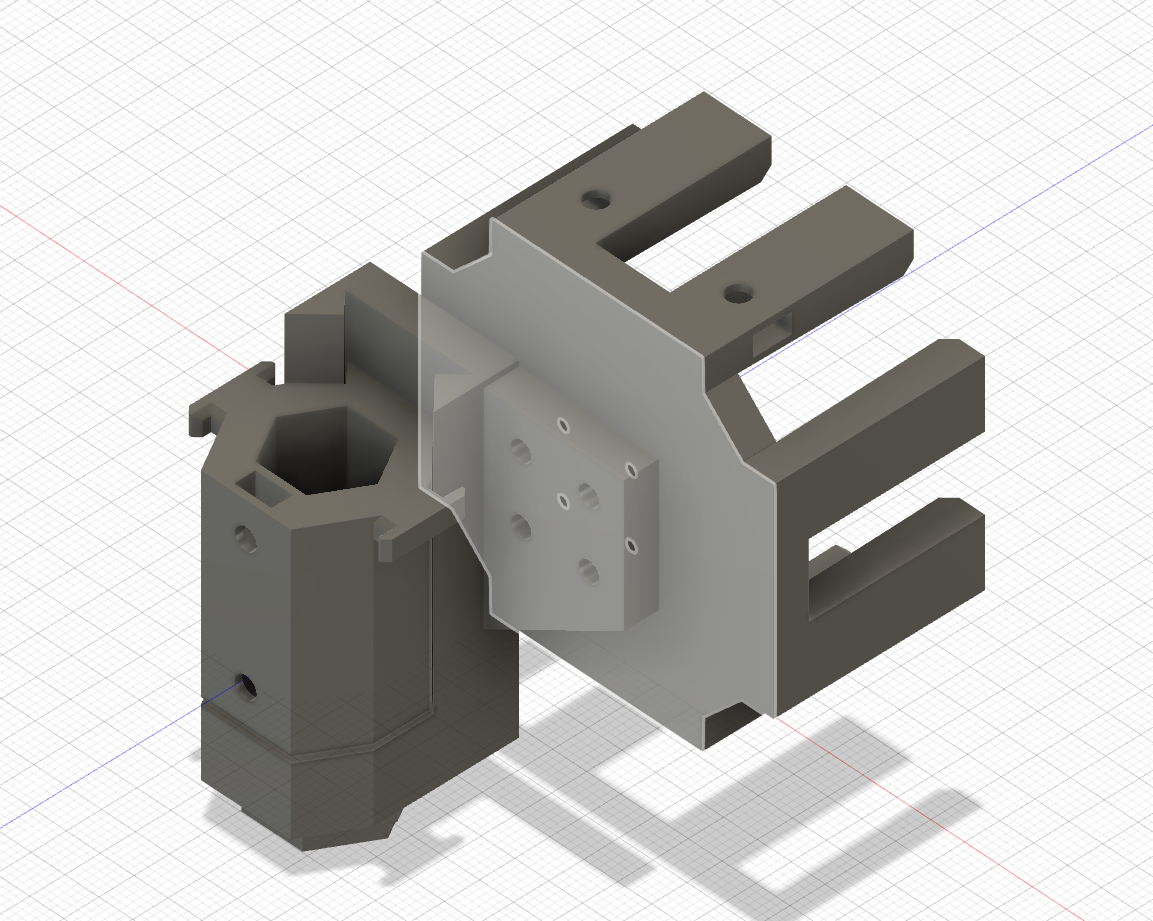
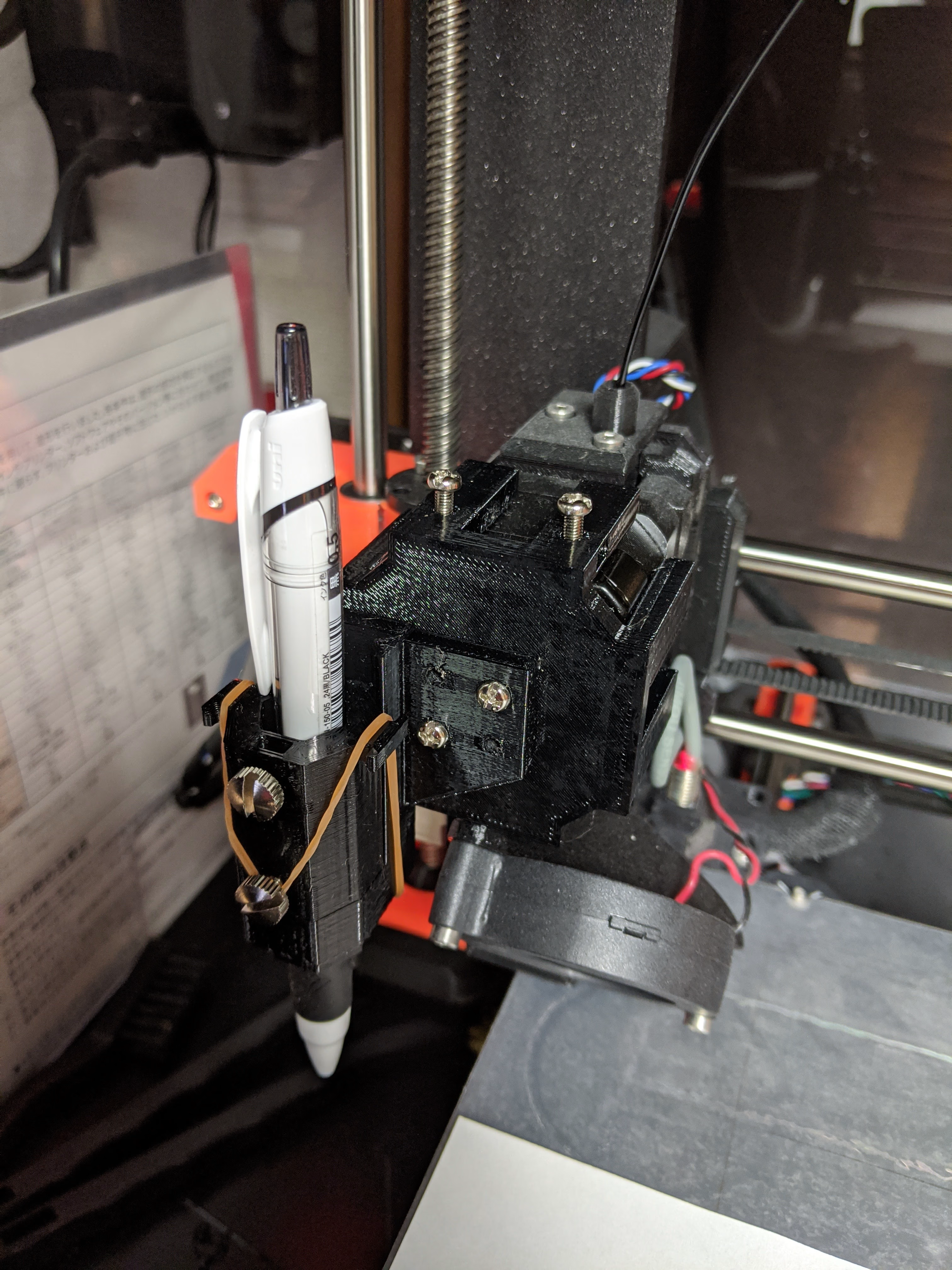
3Dプリンタとペンプロッタはほとんど似たようなものなので、アタッチメントをつけて簡単にペンプロッタ化してみた。アタッチメントはこんな感じ。4〜5回試作してプリントしていい感じになった。STLなどは Thingiverse に上げた

  • 簡単につけかえできること
  • それなりに精度が出ること (0.5mmぐらい)
  • ペンをあまり選ばないこと

を要件にして、スライド式のペンホルダと、本体へのアタッチメントという構成に。ステッピングモータに被せて設置する形にすることで脱着を簡単にした。

試行錯誤の経過:ペン先がブレすぎてダメだった例


剛性をあげたりスライド方式をみなおした例

Simplify3D の設定

  • Extruder
    • Retraction Vertical Lift を 3mm などに (ペンを上げる動作)
    • Extrusion Width はペン先の太さに (適当でもよい)
  • Layer
    • Primary Layer Height 0.2mm
    • Outline/Perimeter Shells 1
  • Temperature
    • Primary Extruder
      • アンチェック Wait for temperature controller to stabilize before beginning build
      • 温度を20℃に
    • Heated Bed
      • アンチェック Wait for temperature controller to stabilize before beginning build
      • 温度を20℃に
  • G-code
    • アンチェック 5D firmware (include E-dimension) (E軸のコードが出力されなくなる = エクストルーダが無効になる)
    • Build volume X-Axis: 224 (250-26) Y-Axis: 131 (210-79)
    • Origin offset: -26mm -79mm
  • Scripts 後述
  • Advanced
    • Start printing at height 0.6mm
    • Stop printing at height 0.8mm
    • アンチェック Minimum travel for retraction

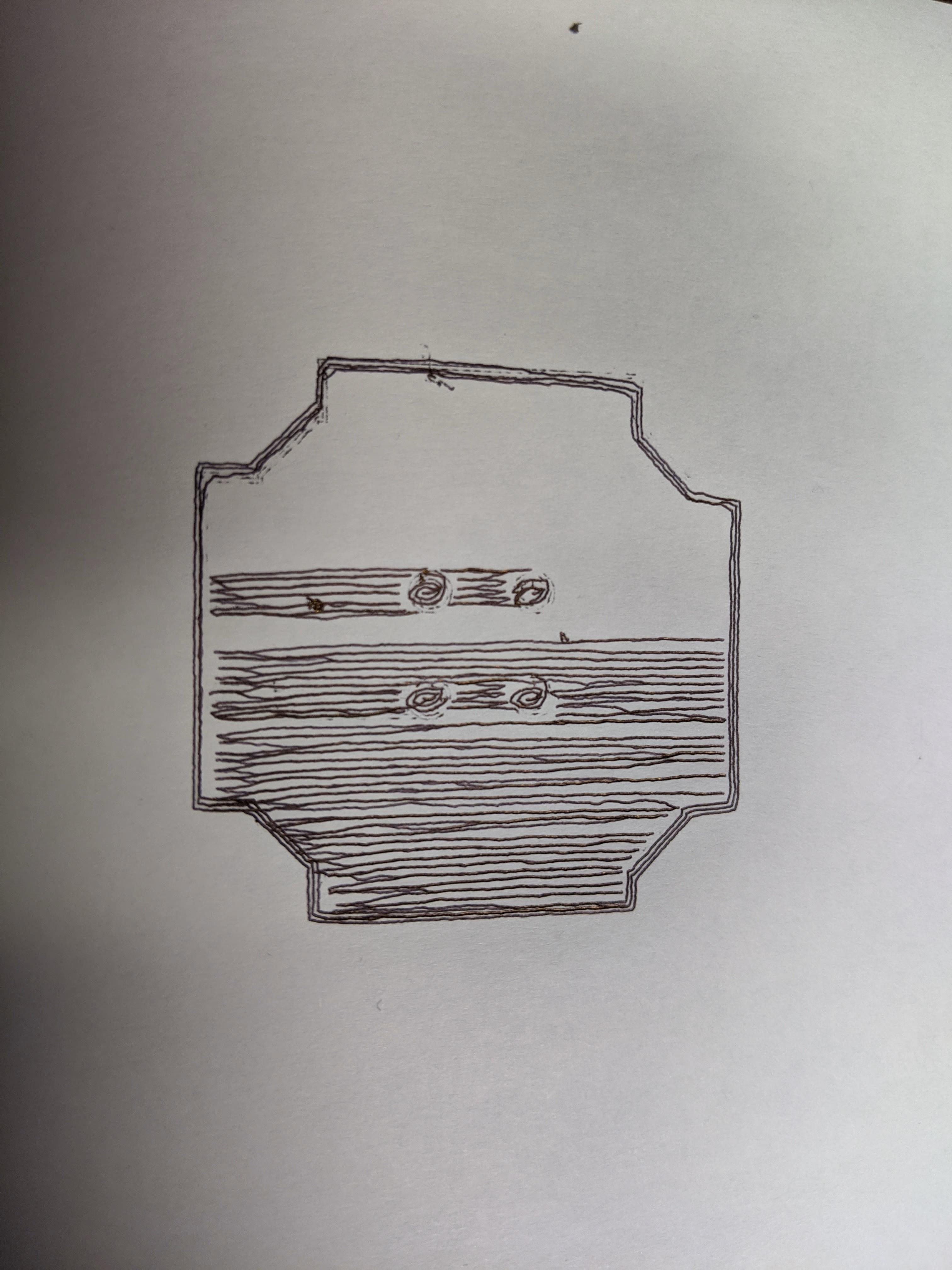
Top Solid Layers / Bottom Solid Layers を0にすれば輪郭だけ出せる。

Starting Script

M115 U3.0.7 ; tell the printer latest firmware varsion available
G28 W ; home all without mesh bed level
G80 ; mesh bed leveling
G0 Z10
G0 X40 Y100 F4000
G0 Z0.8
M0 Click to continue
G0 Z10

メッシュレベリングしてZ軸を出したあと、適当な位置に移動して、Z0.8 にする。この高さが基準なので、M0 で一旦マシンを止める。ペン先を出して、少しテンションがかかるように調整して紙に接触するようにする。この状態でマシンをボタンを押すとプロットが始まるはず。

Ending Script

M104 S0 ; turn off temperature
M140 S0 ; turn off heatbed
M107 ; turn off fan
G0 Z10
G1 X0 Y200; home X axis
M84 ; disable motors

Z10 にして退避させてる。

データの作りかた

Simplify3D を使う場合、入力データはSTLなので、適当に厚みをつけてやる必要がある。

単に文字を出すだけなら OpenSCAD がお手軽

linear_extrude(height = 1) {
    text("テスト", size=20, font="Noto Sans CJK JP:style=Black", spacing=0.9);
}

こんな感じで任意のフォントで文字を出せる。
  1. トップ
  2. tech
  3. Original Prusa i3 MK2S でペンプロッタ

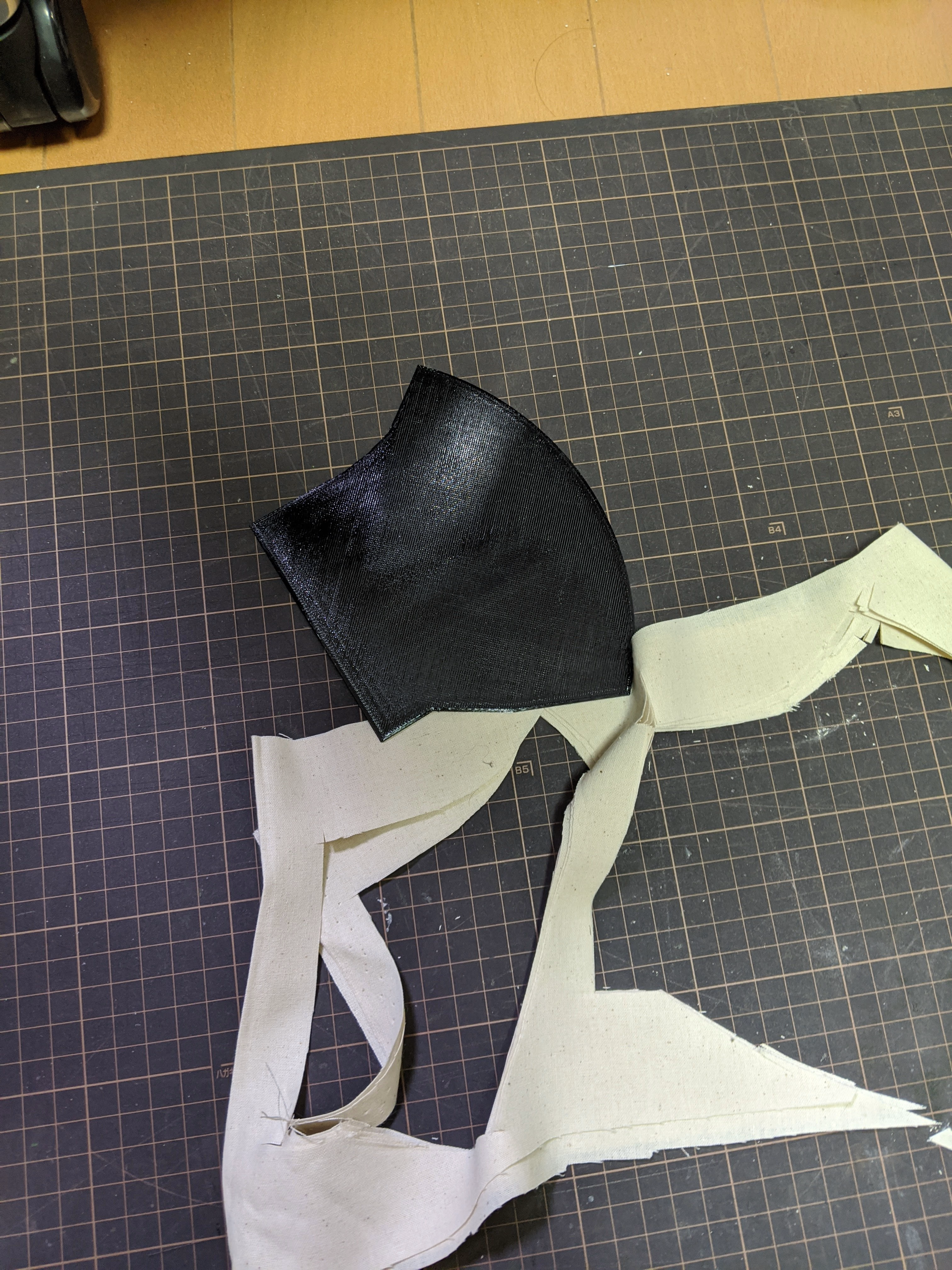
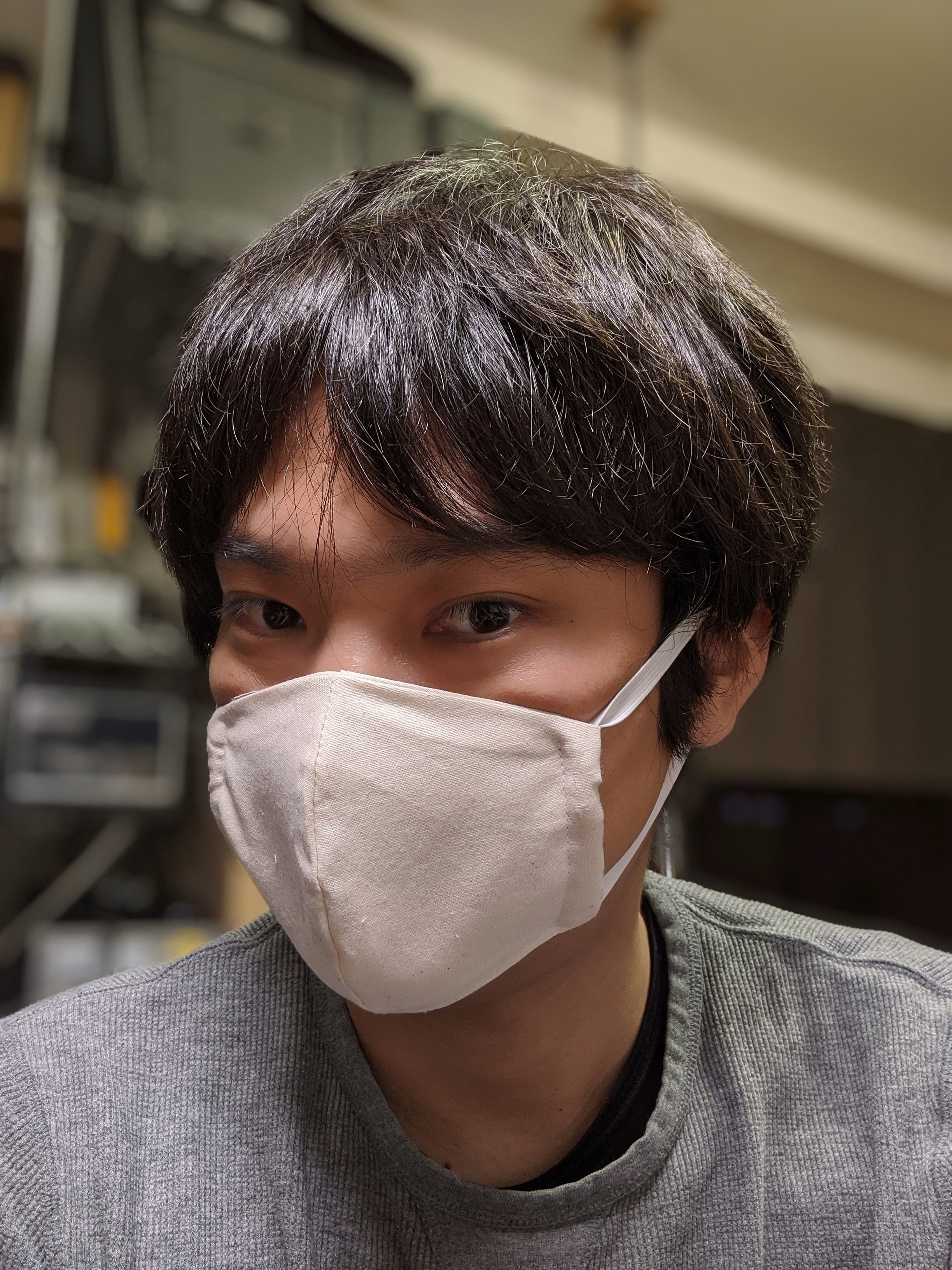
型紙はブラザーのやつ。だけどうちには2Dプリンターがないので、絵をなぞって立体にし、3Dプリンタで出力。

手順は 作り方☆立体布マスク(ガーゼマスク)(ページ2) | 無料型紙工房ことろ に従った。こちらの型紙を使っていないのは小さそうだから。

あとは元々あった適当なオックスの布と裁縫箱の中に余っていたゴムでぎりぎり2つぶん作れた。ダブルガーゼではないのでちょっと硬い。一応漂白剤前提で薄めの色の布を選んだ。

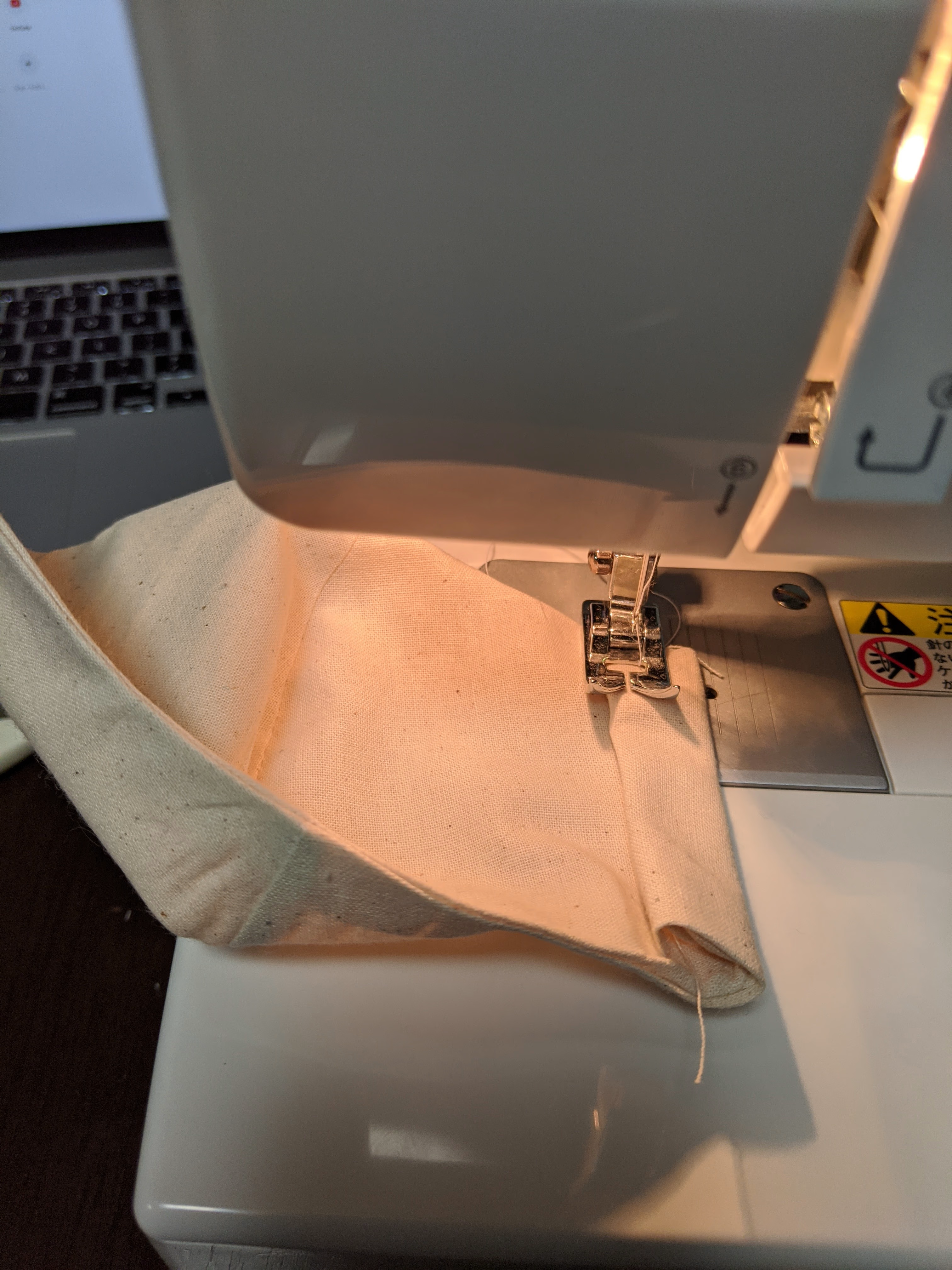
立体マスクは曲線縫いが必要なのでやっぱちょっと面倒くさくて時間がかかる。プリーツ作って直線縫いだけでいけるようなレシピのほうが楽そう。


要件

  • PCで再生させた曲と電子ピアノの音をミックスしたい
  • 出力を3人で同時にヘッドフォンで聞きたい
    • この際、ヘッドフォンの種類が違う場合でも音量を揃えたい

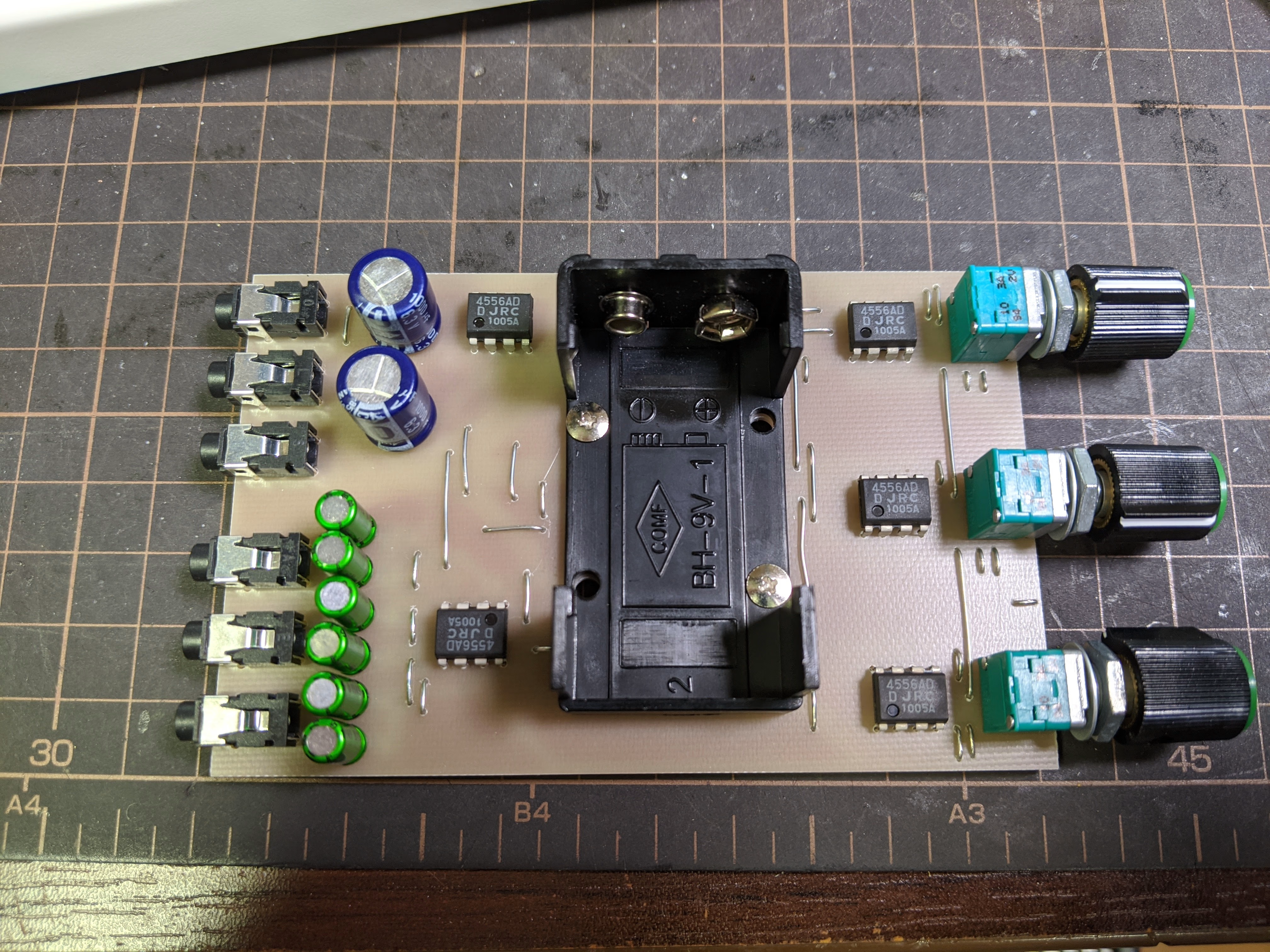
普通だとステレオミキサ+複数出力のヘッドフォンアンプでやることだけど、電源の管理が面倒なので機器を増やしたくなく、これを同時にやる方法が見つからないので自作することにした。

動機

PCで再生させながらピアノの練習をしたりする必要があるんだけど、ピアノをひいてるとそっちの音しか聞こえなくなってしまうことがあり、特に子どもの場合走ってリズムがどんどんずれるので、自然と聞けるようになんとかしたい。

仕様

入出力

  • 3ステレオ入力 VR なし
    • 入力側の装置で音量調整できるので
  • 3ステレオ出力 VR あり
    • ヘッドフォンの種類が違う場合に音量を揃えるため

電源

  • 9V 電池をレールスプリットして両電源にする (±4.5V)
    • 実際は 8.4V の充電式リチウムイオン電池 006P 型
    • 出力コンデンサを省略したいので (小型化のため)
    • 100kΩで分圧し、中点を出力電流の多いオペアンプで増幅安定化させる

NiMH 1.2V 4本で±2.4Vとかでもいいかもしれないけど、小型にしたい+ミキサーの飽和電圧を上げたい+006P型リチウムイオン電池が1つ余っている、のでこういう感じに。

ミキサー部

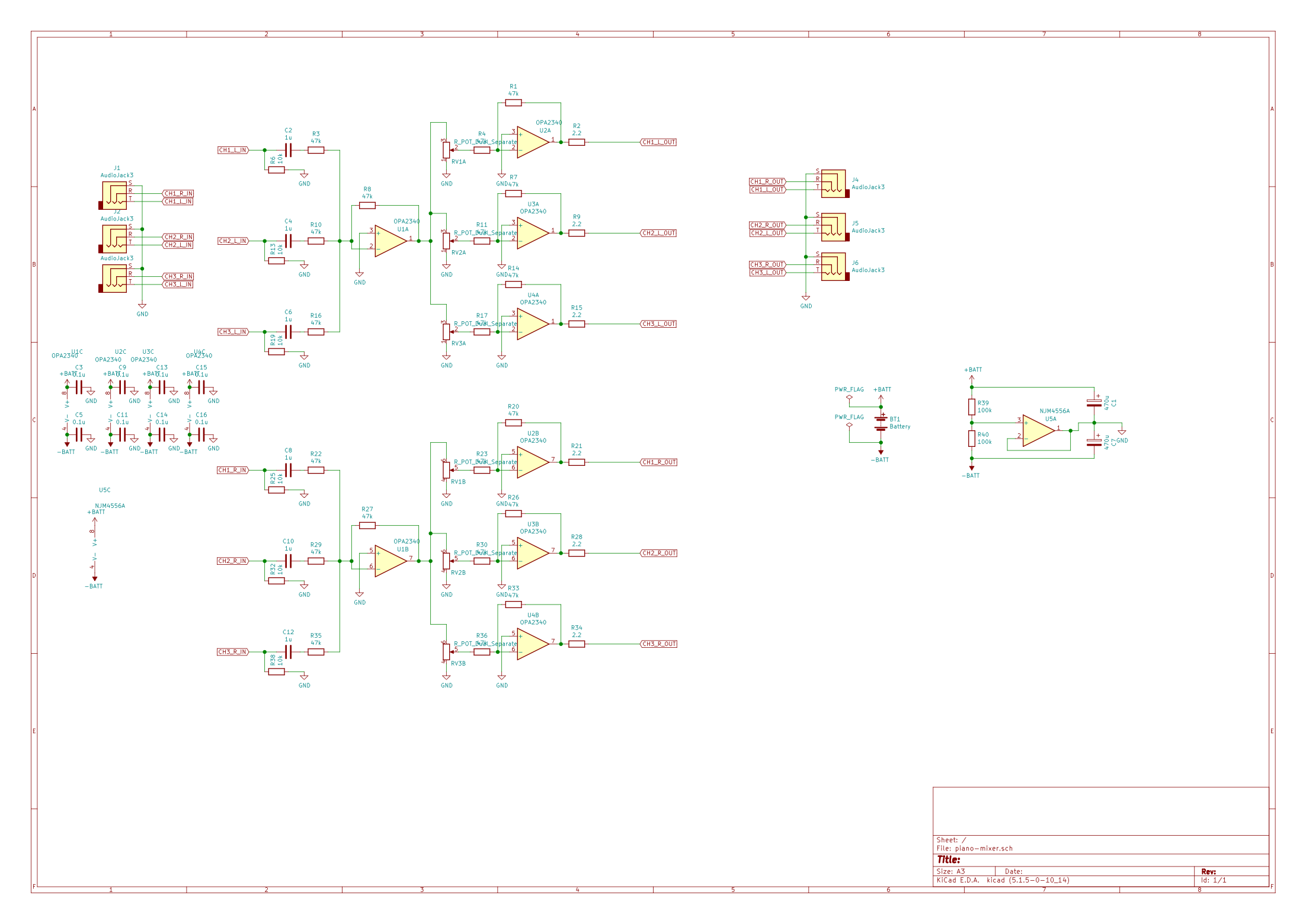
増幅率1倍の反転増幅回路で特に変なことはしてない。アナログ加算回路

アンプ部

ミックスされたものを3つのオペアンプでそれぞれ増幅して出力する。これも増幅率1倍の反転増幅回路。ミキサー部でも反転させてるので位相は元に戻る。直接ヘッドフォンをドライブするので、ここも出力電流が多めのものにしておく。

回路図

オペアンプの品種が適当になっているが、実際に使ったのは全て NJM4556ADD。

消費電力

先に計算しておくべきだが面倒くさくてやってなかった。おかげで失敗。

オペアンプ1つの消費電流が6mA (±4.5V)、これが5つで30mA → 回路全体の実測で 37.5mA。常時バッテリー駆動するにはちょっと多すぎる。

電池が300mAhだと8時間しかもたない……

省電力な NJM022BD で 0.250mA なら、5つで1.25mA。これで10日ぐらい。

どっちにしろ、素直に電源スイッチかアダプタをつけたほうがよさげ、ということでACアダプタをつけて常時通電するようにした。

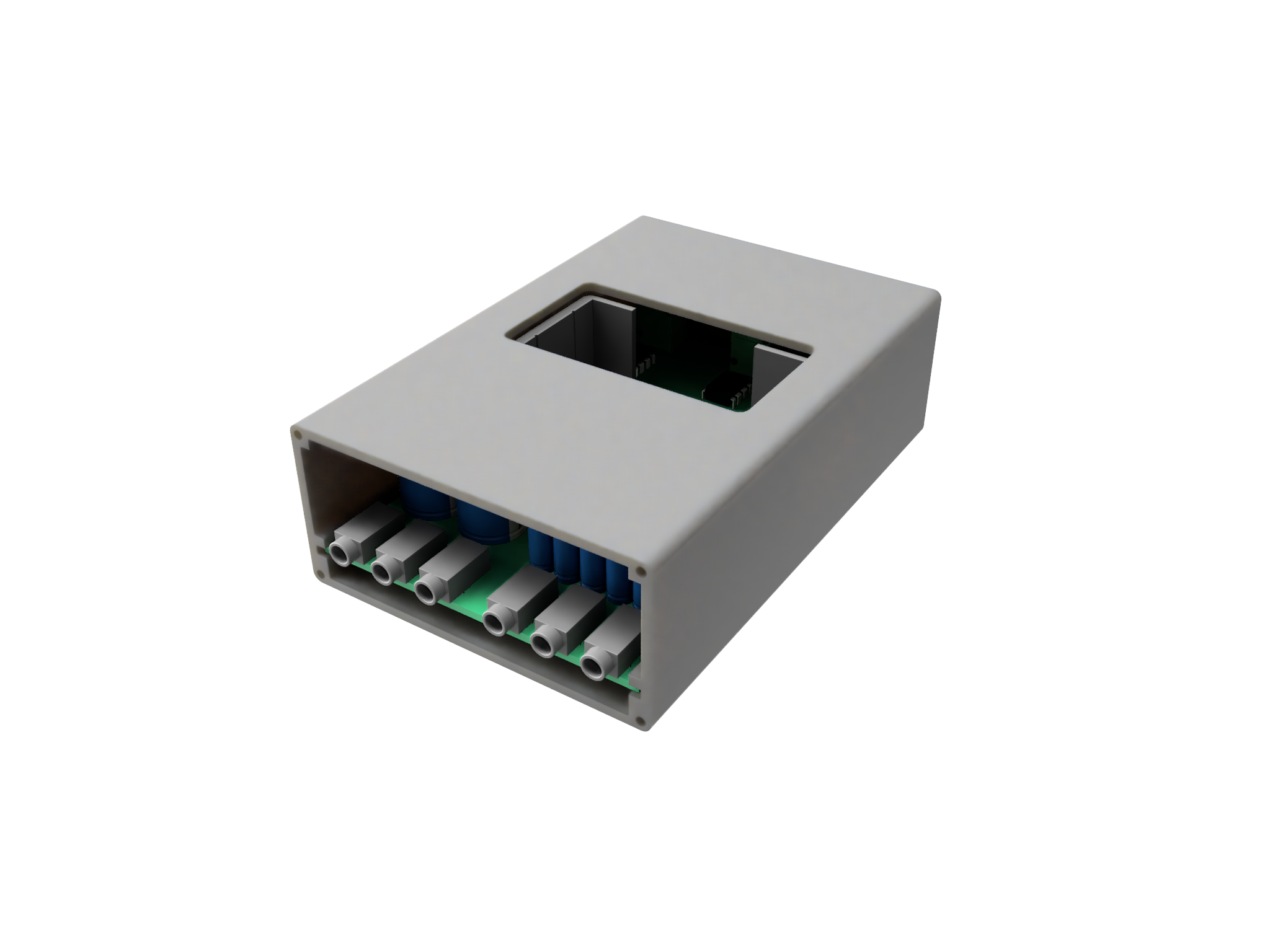
ケース

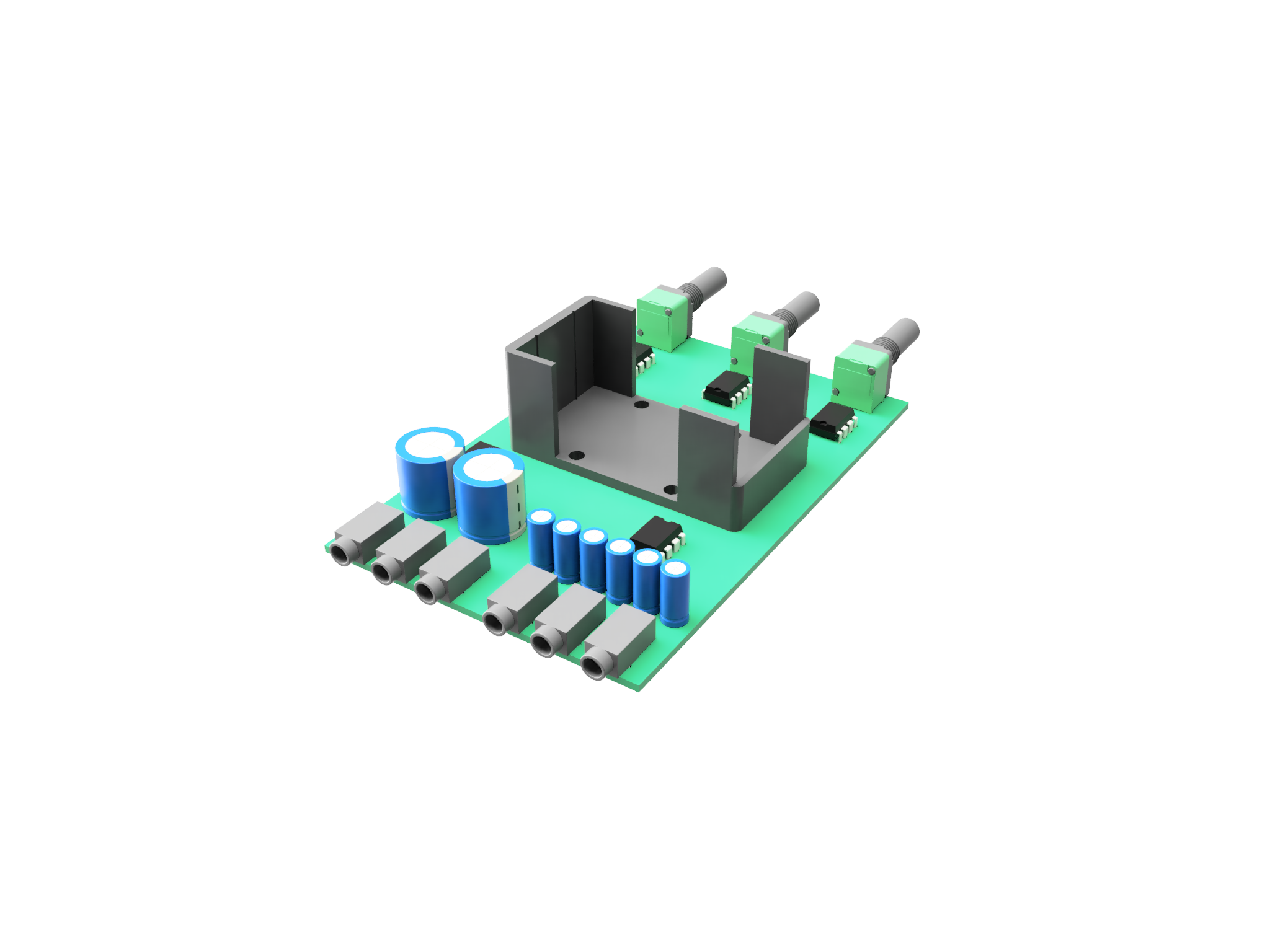
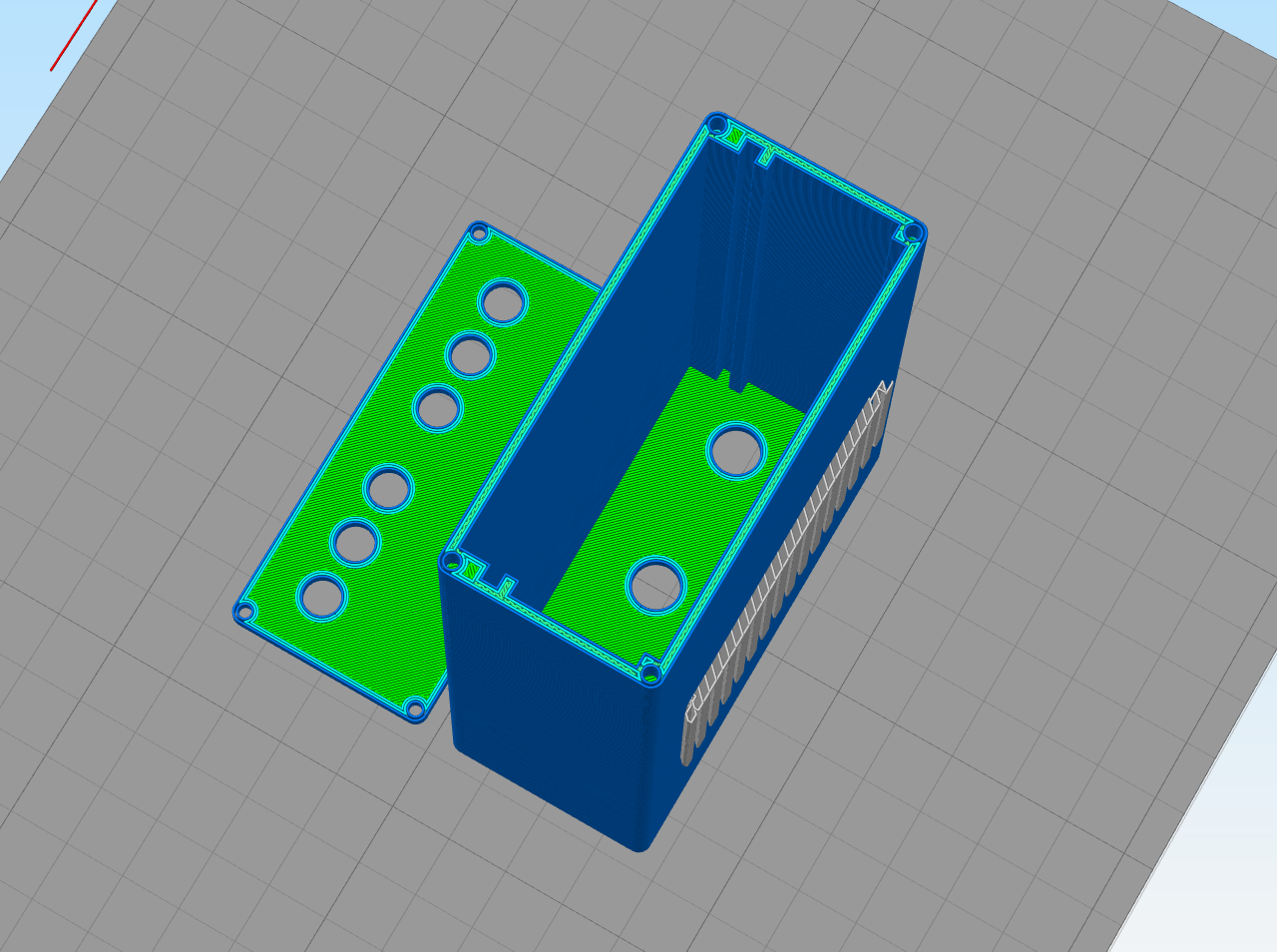
例によって KiCAD + FreeCAD kicadStepUp で 3D モデルをつくり、Fusion360 で読みこんで適当に設計したのを 3D プリントした。


ref.

http://akizukidenshi.com/catalog/g/gP-03604/
http://akizukidenshi.com/catalog/g/gC-02460/
http://akizukidenshi.com/catalog/g/gP-04623/
http://akizukidenshi.com/catalog/g/gP-00207/
http://akizukidenshi.com/catalog/g/gP-02683/

  1. トップ
  2. tech
  3. 電子ピアノ練習用のミキサー

パナソニック 電動歯ブラシ ドルツ 黒 EW-DP33-K - パナソニック(Panasonic)

パナソニック(Panasonic)

5.0 / 5.0

8年ぐらい使ってるので買い替えてみた。

極細ブラシのせいか前使ってたやつよりも歯間も磨けてるっぽい。振動が2方向になったのが効いてるのかもしれないけどよくわからない。今まであたってないところにもあたりはじめたのか、奥歯の歯茎が痛い。電動使いはじめたときもしばらく痛いことがあったので、慣れれば平気だとは思う。

ブラウンも検討したけど、消耗品が高すぎて(パナソニックの10倍ぐらいする)やめた……

ここ8年ぐらいだと軽い虫歯で1度治療をうけたぐらいだと思う。当時から右の奥歯が虫歯か歯周病っぽいのだが、特別悪化している感じでもない


こういう感じでケースにおさめた。

基板

あまり部品はないので片面基板を自力で切削加工して作った。1度目はいろいろとリワークが発生してしまったので2度目の基板。しかし 1PPS の出力をつけわすれていたので、あとからつけくわえている。

MCP4725 だけ少し厳しいピッチだが問題なかった。切削の場合デザインルールで0.3mmぐらいにしないと厳しいが、どうしてもルールをやぶらざるを得ない部分が出てきたりする。

電源に村田製作所製のフルモールド2出力降圧DC-DCコンバータを使っている。MCU など用の 5V と、OCXO 用の 12V を十分余裕を持って出力できる。ただし入力電圧が16V〜40Vと若干高い。24V入力で使っている。

ケース

YONGU Enclosure というところのケース 145*54*150 を
Aliexpress で買った。割と安い。買ったあと「3D CAD ファイルある?」と聞いたらすぐ送ってくれて便利。まぁこれはサイトに載せといてくれれば手間にならないんだけど。

こういう前後パネルがフラットな板のタイプだと加工しやすいので、好んで使っている。

3Dモデルづくり

穴あけやパネルのデザインのため、できるだけ3Dモデルを作るようにしている。パーツごとの干渉を前もって知れたりするので便利。今回はケーブリングもモデリングするようにした。ここを省略すると曲げ半径的に無理があって蓋がしめられないということもあるので……

厳密でなくても良い汎用部品なんかだと、GrabCad で STEP ファイルが得られたりする。SMA コネクタとかは GrabCad からダウンロードしたものに手を加えて使ってる。

Fusion360 の場合、このモデルからさらにパネルのCNC切削Gコードまで持っていけるので楽。Engraving のパスがバグってて困るが……

切削など


文字は30°のVカッターで掘りこみ。これはZ精度が必要なので、加工箇所ごとにわけてGコードを作ってから、加工箇所ごとにZをぴったりあわせたほうが良さげだった。掘っただけで色は入れていないけど、もともと黒のアルマイト加工がされているので、地色を出すだけでコントラスト的に白色に見える。あと、やすりをかけられないのでカッターの切れ味がよくないとつらい。

他の加工はほぼ普通の穴あけ。ただしディスプレイのところだけ傾斜をつける加工をした。これは等高線で降りていく加工にした。0.03mmぐらいで降りるようにしてみたが一切加工段は見えないので、もうちょっと荒くてもよかったと思う。

  1. トップ
  2. photo
  3. GPSDO 10MHz 実装
  1. トップ
  2. tech
  3. GPSDO 10MHz 実装