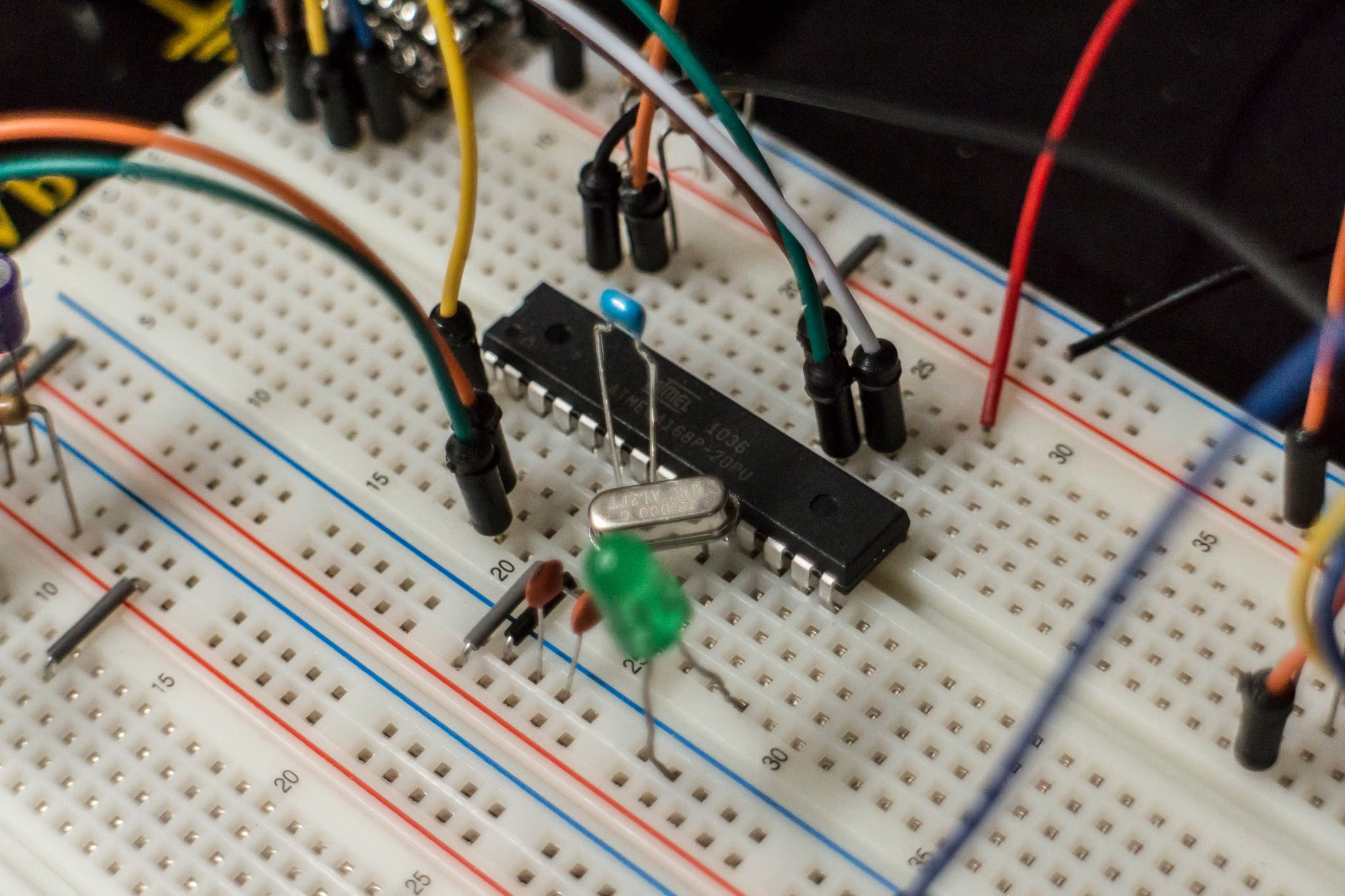
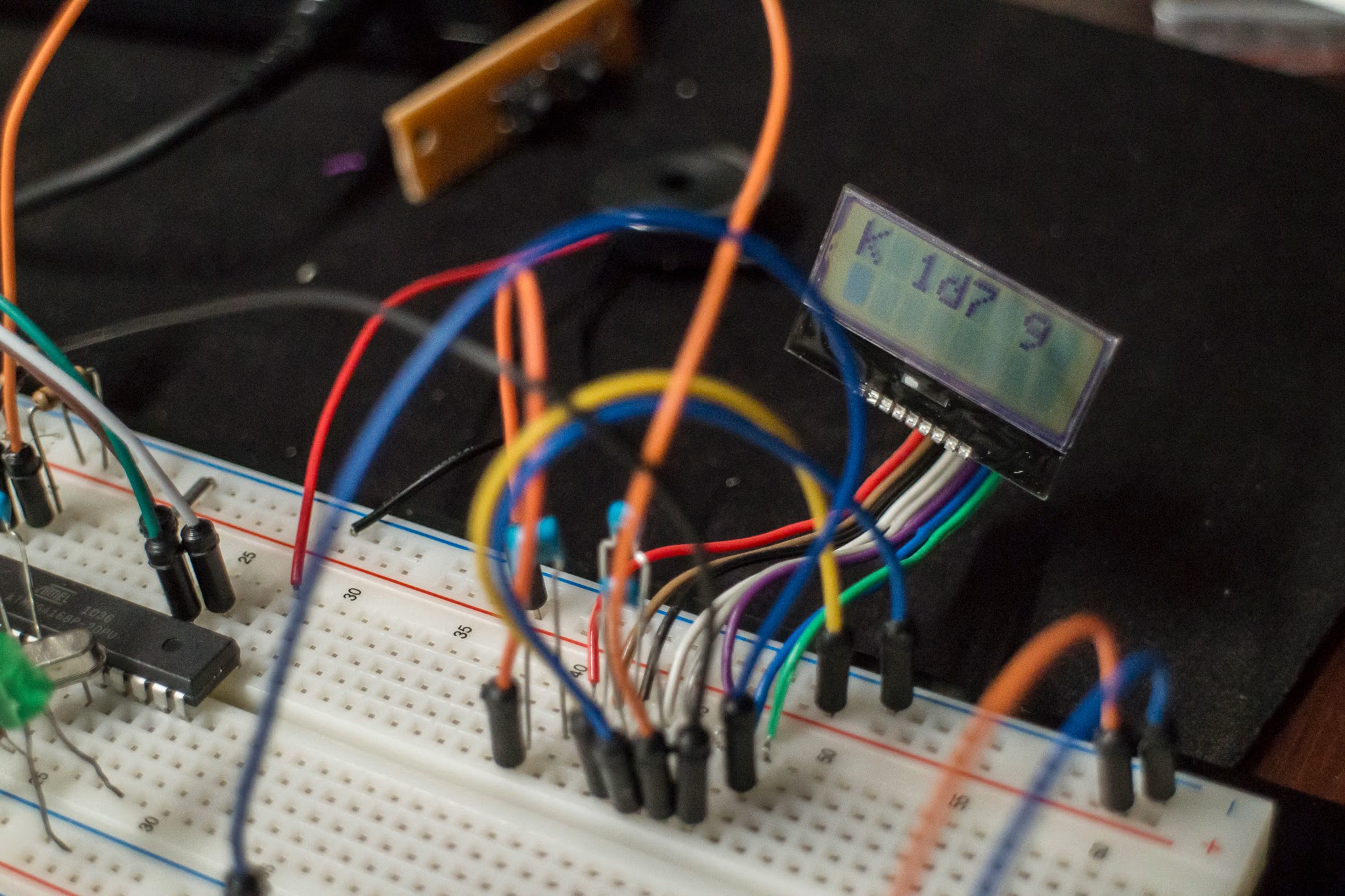
2013年 10月 21日

テスターを新調した

今まで kaise の SK-6201 というテスターを使っていたけど、中学生ぐらいから使っていて、電流計の表示にオフセットがあったり、測定レンジが狭かったりで不便だったのでこの際に新調した。

三和電気計器 SANWA デジタルマルチメータ バックライト搭載 CD771 - 三和電気計器

三和電気計器

4.0 / 5.0

電流のレンジが大幅に増えてすごく便利になった。ただ、前のテスターだと値に大きな変化があったときに音が鳴る機能があって気に入っていたんだけど、これにはなくて残念。

サンワは測定器メーカーとして有名なようです。

AVR で USB 接続の PC キーヤーを作る

PC からモールス符号を発生させて無線機に入力するものが欲しいと思っていた。当然既にそういうのはあるんだけど、どうも気に入るのがないので、必要な機能だけ自分で実装する。

基本の要件としては

  • クロスプラットフォームであること
    • というか Mac で動くこと
  • USB バスパワーで動くこと

なので、簡単そうでいろいろ教材としても楽そう。

クロスプラットフォームで面倒なドライバを書かなくてすむ方法は HID デバイスとして作ることだと思うので、そのように作ることにした。また、USB 用の外部チップとか用意したくないので V-USB (AVR マイコン上で USB を処理できるライブラリ) を使うことにした。

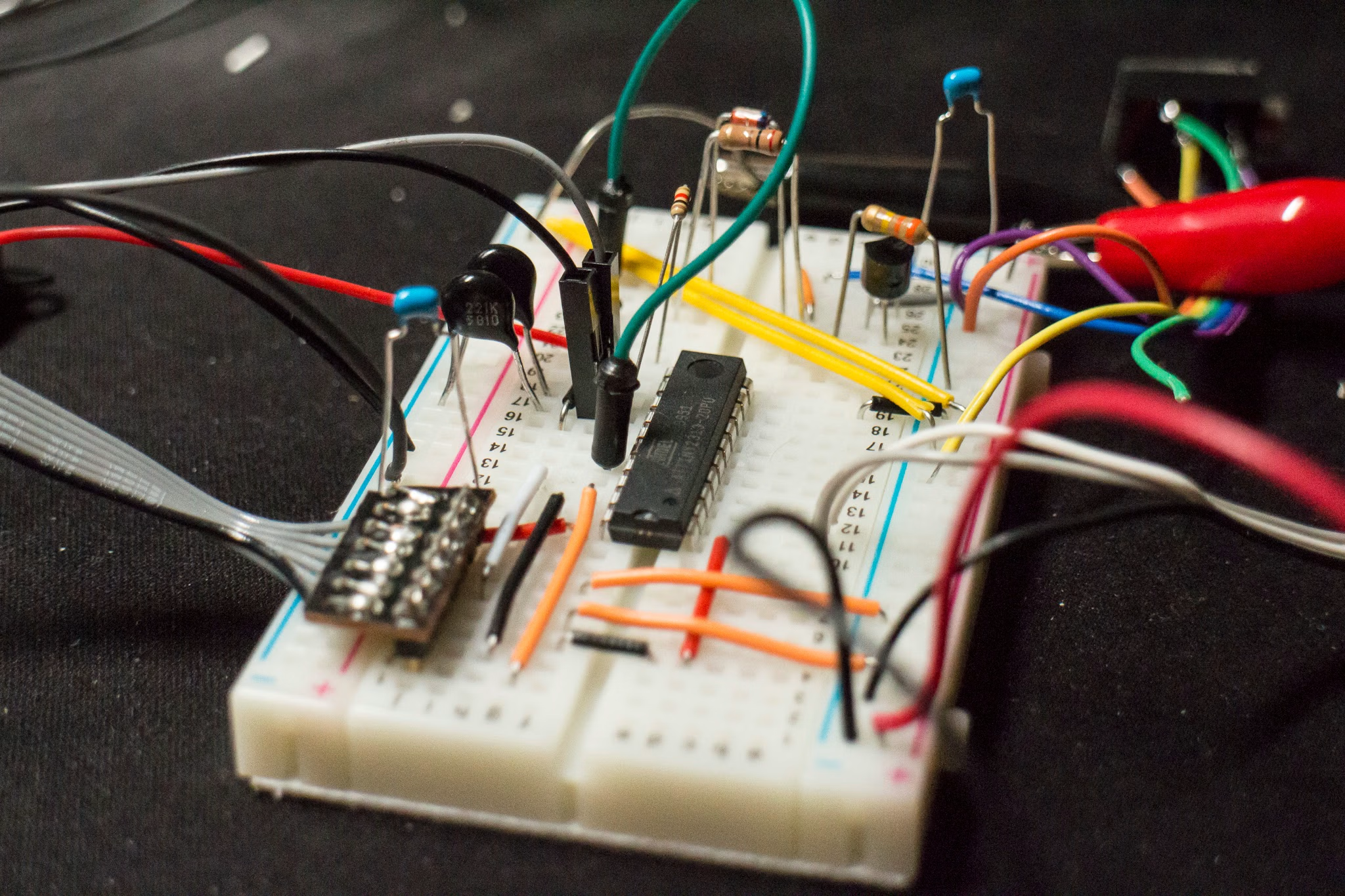
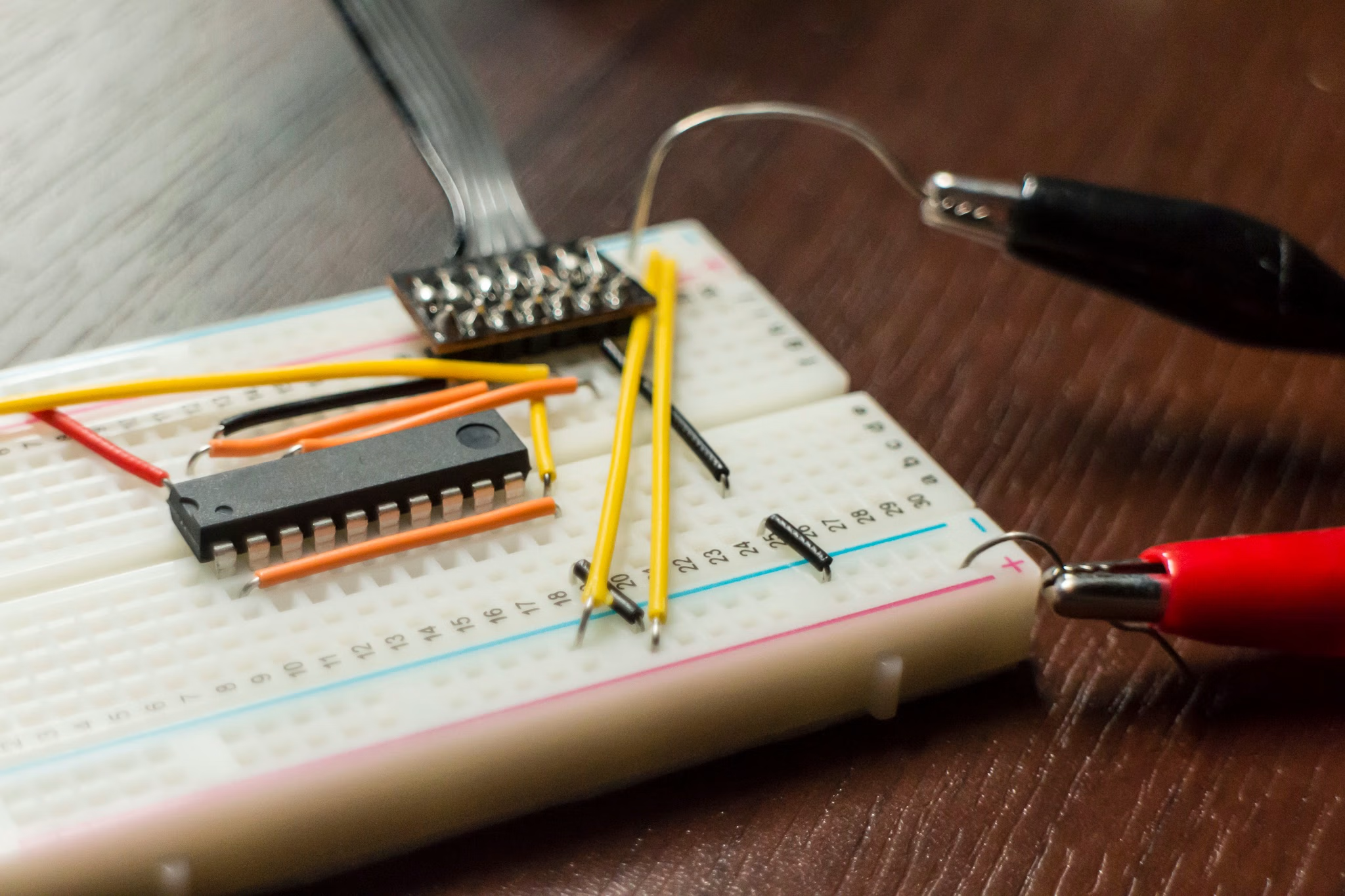
いろいろやってなんとか2日ぐらいで最低限の機能の実装ができたのでいろいろメモしておく。

回路図とコード

コード: https://github.com/cho45/AVR-USB-CW


現状制作途中のものなので、実際使う際に必要なリレー部分とかは書いてない。

現状だとダイオード2本で約1.4V程度電圧降下させて 3.3V〜3.6V 程度を作りだす方法を使ってる。V-USB の Wikiに書いてある方法の1つ。

左下のはそのうち試してみたい回路で、AVR自体には5Vをそのまま供給して、信号ラインだけ 3.6V にツェナーダイオードで電圧降下させる。電源電圧を3.3V程度にしてしまうと、動作周波数が 12MHz 程度までしか保証されないので、16MHz や 20MHz で動かすならこちらのほうが安定しそう。

V-USB

まず examples/hid-{data,mouse} を動かして、ふむふむと思いながらやってみたけど、なかなかハマった…… HID デバイスを作ろうとするとデフォルトの usbconfig.h から結構書きかえないといけないんだけど、それを知っていないとだめなのでつらかった。

usbconfig-prototype.h から作るのではなく、example/hid-* のをコピってくるほうが確実に動くと思う。

まだコントロール転送しかできてない。少なくともインタラプト転送はやることになりそうだけどデバッグがだいぶ大変 (追記:インタラプト転送は Mac + libusb だとできなかった)。

あと、自分で設定している割込みの頻度が高すぎると STALL しやすい…… クロック周波数にしても、こういった処理にしても結構シビアなので気を使わざるを得ない……

HID のレポートデスクリプタ定義は、大本の仕様書がどこにあるのかわからないのでコピペと感で書いて試した。

V-USB を妨げない delay_ms

_delay_ms は定数しかスリープできないのと、ビジーループなのでその間割込み以外何も走らなくなってしまう。V-USB は usbPoll() を少なくとも50msecに一回は呼ばないといけないとかなので、これは使えない。

なので、まず割込みで時間を測るタイマー変数を作る。

必要な精度以上のタイマー(あまり短くないほうがいい)を用意 (この例だと1ms) して、グローバルな timer という変数をインクリメントするようにする。(F_CPU / 分周設定 / OCR0A) CTC のほうが自由に時間を設定できて楽

	/**
	 * timer interrupt
	 * CTC 16MHz / 64 / 250 = 1kHz = 1msec
	 */
	TCCR0A = 0b00000010;
	TCCR0B = 0b00000011;
	OCR0A  = 250;
	TIMSK0 = 0b00000010;
unsigned long timer;
ISR(TIMER0_OVF_vect) {
	timer += 100;
}

以下のようなマクロを用意して DURATION(msec) で、引数に与えた時間が timer 換算でいくつになるかを出す。浮動小数点演算を使った瞬間、出てくるバイナリサイズが長大になるのでそうならないようにしてる。

#define DURATION(msec) (unsigned int)(msec * 100)


delay_ms を実装する。_delay_ms におけるビジーループ部分が任意に書けるので、ここで usbPoll() をする。

void delay_ms(unsigned int t) {
	unsigned long end;
        cli();
	timer = 0;
        end = timer + DURATION(t);
        sei();
	while (timer <= end) {
		wdt_reset();
		usbPoll();
	}
}

これでナイーブに delay_ms() を使ったコードでも可読性と効率をそこそこ両立できそう。しかし、なんかもっといい感じにコード書けそう。。普通どうやるものなのかよくわからない。

I2C 液晶

デバッグするとき、何かしら文字を表示できるインターフェイスがないとつらいため導入。シリアルポートに出力してデバッグするのがたぶん一番楽なんだと思うけど、レベル変換が必要で手元にあるものではできなかった。


I2C を使うにあたって、原理を理解していないのと、なおかつそれを AVR で実現する方法がわからないのと、さらには「デファクトスタンダード」な通信プロトコルも存じあげないため、全ての箇所でハマりにハマった。チップは ATmega168P なのでそこまで細かい原理を知っていて実装できる必要はないけど、だいぶハマった。

やり終わってみれば、別に難しくはないんだけど、どこに問題の原因があるのかが、見える現象が少なすぎて大変だった。面倒でもいちいちLEDチカチカさせて動作確認をすべき。

以下に I2C 液晶 (アドレス 0x7c) を操作するコード。何をするにせよ、とにかくデータシートをよく読んで理解するのが大変に重要だと実感した。

#include <string.h>

#define START 0x08   
#define ReSTART 0x10   
#define MT_SLA_ACK 0x18   
#define MT_DATA_ACK 0x28   
   
#define MR_SLA_ACK 0x40   
#define MR_DATA_ACK 0x50   
#define MR_DATA_NACK 0x58   
   
#define SLA_W 0xA0   
#define SLA_R 0xA1   
#define ADDRESS 0x00   
#define DATA 0x55   

void Error () {
//	unsigned i = 0;
//	for (i = 0; i < 3; i++) {
//		set_bit(PINB, 0);
//		_delay_ms(500);
//		clear_bit(PINB, 0);
//		_delay_ms(500);
//	}
//	clear_bit(PINB, 0);
}

void i2c_start () {
	// start
	TWCR = (1<<TWINT)|(1<<TWSTA)|(1<<TWEN);
	while (!(TWCR & (1<<TWINT)));
	if ((TWSR & 0xF8) != START) return Error();   
}

void i2c_stop () {
	TWCR = (1<<TWINT)|(1<<TWEN)|(1<<TWSTO);
}

unsigned char i2c_write (unsigned char data) {
	TWDR = data;
	TWCR = (1<<TWINT) | (1<<TWEN);
	while (!(TWCR & (1<<TWINT)));

	switch (TWSR & 0xF8) {
		case MT_SLA_ACK:
		case MR_SLA_ACK:
		case MT_DATA_ACK:
			return 1;
		default:
			Error();
			return 0;
	}
}

void display_write_instruction (unsigned char address, unsigned char data) {
	i2c_start();
	i2c_write(address);
	i2c_write(0b10000000);
	i2c_write(data);
	i2c_stop();
	_delay_ms(1);
}

void display_write_data (char* string) {
	unsigned int i = 0;
	unsigned int len = strlen(string);

	display_write_instruction(0x7c, 0b00000001);

	i2c_start();
	i2c_write(0x7c);
	i2c_write(0b01000000); // Co=0 RS=1

	for (i = 0; i < len && i < 8; i++) {
		i2c_write(string[i]);
	}
	i2c_stop();

	_delay_ms(1);

	i2c_start();
	i2c_write(0x7c);
	i2c_write(0b10000000); // Co=1 RS=0
	i2c_write(0b11000000); // set ddram address to line 2
	i2c_write(0b01000000); // Co=0 RS=1
	for (; i < len && i < 16; i++) {
		i2c_write(string[i]);
	}
	i2c_stop();
}

void display_init () {
	TWBR = 0x24;
	TWSR = 0b00000001;
	TWCR = 1<<TWEN;

	display_write_instruction(0x7c, 0b00111000); // function set to 0 (default)
	display_write_instruction(0x7c, 0b00111001); // function set to 1 (extended)
	display_write_instruction(0x7c, 0b00010100); // internal osc frequency
	display_write_instruction(0x7c, 0b01110000); // contrast set
	display_write_instruction(0x7c, 0b01010110); // power/icon/contrast control
	display_write_instruction(0x7c, 0b01101100); // follower control
	_delay_ms(300);
	display_write_instruction(0x7c, 0b00111000); // function seto to 0
	display_write_instruction(0x7c, 0b00001101); // display on/off control
	display_write_instruction(0x7c, 0b00000001); // clear all

	_delay_ms(10);
}

ハマり

ハードウェアが絡むコーディングは、一度ハマると

  • 配線ミス
  • コーディングのミス

のどちらで発生しているかの見極めができないとかなりつらい…… 配線ミスはあってはならないので、最初の段階でよくよく確認しておかないとあとあとつらい。どんなに確認しても確認したりないぐらい確認する必要がある。あと配線後は必ずテスターをあてたほうがいい……

USB コネクタのピンの半田付けを適当にしすぎたせいで、試している最中に1本がはずれて通信できなくなるということがあった。こういうアホみたいなことでもコーディングミスを疑ったりすると時間を食ってしまう。

PORTB, PINB

出力を操作したいときは PORTB なのに、PINB と書いていてしばらく気付かなかった。この場合、微妙に出力されたりされなかったり、みたいな不安定な挙動になって、全く動かないわけでもないのでなかなかコーディングミスであることに気付けない。

Mac 環境で Ruby + libusb を使って HID デバイスを操作する

最初は feature レポートだけでごにょごにょしていたのでよかったけど、インタラプト転送をしようとしたところで、claim_interface が ERROR_ACCESS エラーを出して止まることがわかった。ググった感じだと、HID デバイスの場合、そのへんの処理を OS のドライバが握っているため、ユーザレベルだと直接扱えないらしい。

とりあえずどうしようもないっぽいので、feature レポートだけで情報をやりとりするように変えた。現状のプログラムだとそれでも問題がないっぽい。

AVR は思ったより難しくなくて結構拍子抜けするぐらいだけど、今までやったことがない分野なので適度に難しい問題がたくさんころがっていてめちゃくちゃ楽しい。久しぶりに深夜3時ぐらいまでひたすらコーディングするとかしてしまった。

USB デバイスとか「作れない」という状態だとほんと全然アイデアが沸いてこないんだけど、やってみると結構「ああ、あれもできそう」「あれができたら楽しそう」みたいなのがでてきていい。

ウェブアプリのように誰かにすぐ使ってもらえるものを作るという感じではないのがもったいない感じだけど、なんか別に、自分そういうのなくてもいいなって感じなので良いです。

僕みたいな普段ウェブアプリみたいなかなりレイヤーが上のほうのことやってる人間でも、最近だとアセンブリとか全く書かなくてもよくていい。

ちょっと考えてみた感じ、何も持っていない状態からの AVR におけるとりあえずの開発に必要なのは以下あたりかなあと思った。

  • プログラムの一般的な知識 (ウェブとか関係なく普通の)
  • AVR ライター (純正 AVR ISP Mark II も別に高くないので純正のを買うのがよさそう)
  • ブレッドボード・ブレッドボード用のジャンパピン集
  • ピンヘッダ・オス・メス
  • ミノムシクリップコネクタ
  • レインボーフラットケーブル (裂いて使えるし、複数の線が纏められるし超便利)
  • マイコンチップ (ATTiny2312=150円ぐらい, ATmega168P=200円ぐらい)
  • 抵抗E12系一通り10本ずつぐらい
  • コンデンサE6系一通り10本ずつぐらい (デジタルだと100uF以下ぐらいでよさそう)
  • LED数個 (デバッグその他に必ず必要)
  • 電源
    • 安定化電源、なければ電池ケース (エネループなら4本直列=4.8V程度のもの)
    • あるいはUSBから5Vとってもいいかもしれないけど、ポリスイッチ(何度も使えるヒューズ)を入れたほうがいい
  • テスター (必須)

そんなに必要なものない気がしたけど、何もなしからだと結構ある。1万ぐらいあればぎりぎり集められるかな。

2013年 10月 19日

AVR エレキー、リグの接続を判定して内蔵ブザーを切り替え

ダイオードだけ入れて対処したのがどうもひっかかっていて、やはりまずい気がするので、やめた。リグ側から電圧がかかっていないとき、こちら側から電圧がかかってしまうのが気持ちわるい。

リグ側からかかっている電圧を使ってFETをスイッチし、接続されているときだけ、特定のプルアップしているピンをグラウンドに落とすような感じにした。スイッチを使わず、実際に接続されているかどうかを見れるようになったので、ジャックは挿しこまれているけど、リグの電源がついていない場合なんかには機能的にも前より便利になった。

素直にこうしとけばよかった。これでそんなにまずいことはない、と思う……

懸念していた点が解消されたので、ブレッドボートをやめてユニバーサル基板に実装した。

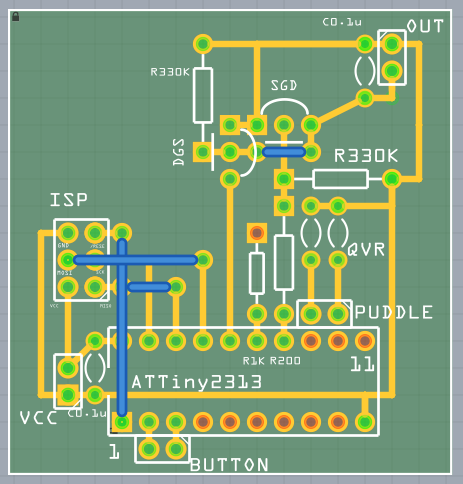
今まで、回路図からユニバーサル基板に落とすときはいきあたりばったりでやっていたけど、今回はプリント基板作成ツールを使って事前に実装を考えてみた。

いろいろ、プリント基板を作れるソフトウェアはあるんだけど、どれも微妙に使いづらくて難しい。自分だけの最高の部品ライブラリを作ってからじゃないと基板作成ができないとか、そういうアレがある……

今回はいくつか試した結果、Fritzing という OSS の、プリント基板ビューを使ってやってみた。ビューがいくつかあって楽しいソフトウェアなんだけど、やはりこれも回路図やブレッドボートビューを使う場合、ライブラリを作るあげるのが面倒くさい。ただ、配線を試行錯誤やる程度なら、別の部品を代用して使っても問題ない。

しかし配線を試行錯誤するのも結構つらくて、選択したくないものが選択されてしまうことがものすごく多い。そのためのロック機能がある、と思いきや、ロックをかけても選択できてしまうので意味がない。結果、一切あたり判定が存在しなくて動かすことができない部品とかが存在する (一度かぶっているのをとれば移動できるけど)。かなり辛い。

2013年 10月 17日

AVR 消費電力を減らす

割込みタイマーによるカウンタを使った delay_ms に実装しなおしたら 1MHz で動かしても符号が著しく遅くなることがなくなった。

この状態で消費電流を測る

  • アイドル状態 0.38mA
  • パワーダウン状態 62uA
  • キーイング中 0.55mA

delay 中も sleep するようにしたのでキーイング中の消費がだいぶ減ってる。

常時キーイングしてても144日ぐらい持つ。普通ありえないので、1日あたり2時間キーイングとすると、771日でだいたい2年持つ計算 (実際は自然放電されるからもっと短いけど、十分長い)

さらに減らすにはどうしたらいいだろう。チップスペック的にはパワーダウンモードだと0.1uA未満しか流れないみたいだけど、現状の回路だと多少流れてる。プルアップしてるのがわるい?

スリープ前にピン設定を変える

リグとの接続を見る端子がプルアップしているのをスリープ時にオフにすればいいことがわかった。これで

  • アイドル状態 0.38mA
  • パワーダウン状態 10.8uA
  • キーイング中 0.55mA

これで1日2時間キーイングで1440日に…

アイドル中、キーイング中の消費電力はこれよりもっと減らせるだろうか……

ISP Programmer の罠

AVR ISP Mark II を繋いでいると、パワーダウンモードでも10uAほど流れるようだ…… なんとはずしただけで 0uA (測定限界未満) になってしまった。これで同条件で 1693日持つ計算になった。上のプルアップを一時的にやめるというのもやる必要がなかった。

2013年 10月 16日

AVR でエレキーをつくってる

まず何を作ろうという感じだけど、エレキーならはじめて作るマイコンの教材としては、LEDチカチカレベルで簡単だし、なおかつ実用性があるので、ちょうどいい。自分で作れれば何かしら挙動を変えたいときも技術力の許す限りは自由にできるのでやってみてる。

検索するといろいろ作っている人がいるけど、結構難しい感じまで作りこまれたのが多くてつらい。しかし この作例 はプログラムも外付け部品もかなりシンプルだったのでとても参考にした。特にプログラム部分は、割込みを使って非常に少ないコードで基本機能が完全に実装されていて、実装の気が楽になった。

設計の指針

  • いわゆるエレキーの基本機能
    • 長短点メモリー
    • インヒビット
    • スクイズキー
  • スピードコントロールできること
  • 1.2V電池2本で長いこと動くこと
  • サイドトーンを発音できて、単体でも練習用として使えること

最初の実装

最初の実装は全部で80行ほど。スピードコントロールなどもなくて、動作だけ動くかやってみた感じ。この時点ではブザーを鳴らす部分とかもないので、LED をチカチカさせていた

ブザーを鳴らす

一番お手軽なのは電圧かけるだけで鳴るやつを使うことだろうけど、手元にあるのは普通に圧電スピーカーだし、鳴る周波数変えれたら嬉しいので PWM を使って出力することにした。

16bit タイマーでやったんだけど、動作を理解するまでがまず意味不明で大変だったのと、動作を理解しても、比較値やトップ値に対応する実際の変数名がわからなくてひたすら仕様を読んだりした。しかしまだちゃんと理解しているという感じになってない…… 一応鳴るようにはなったし、ピポッって鳴らしたりもできるのでとりあえず良い。

出力

出力はリグと繋ぐ部分。事前に計ったところ、リグのキーイング端子は 5V がかかっていて、スイッチオンのときは 1mA 未満しか流れない。なのでほんと適当にスイッチすればよさそう。

  • トランジスタスイッチング
    • 安い・簡単・消費電力多め
  • FETスイッチング
    • 消費電力少なめ・少々高い・回路電圧からして使えるFETを探すのがめんどう
  • フォトカプラ
    • まだ試してない
トランジスタスイッチ

最初に試した。手元の 2SC1815Y のベースに5.6kΩ程度つけてエミッタ接地でスイッチングさせた。動作としては問題なくうまくいく。

FETスイッチ

エンハンスメント型でゲート電圧2.4V付近で十分電流が流せればなんでもいいはずだけど (ほんとうかな)、定番のスイッチ用 FET というのがよくわからない 、とにかく売ってるやつで適していそうなやつを探した…… CPAN からモジュール探すより難しい。

データシートを見た感じ、2SK2232 のほうが低い電圧でもかなりの電流 (3Aぐらい) が流せるようになるみたいだけど、だいぶ高い。2N7000 は 2.4V 程度だと数十mAしか流せない。

今回の用途だと、まずDS間に大量に電流が流れることがないので 2N7000 で駆動してもよさそうだけど、よくわからない。試した感じではうまくいった。

スピードコントロール

とりあえず手元にある ATTiny2313 には ADC がないので、お手軽にボリューム使ってスピードコントロールするみたいのはできない。コンデンサの充電時間を利用してADCぽいことをするというのをやってる人もいるけど、だいぶ面倒そうだし、そこまでするなら普通に ADC 内蔵のチップを買ったほうがいいな、という気分。ATmega168 というのも手元にあるけど、今回の用途ではオーバースペックすぎて使う気が起きない。

しかし、よくよく考えてもみると、そこまで執拗にボリュームというインターフェイスを使いたいわけではなくて、むしろデジタル的に 15wpm 〜 30wpm 程度を 1wpm 単位で切り替えられたほうが、相手に「QRQ25wpm」とか言われたときに対応しやすいのではないか? と思ったので、プッシュスイッチ × 2 を up/down スイッチとしてスピードコントロールをすることにした。

ただ、この方法だと、何らかの方法を別途用意しないと、現在設定している速度がいくつなのかわからなくなる。

  • up/down 同時押しか何かで現在の設定をサイドトーンに出力
    • 簡単で良さそうだけど急いでるときはだるい
  • up/down 同時押しか何かで一定時間 2桁の7セグを駆動
    • IO使いまくる
  • I2C 液晶をつける
    • TINY だと面倒

と考えた結果、ボタン長押しでサイドトーン側に現在の設定を鳴らすことにした。

ボタンの同時押し

up/down ボタンだけでできるだけ多くの操作を割り当てたい。具体的には

  • 上記の通り、ボタン長押しで速度を発音
  • ボタン同時長押しでエレキーとしての機能を切るモード (調整のときとかに必要)

しかし、これは実際かなり大変で時間がかった。長押しはそんなに難しくないけど、同時押しはとにかくめんどうくさい。似たようなことをやってる人がいた ので、処理のしかたはほぼパクりつつ、PIND にしかスイッチがないので、PIND を一括で状態管理するような感じにした。

しかし、同時押しはどちらかが必ず先に押されるわけだし、通常の長押しと競合してしまったりする。頑張って判定する必要があった。

サイドトーンのオフ

リグに接続している間は当然サイドトーンを切りたい。しかし、スピードを発音したりするので、完全にスピーカーから何も鳴らさないというわけにはいかない。なので自由が効くソフトウェア側で処理するようにしたいと考えた。

しかしこれが曲者で、スイッチ付きジャックのスイッチ部分が信号ラインと一体でまずい。

説明するのが面倒だけど、リグ側からかかる電圧より、こちらの電圧のほうが低いので、ダイオードを1本入れて対処した。あやうい感じで、これでいいのかよくわからないけど、挙動的には望むものになった。

消費電力

何もしない状態だと 8MHz で動かして常時 2mA ぐらい流れる感じだったので、スリープモードとかを調べて実装してみた。

電源電圧 2.4V

  1. 何も対策しないと消費電力 約2mA、単3エネループ (1900mAh) 2本直列だと、950時間、約40日
  2. 毎ループアイドルにするようにする 0.82mA 同約96日
    1. キーの状態を見にいく割込みは生きているので、そのタイミングで毎回起きて、何もしてなかったらまた寝る
    2. 入力がない限り何もしないプログラムならお手軽に低消費電力にできる感じ
  3. 一定以上経つとパワーダウンする 54.9uA 同約1442日
    1. 10秒程度アイドル状態が続いたらパワーダウンモードに移行する
    2. キーの入力状態が変更されると、そこで割込みがかかって起きる
    3. 生きてるものが殆どなくなるので、さすがに制約が多く、ちょっと考えないとうまくいかない感じ

と、結構下げることができた。

動作周波数を1MHzまで下げることでさらに半分以下になったりするけど、while (--t) _delay_ms(1) のオーバーヘッドが無視できなくなるのか、符号のスピードがかなり遅くなってしまうので、やめてしまった。頑張ってオーバーヘッドをさっぴいて delay するようにするか、根本的に設計をみなおすかしないとだめそう。

最低動作電圧

現状

  • マイコン単体だと 1.5V 程度まで動く
  • 出力FETがオンする最低の電源電圧が 2.27V ぐらい。

電源はエネループを想定しているので、2.1V 程度まで動くと嬉しい。今だとちょっと高めで止まってしまう。FET のゲート抵抗をもっと低くしたらいいかもしれない。逆に、2.1V 程度になったら過放電を防ぐためにもちゃんと止まってほしい。むずかしい。

回路図

前述の通り、出力と、PB4(16pin) がダイオード経由で接続されてる。接続されているとき、リグからかかる電圧が PB4 にかからないようにという意図だけど、これでいいのかわからない。逆にこちらからリグ側へは制限されていなくてよくなさそう (プルアップされてるので電圧がかかってる)。接続されていない場合は接地される。もっといい方法がないか知りたいけど、手掛かりがない。

パドル側にはいずれもバリスタをつけてる。パドルは接点が露出したスイッチなので、静電気に気をつかわないとまずそうだなと思ってつけてるけど、これも自己判断なのでこれであっているかわからない。

2013年 10月 11日

Mac で simavr + avr-gdb を使い AVR プログラムを PC 上でデバッグする

Mac の場合 AVR Studio を使えないので、いろいろ不便である。しかし一応開発環境がととのった。結構ググったけど、このようにして開発している人は少ないのか、はたまた情報発信しないのか、あまり gdb まで使ってやってる記事がなかった。

CrossPack-AVR のインストール

avr-gcc (AVR 用のクロスコンパイラー) や avrdude (書きこみツール) の Mac 向けにコンパイル済みパッケージ。配ってるのでインストールするだけでいい。

CrossPack for AVR を普通にダウンロードしてインストーラーからインストールするだけ。

普通 OS X の path_helper によって自動的に PATH が通るので、そのまま Terminal.app で avr-gcc が実行できるようになる。path_helper のパーミッションを落として使ってる場合自力で /usr/local/CrossPack-AVR/bin のパスを通す。

これさえ入れておけば実機開発はできる。

simavr の build

まずレポジトリを clone する。

$ git clone git://gitorious.org/simavr/simavr.git
$ cd simavr/simavr

simavr のビルドは CrossPack-AVR + Mac だと1発では通らない。以下のようにパスの指定が必要。あと、なんか変な状態になったりするので make clean と make を何回かやってみたほうがいいと思う。

make all V=1 AVR_ROOT=/usr/local/CrossPack-AVR AVR_INC=/usr/local/CrossPack-AVR/avr


これでシミュレーションまでできるようになった。

avr-project の Makefile 書き換え

CrossPack-AVR に avr-project というコマンドがついてくる。

$ avr-project Foo

とかやると Foo/firmware 以下に Makefile とかを作ってくれる。Foo.xcodeproj というのも作ってくれるけど、ハマりそうなので使ってない。

デバッグオプション付きでコンパイルするようにする。RELEASE=1 をつけない場合デバッグモード。最適化オプション -Os はどっちも付けてるんだけど、ちょっとどうすべきかわからない。デバッグ時 -Os をつけずに書きこむときだけ -Os をつけたらループが意図せず削除されたとき大変ハマりそうだなーと思う。いっそ -O0 のほうがいいのかもしれないけど……

ifeq ($(RELEASE),1)
COMPILE_OPT = -Os
else
COMPILE_OPT = -Os -g3 -gdwarf-2
endif

AVRDUDE = avrdude $(PROGRAMMER) -p $(DEVICE)  
COMPILE = avr-gcc -Wall $(COMPILE_OPT) -DF_CPU=$(CLOCK) -mmcu=$(DEVICE)

でもってターゲットも足す

run:	all
	~/project/simavr/simavr/run_avr -g -mcu $(DEVICE) -freq $(CLOCK) main.hex &
	avr-gdb

さらに .gdbinit ファイルをつくる

file ./main.elf
target remote localhost:1234
load
break main
continue

make run をするとコンパイルされて、simavr をバックグランドで起動し、それにGDB接続する、とりあえず main 関数の最初で止まる (はず)。

自分は avr-project は使っていなくて、自作のテンプレート作成ツールを使っている AVR のテンプレート

実際のデバッグ

普通に GDB を使うだけだけどメモ

  • p foobar
    • 変数を表示
  • p/t PORTB
    • PORTB を2進数で表示
  • p set_bit(PINB, 1)
    • PINB の 1 bit 目を立てる (set_bit は自分で定義したもの)
    • 外部入出力をシミュレーションさせるのは結構骨が折れる感じなので、簡易的には、これで外部入力をシミュレーションできる
    • 外部入出力とかはもうさっさと書きこんでデバッグしたほうがトータルで早いと思う…

実機書き込み

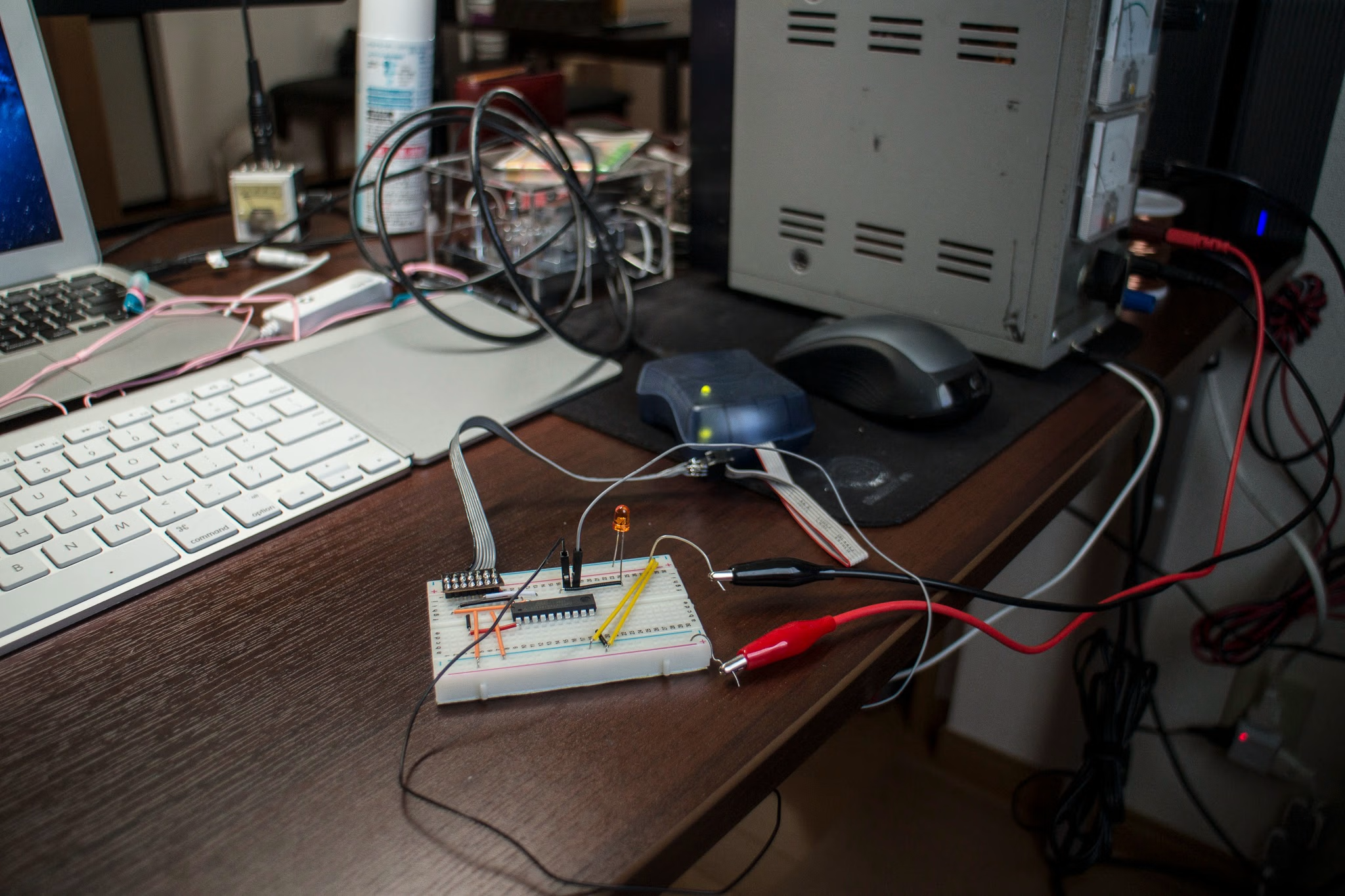
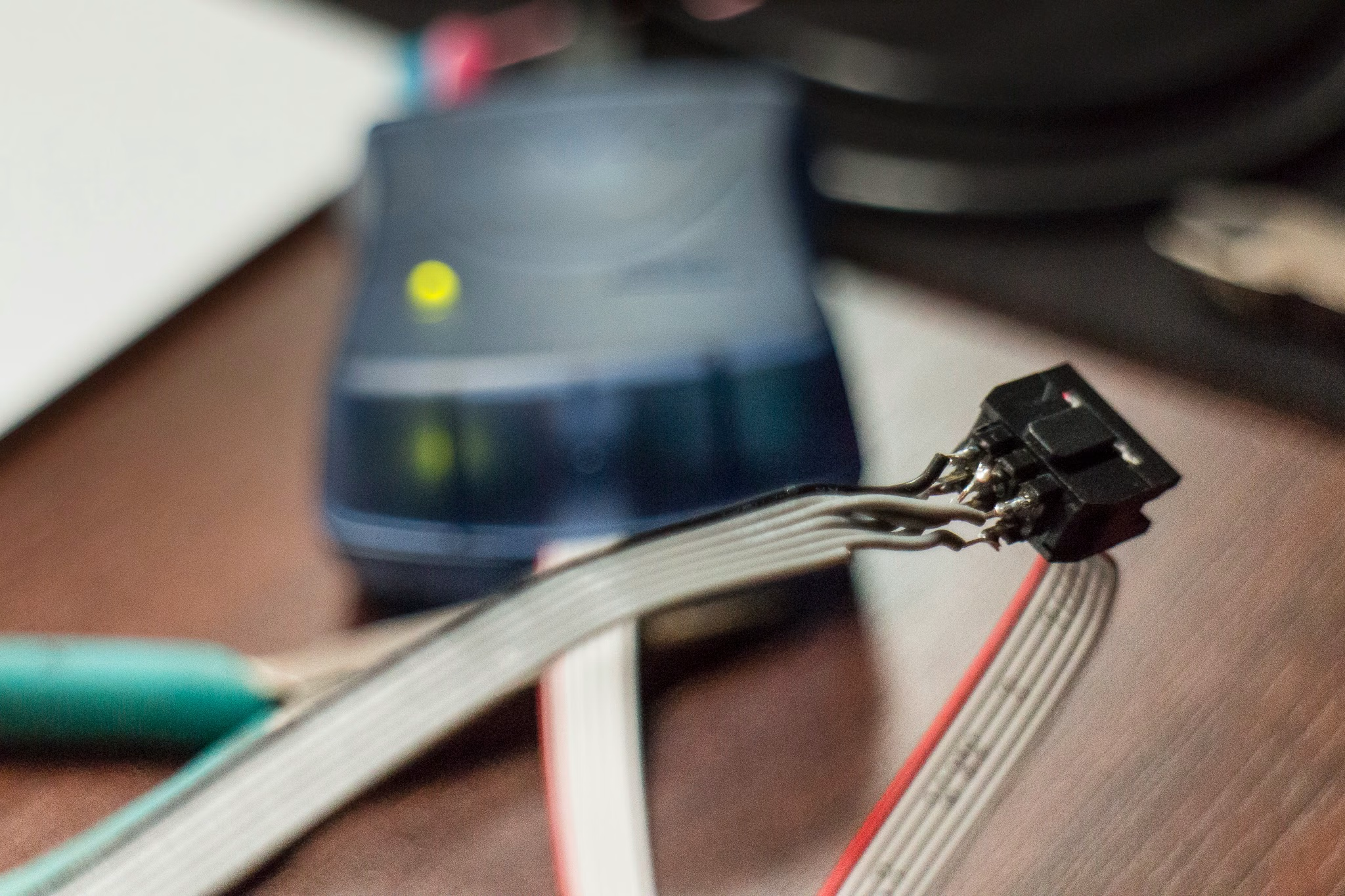
書き込み装置は、ここで変にハマると自分には問題解決できる能力がないところなので、純正の AVR ISP Mark II を使った。

この場合 Makefile の PROGRAMMER は以下のようになる

PROGRAMMER = -c avrispmkII -P usb

DEVICE はチップ名にあわせる。ATTiny2313 なら、そのまま DEVICE = attiny2313 でいける。

AVR ISP Mark II は 3x2 PINヘッダなので、このままだとブレッドボートで使えない。なので 1x6 PINヘッダに適当に変換してる。手元にあったピンヘッダがついてる余ってる平行ケーブルを使った。持ってるブレッドボートが狭くてつらい。

その他メモ

avr-gdb 上での _delay_ms() が非常に遅い。

これはいわゆるビジーループなので、動作周波数を下げることで早くデバッグすることができる。

make run CLOCK=10
2013年 10月 06日

Scala で JOGL (OpenGL)

Scala から JOGL (Java で OpenGL を使うやつ)

JOGL はどれをダウンロードしていいのかサッパリわからないが、jogamp-all-platforms.7z というのが全部入りっぽいのでこれをダウンロードする。このファイルのありかがそもそも見つけられないと思うけど、http://jogamp.org/deployment/jogamp-current/archive/ にある。ほんとどれをダウンロードしたらいいかサッパリわからないし、どこからこのページに辿りついたのかよくわからないけど、とにかくこのページから jogamp-all-platforms.7z をダウンロードすれば良い。jogamp って何?って感じだけどとにかくこれでいい。

ぐ〜ぐるで調べると、情報が古いのがたくさんでてくるのでつらい。これが公式?っぽいので、ここを見るのが良さそう。これまたこのページに辿りつくが難しい。

クラスパスには2つファイルを指定するだけでいい。これ以外はむしろ指定すると scala がぬるぽ出したりしてよくわからないことになる。横着して *.jar とかしてはいけない。

-classpath /path/to/jogamp-all-platforms/jar/gluegen-rt.jar:/path/to/jogamp-all-platforms/jar/jogl-all.jar

JOGL のチュートリアル にあるサンプルを移植すると以下のような感じになるっぽい。なんとなく awt ではなく newt を使うようにも変えてる。

チュートリアルだと animator.add() が余計でエラって動かない。あとなんかいろいろハマったけど忘れてしまった。とにかくこれで動く。

//#!scala -classpath /path/to/jogamp-all-platforms/jar/gluegen-rt.jar:/path/to/jogamp-all-platforms/jar/jogl-all.jar

import javax.media.opengl._
import com.jogamp.newt.event.WindowAdapter
import com.jogamp.newt.event.WindowEvent
import com.jogamp.newt.opengl.GLWindow
import com.jogamp.opengl.util.FPSAnimator

object Sketch {
	def main (args: Array[String]) {
		val glp = GLProfile.getDefault
		val caps = new GLCapabilities(glp)

		val window = GLWindow.create(caps)
		window.setSize(300, 300)
		window.setVisible(true)
		window.setTitle("TEST")

		window.addWindowListener( new WindowAdapter() {
			override def windowDestroyNotify (e : WindowEvent) {
				exit(0)
			}
		})

		window.addGLEventListener( new GLEventListener () {
			var theta : Double = 0
			var s : Double = 0
			var c : Double = 0

			override def display (drawable : GLAutoDrawable) {
				println("display")
				update
				render(drawable)
			}

			override def dispose (drawable : GLAutoDrawable) {
				println("dispose")
			}

			override def init (drawable : GLAutoDrawable) {
				println("init")
			}

			override def reshape (drawable : GLAutoDrawable, x : Int, y : Int, w : Int, h : Int) {
				println("reshape")
			}

			def update () {
				theta = theta + 0.01
				s = Math.sin(theta)
				c = Math.sin(theta)
			}

			def render (drawable : GLAutoDrawable) {
				println("render")
				val gl = drawable.getGL().getGL2();

				gl.glClear(GL.GL_COLOR_BUFFER_BIT);

				gl.glBegin(GL.GL_TRIANGLES);
				gl.glColor3f(1, 0, 0);
				gl.glVertex2d(-c, -c);
				gl.glColor3f(0, 1, 0);
				gl.glVertex2d(0, c);
				gl.glColor3f(0, 0, 1);
				gl.glVertex2d(s, -s);
				gl.glEnd();
			}
		})

		val animator = new FPSAnimator(window, 60);
		animator.start();

	}

}
2013年 09月 30日

ログ管理ツール

交信履歴をつけるツールにいろいろ機能をつけてる。

(というかそもそも記録するという一番大事な部分にバグがあって一部の交信が消えた感じがするけど、ようやく直ったような……)

コールサイン地域補完


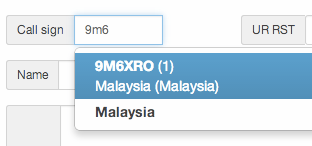
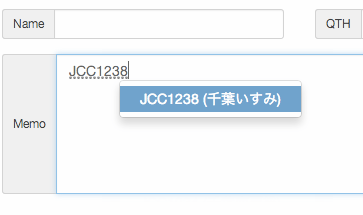
コールサインのプリフィックスを入力した時点で、どのあたりの地域の人かわかるように。日本の局の場合エリアまで出すようにしてるので便利。慣れてる人は覚えているからこんなのいらなそう。

これは typeahead.js で実装してある。

JCC 補完

国内の場合、だいたいの人が JCC/JCG を送っているので、それを補完してどこかわかるようにした。JARL が提供してる .txt (クソフォーマット) をパースして JSON にしてる。取得時にソートしてインデックスを作ってるのでJS側はかなり簡単。

これは jQuery.textcomplete で実装してる。いろいろ補完できそうで夢が広がる。

2013年 09月 26日

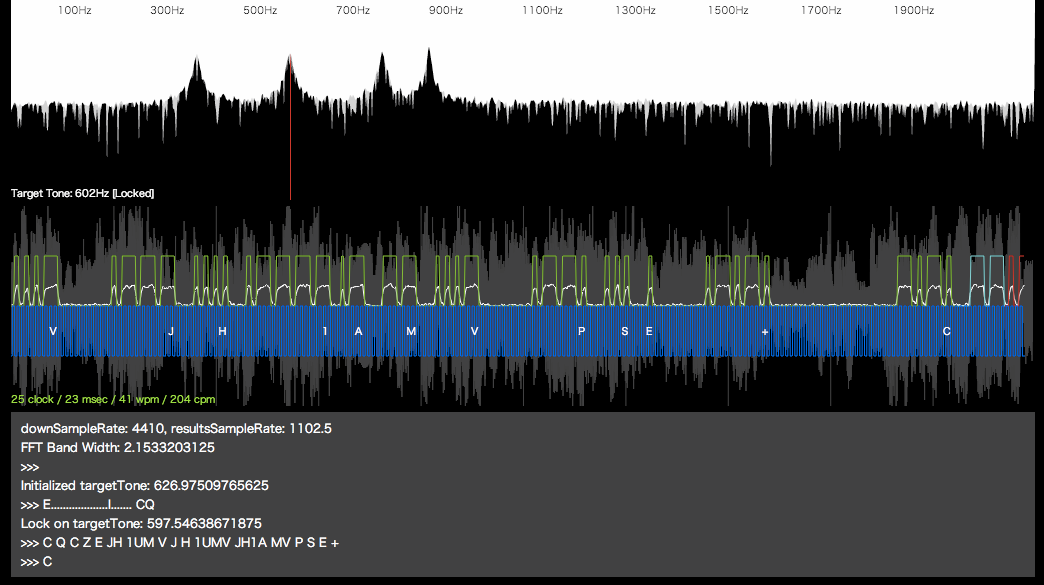
HTML5 Web Audio でモールスを解読する

というのをちょっと前に作ったけど日記に書いていなかった。

デモ (音アリじゃないとよくわからない):

デフォルトだと、信号がありそうなところを適当に追跡してデコードする。上のスペクトラムをクリックで、その周辺の周波数領域のデコードだけをするようになる。一度に1つのデコーダーだけが動く。

何もハッシュをつけない場合マイク入力からになる。あと Chrome でしか見てない。

Web Audio で信号処理

Web Audio を使って、マイク入力を信号処理しようと思うといくつか躓くところがあった。

  • サンプリング周波数を指定できない
  • AnalyserNode を任意のサンプリングタイミングで呼ぶことができない?
    • あとサンプリング周波数が指定できないので分解能に限界がある

モールスのデコードに高いサンプリング周波数は必要ない。しかしサンプリング周波数は Web Audio 側で固定になっているので、自力でダウンサンプリングしている。これは ScriptProcessorNode の onaudioprocess を使い、Float32Array にリングバッファ状に落としこんでる。なんかもっといい方法ありそうだけど、わからなかった。

まだ onaudioprocess の挙動が不安定で、データがこなくなったりすることがある。毎回 onaudioprocess に対してコールバックを代入しなおしたりいろいろやったけど、最近直ったような気がしないでもない。

FFT も AnalyserNode のを使うのではなく、このダウンサンプリングした信号に対し、JS レベルで実行してる。これは dsp.js を使ってる。

モールスデコード部

それなりに工夫して作った。最初のころ Description of RSCW's algorithms というのを見つけてよく読んでみたけどよくわからないことも多くて、僕でも実装できる程度に落としこんで結局以下のようになってる。

  • 適当にデコードしたい周波数を決める
    • 直近で信号強度が強い周波数
    • または手動 (スペクトラムをクリック)
  • その周波数に対し、2位相ロックインアンプ相当の処理をする
    • 本当に単純にその周波数の矩形波を90°ずらして合成してローパスフィルタにかけて、、というのをナイーブにやってる
  • 適当に閾値を決めて2値化する (むずかしい……)
    • ここまでで 0/1 になる
  • 0 の連続または 1 の連続のうち、最小の長さを見つける (モールスの符号単位)
  • 符号単位の2倍以上なら長点、そうでなければ短点として表から符号をデコードする

デモのようなホワイトノイズ + それなりの強さの信号でかつ、機械的に綺麗な符号なら、結構いい感じにデコードできるけど、実際の交信だと思ったより厳しい。

  • SN比がもっと悪い。フェージングで信号強度がよく変化する
  • 符号が綺麗なことが少ない

なので、なんらかの統計的な、機械学習のような要素を入れこんで (隠れマルコフモデルとか?) やりたいけど、そのような技術力がない。あと、別に全域常時 FFT して全チャンネル同時デコードとかも、ギジュツリョクがあればできるだろうけど、できてない。