2015年 01月 09日

AU Lab をスピーチプロセッサとして使う

スピーチプロセッサ

マイク入力の音質を改善したいという場合がときどきあるかもしれない。例えば

  • 環境ノイズを減らしたい
  • 聞きやすいように音量をある程度一定に保ちたい

とか。

アナログでやろうとすると割と高価な機材が必要だが、現代はDSPでなんとでもなる。

AU Lab

Mac には標準で AU (Audio Units) という機能があり、簡単なフィルタとかはこれでできる。AU はプラグインとなっており、使うためにはアプリケーションが必要。標準アプリケーションだと Garage Band で使えるが、AU だけ使いたいのに Garage Band というのは重すぎるしめんどうくさい。

しかし、実は Apple はAU Labというソフトウェアを提供しており、標準添付ではないのだが、これをインストールすると入力を AU を通して別のデバイスに出力というのが簡単にできる。

AUDynamicsProcessor

エクスパンダないしノイズゲート・コンプレッサないしピークリミッタ相当のことをできる。

グラフ中の下側の点2つを動かすことでレベルが低い環境雑音の音量を下げる(ないし完全カット)することができる。リアルタイムにグラフのどの状態にあるかも表示されるのでとても設定しやすい

上の点2つを動かすとコンプレッサをかけることができる。入力が低すぎる場合 Master Gain をあげる。Master Gain をあげつつコンプレッサがかかる閾値を下げると常にコンプレッサがかかり出力を一定の状態にできる。

AUMultibandCompressor

4つにわけられた帯域ごと(帯域幅は任意に変更できる)にコンプレッサレベルを変えて設定できる。設定帯域ごとのイコライザ相当の機能もついてる。エクスパンダ的機能はついていない。

高域の上限を下げたりすれば、サ行のうるささが軽減される (ディエッサーとして使える)。

イコライザ

  • AUFilter
  • AUGraphicEQ

他のでもできるが、このあたりを使うのがわかりやすい。ただ、イコライザはベストを見つけるのは非常に難しい。永遠に時間がかかるしだんだんゲシュタルト崩壊してくる。

自分の上げたい/下げたい周波数帯域が、聴きながらわからない場合、AUParametricEQ を入れると、特定帯域幅だけドラッグしつつ上げたり下げたりできる。目的周波数をさがすだけなら AUGraphicEQ より楽。

その他

少しだけリバーブをかけると聞きやすくなるらしいんだけど、AUMatrixReverb は設定が難しく、少しでもかけすぎると気持ち悪い感じになるので、素人は手を出さないほうが良さそう。

他のアプリケーションの入力にする

AU Lab で、入力 → AU → 出力はできるのだが、出力を別のアプリケーションの入力として使いたい場合、これだけではできない。

要は一旦出力したものを、別の入力に入れればいいのだが、ハードでやると (すなわちケーブルをループバックさせる感じになる) ノイズ的に不利だし、接続が煩雑になる。

Sound Flower

ソフトウェアとしては Sound Flower というのが良く使われている。これは Mac 上で仮想オーディオデバイスとして働くもの。しかし Yosemite ではクリッピングノイズのようなもの (プチプチ音) が発生することがあり、この問題は未だ解決していない。どうしても気になる場合ハードに一度デジタルで出してしまうのが確実そう。

ノート:音声通信用にスピーチプロセッサについて考える

もともとアマチュア無線の音声通信の了解度を、何らかの手軽な方法で上げられないかと考えて調べたはじめた。

アマチュア無線で、特にSSBという変調方法の場合、声の大きさがそのまま送信パワーになる (無音時 0W・最大で設定した出力電力)。なので、昨今の SSB 無線機には必ずスピーチプロセッサというのがついている。

スピーチプロセッサは何をしているか? というと、基本はただのコンプレッサーで、音声のダイナミックレンジを圧縮している。小さい声も大きい声もできるだけ一定の大きさに保たれるようにして、平均送信電力を上げている。

凝った人は、このスピーチプロセッサ部分を無線機組み込みではなく、外部でやってより自由に調整するらしい。特にSSBで凝ったことをやってる人場合、Hi-Fi SSB とか言ってるらしい。

アマチュア無線では占有周波数帯域幅を抑えるため、上限 3kHz 程度までで音声周波数をカットして送信 (SSBの場合、音声の帯域幅≒占有周波数帯域幅) しているので、Hi-Fi とはいっても、原音に忠実という本来の意味ではなく、了解度の向上(相手が聞きとりやすいこと・複数人同時送信されていても、耳につきやすいこと)を目指しているようだ (周波数帯域的に原音忠実というのは不可能)

(ちなみにAM中波放送の場合、音声信号は上限約10kHz程度の帯域、FM短波放送の場合約15kHz で切られている。)

音声の通信を聴いていると、確かに人によって聞きやすかったり、そうでなかったりする人がいる。声質や滑舌もあると思うが、何らかの前処理によって了解度が向上するなら、それは良いことだ。

信号処理での戦略

実際のところ、あまりやれることはなくおおざっぱに言うと以下3点になりそう。

  1. ノイズをとにかく減らす
  2. イコライザを自分の声にあわせて設定する
  3. コンプレッサをかける

しかしそれぞれ調整するとかなり時間がかかる。

ノイズを減らすのは必須。余計なノイズを送信すれば確実に了解度は下がる。しかし一番確実な方法というのがないので、発生している場合減らすのはなかなか難しい。以下のような方法を全て試す。

  • 指向性マイクを使う (環境ノイズを軽減)
    • 無線機付属のPTT付きのものとか
    • いわゆるカラオケマイク的なもの
    • できれば差動出力 (XLR コネクタ) のマイクを使うほうがいい
  • シールドケーブルを使う (外来ノイズを軽減)
    • アナログのラインはすべてシールドする。地味だけど確実に効果がある
  • グラウンドループを切る (ハムノイズなどを軽減)
    • 無線機周辺でループがあると大きなノイズが入る
  • マイク入力ではなくデータ入力ラインから音声を入れる (PC出力をできるだけ大きくとって内部雑音とのSN比を改善する)
    • マイク入力は内部的に増幅率が高く設定されていることがあり、過大入力になりやすい。SN比を上げにくい

イコライザは声にあわせて設定する必要がある。了解度向上という意味では150Hz以下には殆ど声としての情報がないので完全に切って良く (ただのノイズになる)、200〜300Hz は上げると少し落ち着いた感じなるが、音が籠って了解度は下がる。400〜800Hz は人によるがあまりいじらないのが良いようだ。

SSBでは原理的に「無音」を送信することができず、常に喋っていないと受信機側のAGCによってノイズでうるさくなってしまって悩ましい。同じく AGC によって、受信側で強制的にコンプレッサ相当のことが起きるため (小さい音は大きく、大きい音は小さく)、送信時に最大限コンプレッサをかけたほうがSN比が向上し了解度はあがる。

テスト方法

無線機に入力する直前の信号を聴いても、実はあまり意味がない。他の無線機で送信される電波そのものをモニタするほうが良い。というのも、受信機側のAGCのかかり具合に印象が大きく影響されるので、送信機に入力する信号とかなり印象が変わってしまうからだ。

実際のところダミーロードをつけて漏れた電波を聞くか、同軸切替器(アイソレーションが60dB程度あっても十分漏れてくる)とダミーロードを使う。

総合的な了解度向上策

声の特性を知って適切で効果的なスピーチプロセッサをかけられる知識は、エンジニアリング的な範囲の音声による通信技術のひとつといえそう。

ただし、機械処理に頼った了解度向上策には限界があると感じる。滑舌が悪かったり、声が出てなければ結局意味がない。アナウンサーという職業があるように、明瞭な音声を出せることというのは、それ自体がある程度特殊な技術であるし、これもまた音声通信の技術向上であると感じる。

アマチュアは、スピーチプロセッサの使いかたのようなエンジニアリング的部分と、声の出しかたのようなオペレーション的部分を、一人で行うので、了解度向上のためには、総合的なこれら通信技術の向上が必要に思う。

CW に比べ音声は喋るだけなので技術がいらないと思われた (実際敷居は低い) が、ノイズが多く、限られた周波数帯域で了解度を上げるには、実際は思った以上の技術がいると感じる。CW は遠くに効率良く届けるという意味では、技術的難易度は音声よりも案外低いのかもしれない。
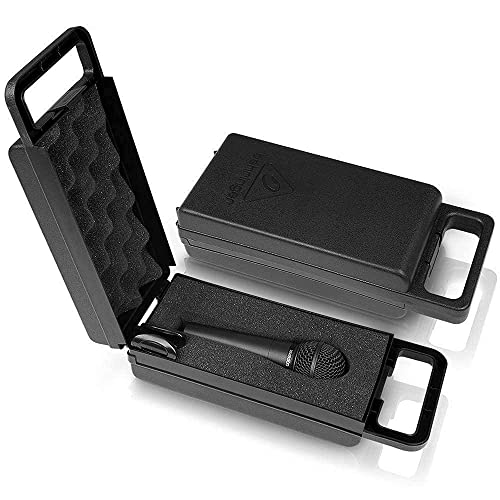
Behringer(ベリンガー) ベリンガー ダイナミックマイク ボーカル ULTRAVOICE XM8500 - Behringer(ベリンガー)

Behringer(ベリンガー)

5.0 / 5.0

Perl でバイト数を制限しつつ、文字列を妥当なバイト列に変換したい

use strict;
use warnings;
use utf8;
use Encode;

sub encode_with_limit {
	my ($encoding, $str, $limit) = @_;
	$encoding = Encode::find_encoding($encoding);

	my $encoded = '';
	for (my $i = 0; $i < length($str); $i++) {
		my $chr = $encoding->encode(substr($str, $i, 1));
		if (length($encoded . $chr) > $limit) {
			last;
		} else {
			$encoded .= $chr;
		}
	}
	$encoded;
}

use Test::More;

is encode_with_limit('UTF-8', 'あいうえお', 1), encode_utf8('');
is encode_with_limit('UTF-8', 'あいうえお', 2), encode_utf8('');
is encode_with_limit('UTF-8', 'あいうえお', 3), encode_utf8('あ');
is encode_with_limit('UTF-8', 'あいうえお', 4), encode_utf8('あ');
is encode_with_limit('UTF-8', 'あいうえお', 5), encode_utf8('あ');
is encode_with_limit('UTF-8', 'あいうえお', 6), encode_utf8('あい');
is encode_with_limit('UTF-8', 'あいうえお', 9), encode_utf8('あいう');

done_testing;

こうしたんだけど、もっと簡単にできないんだろうか…

#!/usr/bin/env perl

use strict;
use warnings;
use utf8;
use Encode;

sub encode_with_limit {
	my ($encoding, $str, $limit) = @_;
	$encoding = Encode::find_encoding($encoding);

	my $encoded = $encoding->encode($str);
	my $short = $encoding->decode(substr($encoded, 0, $limit), Encode::FB_QUIET);
	$encoding->encode($short);
}

use Test::More;

is encode_with_limit('UTF-8', 'あいうえお', 1), encode_utf8('');
is encode_with_limit('UTF-8', 'あいうえお', 2), encode_utf8('');
is encode_with_limit('UTF-8', 'あいうえお', 3), encode_utf8('あ');
is encode_with_limit('UTF-8', 'あいうえお', 4), encode_utf8('あ');
is encode_with_limit('UTF-8', 'あいうえお', 5), encode_utf8('あ');
is encode_with_limit('UTF-8', 'あいうえお', 6), encode_utf8('あい');
is encode_with_limit('UTF-8', 'あいうえお', 9), encode_utf8('あいう');

done_testing;

もっと簡単に書けたけど、効率は悪そう。

Manchester Encoding を JS で

WebAudio での通信用に使おうと思って書いていたけど、やる気が失せてしまった。WebAudio 非依存部分だけ習作的に書いた。思ったよりややこしいデコード方法になることがわかった。

プリアンブルとして 1 (01) を n 回連続して送信したあと、0 (10) を送信してクロック同期をとり、任意長のビットをデコードするかたち。(イーサネットのプリアンブルとは互換性なし)

ManchesterEncoding = function () { this.init.apply(this, arguments) };
ManchesterEncoding.prototype = {
	/**
	 * @constructor
	 */
	init : function (opts) {
		var self = this;
		self.clock = opts.clock;
		self.preamble = opts.preamble || 8;
	},

	/**
	 * @param {Array|ByteArray|string} bytes
	 */
	encode : function (bytes) {
		var self = this;
		var preamble = self.preamble;
		var clock = self.clock;

		if (typeof bytes === 'string') {
			var tmp = [];
			for (var i = 0, len = bytes.length; i < len; i++) {
				tmp.push(bytes.charCodeAt(i));
			}
			bytes = tmp;
		}

		var data      = [];
		var current   = 0;

		function sendBit(bit) {
			// Send 1 as 01 (_-)
			//      0 as 10 (-_)
			for (var i = 0; i < clock; i++) {
				data[current++] = bit ? -1 : 1;
			}
			for (var i = 0; i < clock; i++) {
				data[current++] = bit ? 1 : -1;
			}
		}

		// preamble: send repeated 1
		for (var i = 0; i < preamble; i++) {
			sendBit(1);
		}
		// start bit: after repeated 1 sync with logic 0
		sendBit(0);

		for (var i = 0, len = bytes.length; i < len; i++) {
			var byte = bytes[i];
			for (var b = 0; b < 8; b++) {
				//  msb first
				if (byte & (1<<(7-b))) {
					sendBit(1, 1);
				} else {
					sendBit(0, 1);
				}
			}
		}

		return data;
	},

	/**
	 * @param {Function} callback
	 * @return {{ reset: function(), decode: function(Array|ByteArray) }}
	 */
	decoder : function (callback) {
		var self = this;
		var logic = true, count = 0, clock = self.clock;
		var sync  = false, syncAvg = 0, syncCount = 0;
		var byte = 0, bitCount = 0, bit;
		var short = 0, long = 0;
		var state = 'start';
		return {
			reset  : function () {
				// reset and re-wait for preamble
				this.decode = self.decoder(callback).decode;
			},
			decode : function (data) {
				for (var i = 0, len = data.length; i < len; i++) {
					var current =
						data[i] < -0.5 ? false :
						data[i] >  0.5 ? true :
						current;

					var logicChanged = logic !== current;

					if (logicChanged) {
						// clock adjustment
						if (clock * 0.5 <= count && count <= clock * 1.5) {
							syncAvg += count;
							syncCount++;
							clock = syncAvg / syncCount;
						} else
						if (clock * 1.5 <= count && count <= clock * 2.5) {
							syncAvg += count / 2;
							syncCount++;
							clock = syncAvg / syncCount;
						} else {
							// ERROR
							clock = self.clock;
							sync = false;
							syncAvg = 0;
							syncCount = 0;
						}

						logic = !logic;

						if (!sync) {
							// surely synchronized with preamble clock
							// and detect transition to logic zero
							// ~_-_-_-_-_--_
							if (syncCount >= self.preamble && clock * 1.5 < count) {
								sync = true;
								bit = logic;
							}
						} else {
							if (count <= clock) {
								short++;
							} else {
								long++;
							}

							if (long === 1) {
								long = 0;
								bit = !bit;

								if (bit) {
									byte = byte << 1 | 1;
								} else {
									byte = byte << 1;
								}

								bitCount++;
							} else
							if (short == 2) {
								short = 0;

								if (bit) {
									byte = byte << 1 | 1;
								} else {
									byte = byte << 1;
								}

								bitCount++;
							}

							if (bitCount == 8) {
								callback(byte);
								byte = 0;
								bitCount = 0;
							}
						}
						count = 0;
					}

					count++;
				}
			}
		};
	}
};


for (var clock = 1; clock < 10; clock++) {
	var code = new ManchesterEncoding({ clock: clock });
	var data = code.encode([1, 0, 24]);

	var result = '';
	var decoder = code.decoder(function (byte) {
		// console.log([byte, String.fromCharCode(byte)]);
		result += String.fromCharCode(byte);
	});

	var data = code.encode("Hello, World");
	var noise = [];
	for (var i = 0; i < 100; i++) noise.push(Math.random() < 0.5 ? 1 : 0);
	decoder.decode(noise.concat(data));

	console.log(result === 'Hello, World');
}

ref. Manchester Coding Basics

2015年 01月 08日

Google+ の画像自動バックアップで、一部画像がアップロードされないとき

Google+ の画像自動バックアップは、デフォルトだとカメラで撮影されたものしかアップロードされない。(いつのまにかこういう仕様になってた)

なので、スクリーンショットや、他のアプリケーションが独自に保存する画像がアップロードされない。

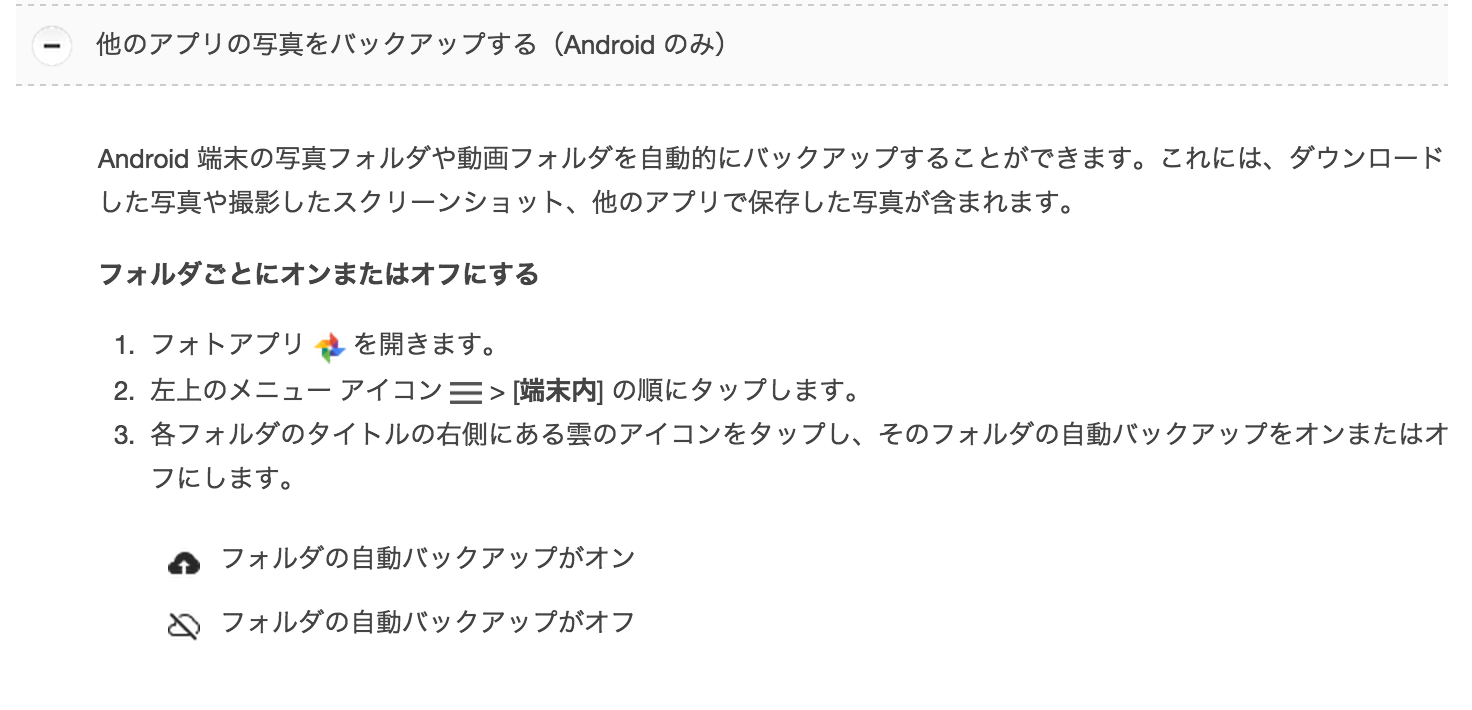
ググると Google によるドキュメント中に「他のアプリの写真をバックアップする(Android のみ)」というのがある

ここに書いてある「フォト」アプリというのは、Google+ をインストールすると作られるショートカットのこと。

最初「メーカーカスタマイズのギャラリーアプリしかねーよ!!」と思って、設定する方法がないのかと絶望しかけた。

「フォト」アプリが見つからない場合、Google+ アプリから以下の方法で該当する画面を開ける。

  1. Google+アプリを起動する
  2. 上部メニューの「すべて」から「フォト」を選択
  3. あとは上記説明と一緒
2014年 12月 22日

冬だし LTspice に入門するぞ!!

冬は寒い。寒いとブレッドボードに向きあったりするのはとても辛い。なので、布団に入っていても回路と格闘できるようにするため、回路シミュレーションツールである LTspice に手を出した。

LTspice は Linear Technology (半導体メーカー) が提供している回路シミュレーションソフトウェアであり、Windows 版と Mac 版がある。Mac 版しか触ってないが、検索すると Windows 版の画面ばっかり出てくる。UI は Windows 版と Mac 版で結構違う。

回路シミュレーションツールは、だいたい全て SPICE というソフトウェアを元にしており、元のソフトウェアの記述形式がデファクトスタンダードになっているっぽい。LTspice は比較的使いやすい UI 及び、自由度が高く、なおかつ無償のため、アマチュアで良く使われるっぽい。

ハマったところ

GND がない

Mac 版の場合、ショートカットを覚えないと、絶対に呼びだせない機能が存在する。特に罠なのは GND で、Components には存在しないし、メニューから追加できなくて困るが、キーボードショートカットの「G」で配置できる。

いずれにせよキーボードショートカットを覚えないと著しく作業効率が悪いので、公式に提供されているpdf を開いておいたほうがよさそう。

RUN できない

何も考えずに RUN しても、エラーしかでない。Windows 版だと親切なダイアログが出るらしいが、Mac 版では出ない。

シミュレーションコマンド を、キーボードショートカットの「S」を押して出てくるダイアログに入力して、画面内に配置することで、RUN が可能になる。

この S で出てくるダイアログの入力エリアを右クリックすると Help me Edit というメニューがあり、シミュレーションコマンドを対話的に入力できる。

RUN しても結果がでない

RUN をすると、回路図上の任意のポイントで、ポインターがプローブの形に変わる。クリックするとその部分の電圧または電流が見れる。続けで他のポイントをクリックすると、波形が追加される。同じポイントを2度クリックすると、それだけを表示させることができる。

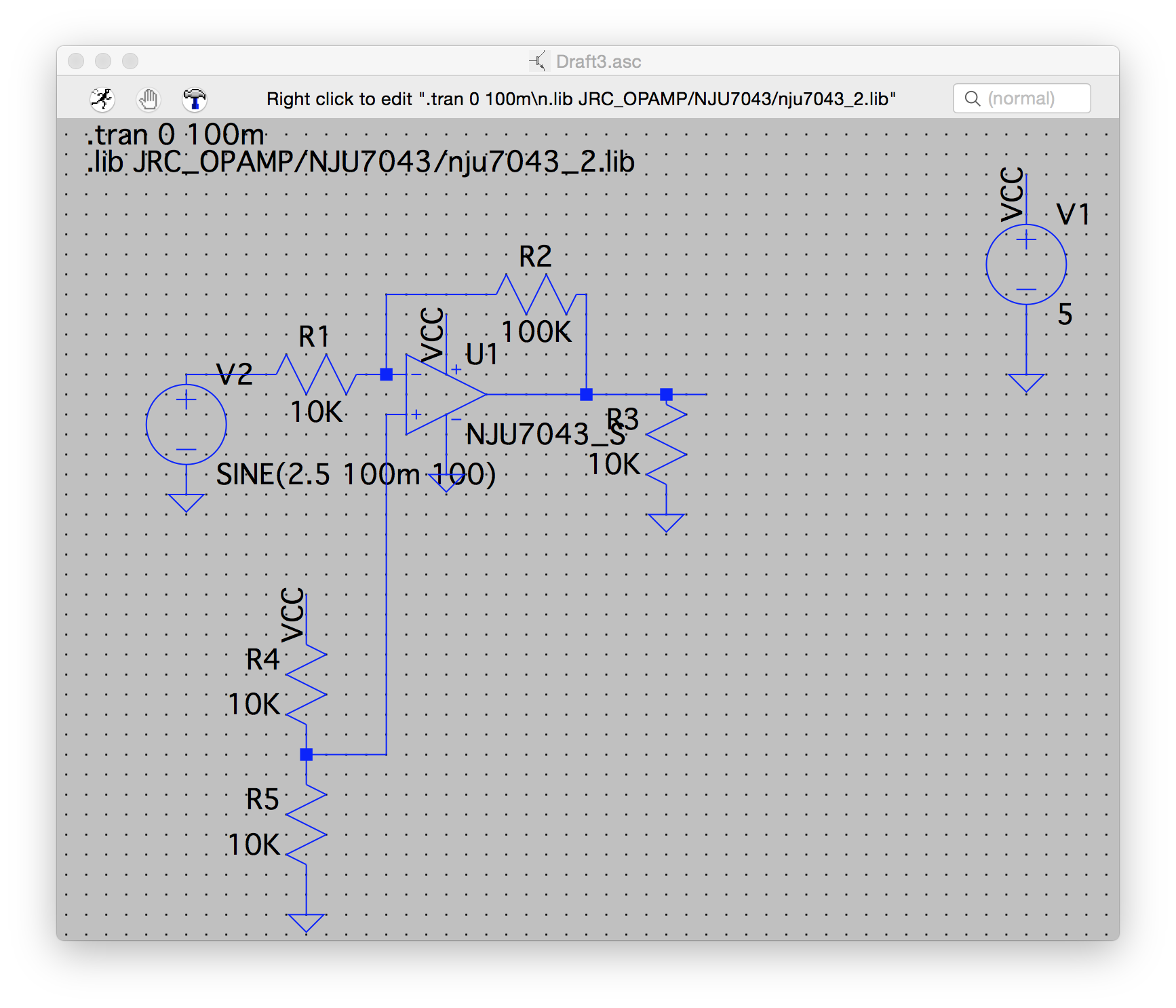
LTspice で任意のオペアンプを追加する

デフォルトで入っていないオペアンプを使いたい場合、追加する必要がある。


部品追加の考えかた

オペアンプの場合、最初から、汎用の opamp2 というシンボルが用意されている。これは中身(マクロモデル=等価回路) の設定されていないテンプレみたいなやつ (だと思う)。

この opamp2 を配置した上で、Value にマクロモデルの名前を指定することで、指定したマクロモデルを持つオペアンプにすることができる。

ただ、マクロモデルを適当なディレクトリに置いただけでは読みこまれないので、SPICE directive を追加し、.lib コマンドで使いたいライブラリを読みこむ必要がある。

また、提供されているマクロモデルのピンアサインが、opamp2 と一致するようにする必要がある。

オペアンプの追加

よく使う JRC のオペアンプを追加する。今回は NJU7043 を使いたかった。

JRC はマクロモデルで無償提供しており、これは (本来の対象ではないが) LTspiceでも使うことができる。展開して適当に配置する (lib/sub 以下に配置すると .lib コマンドのとき比較的パスを指定しやすい)

mv ~/Downloads/Operational_Amplifiers_Macromodel ~/Library/Application\ Support/LTspice/lib/sub/JRC_OPAMP

そして、

1. Components から opamp2 を選択して配置する
2. 配置されたオペアンプを右クリック
3. Value を nju7043_s とする (サブサーキット名と一致させる)
4. S を押して SPICE directive を追加し .lib JRC_OPAMP/NJU7043/nju7043_2.lib とする (パスを指定)

OK

サブサーキット名は

grep SUBCKT JRC_OPAMP/NJU7043/nju7043_2.lib 

で名前とピン配置をさがせる。

この .SUBCKT の指定は、opamp2 とピンの順番を一致させる必要がある。ピンの名前 (VDD とか VSS とか) は元のままで順番だけ一致させる。opamp2 のピン配置は右クリックして Open Symbol して、Netlist Order を全部見ていくとわかる (一発でわからない?)

結果として

.SUBCKT nju7043_s  IN+ IN- VDD VSS OUT

みたいになる。

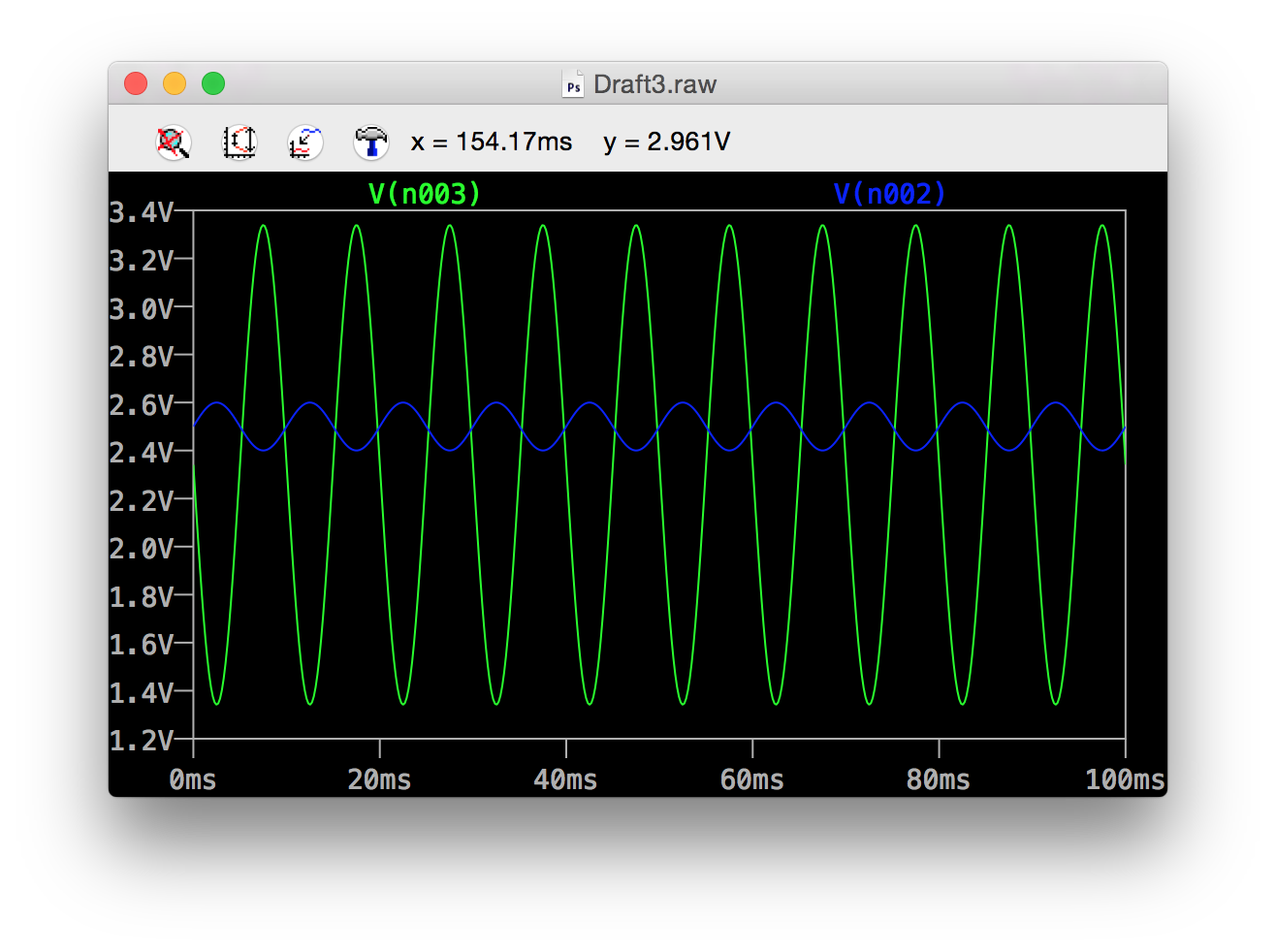
こんな感じ

このオペアンプはオフセット電圧が最大10mVと結構大きいので、それがよく出てる(と思う)


2014年 12月 19日

よしお前ら!!! WebAudio で LED を光らせるぞ!!

最近 NXP Smartphone Quick-Jack Solution というドキュメントを読んだ。要約すると

  • スマフォのオーディオジャックに繋ぐアクセサリについて
  • 電源を音量最大にしたヘッドフォン端子の R チャンネルからとる
    • チャージポンプダイオード昇圧 + LDO レギュレータで 3.3V を得る
  • L チャンネルをスマフォ → マイコンの通信経路とする
  • マイク入力をマイコン → スマフォの通信経路とする

というもので、特に電源をヘッドフォンジャックからとってしまおうというところが、自分の中では結構びっくりだった。確かにヘッドフォンを駆動しているわけで、多少の電流はとれるだろうけど、マイコン動かすほどとれると思っていなかった。

このソリューションの良いところは

  • 電源と信号線と一括で接続できてお手軽
  • オーディオ出力とマイク入力でコミュニケーションするので、WebAudio からでも応用可能

ウェブエンジニア的には後者は特に夢が広がるところで、デバイスを用意してもらって、繋いでもらえれば、普通のウェブページから直接ハードウェアを殆ど面倒な手続きなしで利用できる (マイク入力が必要な場合だけブラウザの確認画面がでるぐらい)。もし何かしら出力してマイコンに処理させたいだけならば、権限取得的なことが一切いらない (ただし、音量は上げてもらう必要がある…)

やってみた

やってみたといっても、特に気になる電源部分だけ。

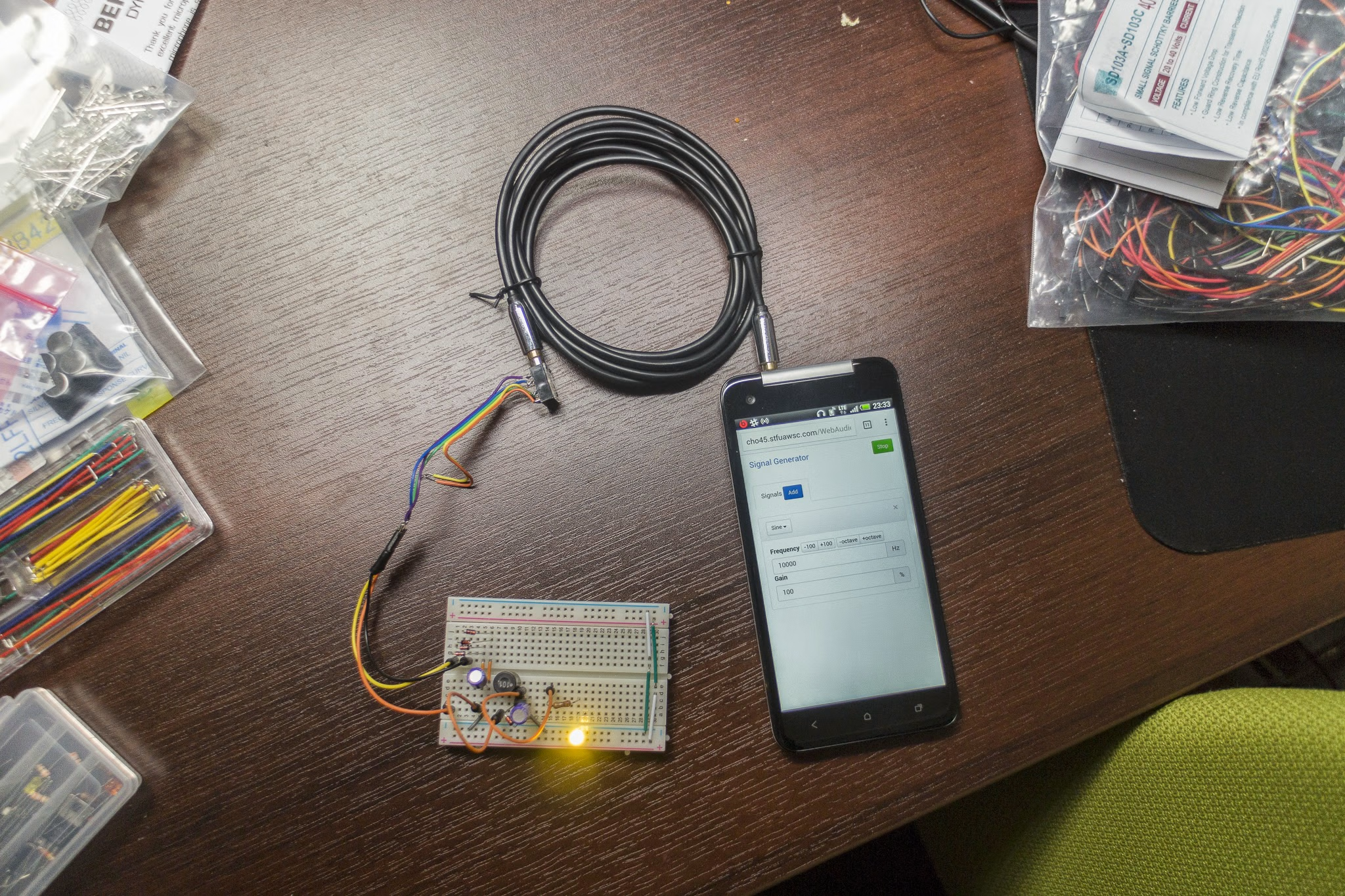
手元にある HTC J butterfy (旧) を実際に使い、オーディオ出力を最大にして、どれぐらい電流をとれるか、LED を光らせることはできるか? を検証した。

気になるところ

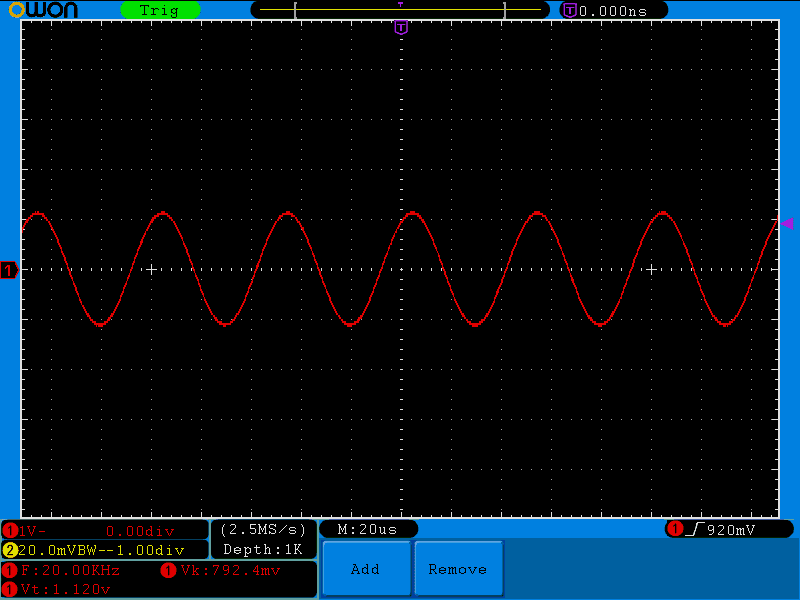
とりあえず、無負荷時の出力をとっておいた。こんな感じで電圧は出ていた。

回路

回路図書かずにさくっとやってしまった。

NXP のドキュメントだとチャージポンプ+LDOなのだが、チャージポンプ部分で無極性10uFのコンデンサを要求しており、手元にないので、この通りやるのはさっそく面倒になった。

なので、効率は落ちると思われるが手元にあるもので

  • 普通に全波整流を行う
    • 一応ショットキーで4本で整流
  • 3.3V へステップアップするICに突っ込む
    • HT7733A というICで効率は最大でも85%

という方法で3.3Vを得た。

これに200Ωの抵抗と高輝度な白色LEDを繋いだところ、冒頭の写真のように十分 (というか眩しく) 明るく光ってくれた。最近のLEDは微小な電流でもクソ明るい…

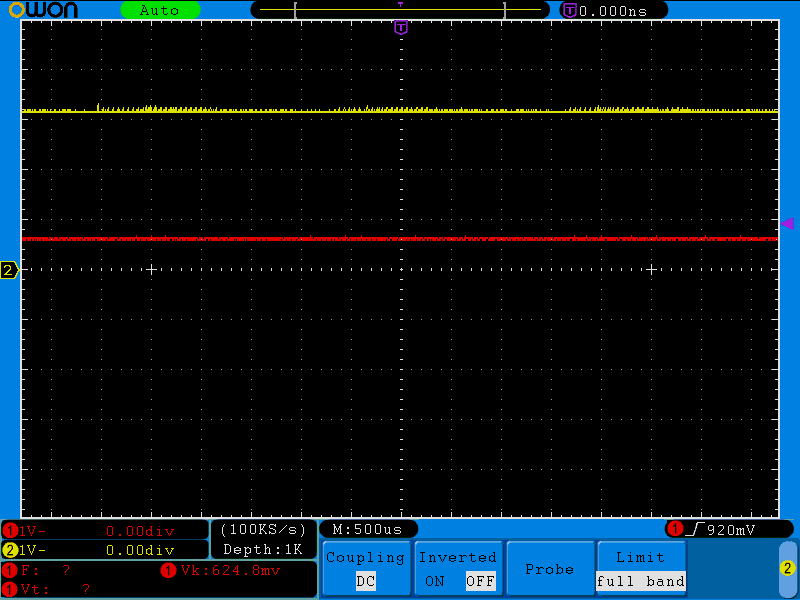
LED 光らせてるて安定した状態でこんな感じだった。黄色はステップアップ後の電圧 (ちょっと3.3Vより下がってる)、赤色は整流後の電圧 (600mV程度になってる)。

結果

適当な大きめの抵抗負荷をかけてみた感じ、今回の構成では最大でも5mA程度が限界のようだった。

あとやっていて気付いたのだが、20kHz の出力を使うとなぜかしっかり電流がとれず、10kHz のほうが良い結果になるみたいな現象があった。ちょっとよくわからない。

今後

突発的にやる気を出して2時間ぐらいでやったので、もうちょっと検証したいが、またやる気がでたらにする。

NXP のドキュメントのように大きなチャージポンプを組むほうが効率が良い?のだろうと思うのでやる気がでたらやりたい。

WebAudio でのコミュニケーションは作ったらまぁできるだろうという感じだけど、これもやる気がでたら (つまり良いアプリケーションが思いついたら) やりたい。

2014年 12月 03日

Mac の時計がずれるので ntp.conf いじってみる

なんかしらんが Mac の時計が狂う。JT65 というプロトコルは時刻に強く依存しているため、1秒以内に時計があっていないとうまく交信できない。

$ vim /etc/ntp.conf 
server ntp1.jst.mfeed.ad.jp iburst
server ntp2.jst.mfeed.ad.jp iburst
server ntp3.jst.mfeed.ad.jp iburst

デフォルトから書きかえて3つ設定しつつ、iburst (initial burst = 起動時の時刻急速修正) するようにしておく。

$ sudo killall ntpd
$ tail -F /var/log/system.log # 正常に起動してるか確認する

kill するだけで自動的に再起動される

$ watch ntpq -pn 
     remote           refid      st t when poll reach   delay   offset  jitter

==============================================================================
*210.173.160.27  172.29.2.50      2 u   46   64    3   57.774   -6.802  30.130
 210.173.160.57  172.29.2.50      2 u   45   64    3   72.701    2.007  30.066
 210.173.160.87  172.29.3.60      2 u   46   64    3   58.001   -6.619  49.201
2014年 11月 28日

MLA 自動同調コントローラ

SWR 計を作ったので、これと連携して、MLA のモーター動かして自動的に同調させる。

SWR 計つくったのは、そもそも本来これがやりたかったからなので、完全に yak-shaving
である。

アルゴリズム

  1. 適当に方向を決める (正転・逆転)
  2. 送信中になったら決めた方向に少し動かす
  3. SWR を計る
    1. 下がったらそのままさらに動かす
    2. 上がったら方向を逆にして動かす
  4. 繰替えす

SWR の大きさに応じて、一度に動かす量を可変する。

設計

既にアンテナ切替器などを Raspberry Pi に接続して管理しているので、これもそのようにする。つまり

  • I2C 接続でステッピングモーターを制御する基板をつくる
  • Raspberry Pi 上で SWR 計 と連動しながらステッピングモーターを制御する

ハードの実装

まず I2C でステッピングモーターを制御する基板をつくった。

特筆するようなことはなく、I2C 経由で方向とステップ数を書くとその通りにステッピングモーターを動かすというもの。

モーターとの接続は DIN 8PIN の一部にピンを使って行ってる。

ソフトの実装

SWR 計は USB Serial として接続し、モータードライバは Raspberry Pi の I2C バスに接続しているので、ソフトウェアは Raspberry Pi 上の Ruby で気軽に書ける。適当に書いたら動いた。

まとめ

SWR の測定誤差の関係で、連続送信していないと、どうしてもちょっと振動したり、同調点から離れすぎていると挙動不審になったりするのが改善点だが、このようなやりかたで概ねうまく動くことがわかった。

2014年 11月 26日

市販同軸切替器のリモート化


汎用パワーリレーによる同軸切替器を使っているが、やはり問題点がある

  • 大変すぎて二度と作りたくない
    • 壊れても修理したくない
  • VHF 以上ではいまいち
  • 100均のタッパーに入れているので信頼性がいまいち

そこで、市販の回転スイッチ式同軸切替器をリモート化するということを考えた。この場合

  • 信頼性は高い
  • コストパフォーマンスは悪くないが良くもない (2ポートなら3000円、3ポートなら8000円ぐらい)
    • 加えて制御用のモーターなどが必要 +3000円 程度
  • 切替器そのものが壊れても簡単に替えが効く
  • 制御部が壊れても切替器単体では使える
  • VHF 以上でも安定
  • 切替えは遅い

問題は切替器のスイッチをどう動かすかという点

対象の切替器

第一電波工業 ダイヤモンド 同軸切り換え機 CX210A - Diamond

Diamond

5.0 / 5.0

定番の第一電波工業の CX-210A

第一電波工業 ダイヤモンド CX310A 1回路3接点 同軸切換器 CX310A - Diamond

Diamond

4.0 / 5.0

3接点のものもあり、スイッチ部は同じなのでうまくいけば、応用も効きそう。

サーボモータ

切替器のスイッチを駆動するには多くとも半回転すれば十分なので、お手軽にやるならサーボモータが良さそう。

問題はトルクだが、試したところそこそこ低価格のものでも十分すぎるトルクはでることがわかった。

使ったのは GWS03T/2BBMG/JR 7.4kg・cm (4.8V) で、1000円。

ちなみに、さらに安価な SG90 (1.80 kg・cm) ではトルク不足だった。

モーターとスイッチとの固定

これが一番面倒。機械的にしっかり力が伝わるようにしないといけない。

CX-210A のスイッチ部は 6mm の固定幅なため、適当に 3mm 厚のアクリルを切ってはりあわせるだけで、ぴったりの大きさの治具を作ることができる。あとはこれにサーボホーンを固定して (M3 のタップを切った) やれば、結構綺麗にいく。

あとはサーボモータ本体と切替器を相対的に固定することが必要だが、100均の100cm四方のMDF材と100mm M3 のビス3本でなんとかした。サーボモータを固定するため、四角い穴をあけなければならないのがネックだが、MDF材は割と加工性が良く、カッターやプラスチックカッターでなんとかなる。

でもって冒頭のような感じになった

制御

CX-210A は約40度で2接点が切り替わるようだった。マイコンには設定モードをつけ、位置を補正する仕組みが必要になる。今回はとりあえず試しただけなので、そのへんの実装はしてない。

また、RCサーボモータは負荷がかかっていると完全に停止せず、ブブブブと鳴ってしまうことがあるみたいなので、これを対策する必要がある。具体的にはサーボの移動速度は決まっているので、一定時間後になったらサーボモータへの電源供給を切ってしまえばいいと思う。つまり

  • 適切なパルスを出力
  • RCサーボに電源を供給開始
  • 一定時間後に供給終了

みたいなサイクルでスイッチを行う。

まとめ

サーボモータで市販の同軸切替器を回すのは案外簡単だった。メリットは冒頭に書いた通りだが、複数台作って組合せようと思うと案外金と労力がかかる。ただしメンテナンスは比較的しやすいように思う。

あと、市販の同軸切替器の罠は、グラウンドが全て共通になってしまう点で、アンテナによっては調整が難しくなりそう。これはどうしようもなくてつらい。