66EC(S) Ble 35g を買ってから自宅では結構ずっとこれを使っていてそこそこ満足している。これも含めて HHKB 風配列のキーボードを10年以上使っていて慣れているのだけど、不満がないわけではなく、それを解消するために自作キーボードしてみたりもしてきた。

ということで一旦普通のキーボードが欲しくなった。テンキーはさすがに必要ないので、

  • テンキーレス (87キー)
  • 英語配列 (Enter キーが変な形じゃない)
  • キーボード側で A の左隣のキーを Ctrl にできること
  • 35g 程度の軽いキータッチのもの
    • 一度軽いのに慣れると HHKB (45g) がやたら重く感じるようになってしまって戻れない……
  • 静電容量式

という条件で「普通のキーボード」を探した。静電容量式の時点で選択肢はほぼなくて、メーカーとしては国産であれば Realforce、中国産であれば NiZ の2択になる。

条件にあうモデルは Realforce だと R2TLS-US3-BK あたり。だいたい3万円弱

R2TLS-US3-BK(ブラック) REALFORCE TKL Sテンキーレス 87キー 英語配列 - 東プレ(Topre Corporation)

東プレ(Topre Corporation)

3.0 / 5.0

NiZ だと表題にある通り NiZ X87EC(S) (BTなしモデル) $165.00 で2万円弱

値段的には NiZ が少し安い。信頼性はさすがに Realforce にある。NiZ は Cherry MX 互換のキートップを使え、キーボード側ですべてのキーをリマップできる。

結論からいうと表題の通り NiZ を選んだが、決め手というのは正直あまりない。Realforce はさすがに普通に使えるだろうし不満もないだろうけど、あんまり面白くないかと思ったぐらい。

公式サイトから購入した。謎の輸送経路だったけど国内は佐川委託みたいで普通に受け取れた。

カスタマイズ

とりあえず A の左隣を Ctrl に。NiZ はどのモデルも「Officeモード」と「Customize モード」の切り替えがあり、Office モードだとキーコンフィグが効かないので気をつける。

今までずっと Mac だった関係で(仕事ではまだ Mac だし)、キーボード配列を Mac 風に入れかえ (WinキーとAltキーの入れ替え) ている。

なお、キー数が普通に多いので、特別キーコンフィグしなくてもキーボード組込みで Ctrl/Caps 入れ替え機能と、Win/Mac モード切り替え機能があるのであまり困らない。

  1. トップ
  2. tech
  3. NiZ X87EC(S) 35g (2021) を買ってみた

カフェインが入っていないOTCイブプロフェン

OTCのイブプロフェンにはだいたいコーヒー一杯分ぐらいのカフェインが入っていて「高熱のときにおとなく寝てる」みたいな用途に使いにくい。「頭痛薬」としてはカフェインが入ってるほうがいいかもしれないけど、ただ解熱鎮痛に使うには入ってないのがほしい。

【指定第2類医薬品】ナロンメディカル 16錠 - ナロン

ナロン

5.0 / 5.0

「ナロンメディカル」は明示的にカフェインフリーで比較的安い。100mg 24錠で650円ぐらい。ヨドバシにもある。(54円/200mg)

【指定第2類医薬品】ノーシンエフ200 16カプセル - アラクス

アラクス

4.0 / 5.0


「ノーシンエフ200」アマゾンで取り扱いがない (マーケットプレース)。ヨドバシにはある。200mg 16個入りで1000円ぐらい。(62円/200mg)

他にもあると思うけど

OTCは似たような名前(ブランド)でも成分が全然違う場合があるのでややこしい。バファリン系とかだと末尾のアルファベットで全然中身が違う。「バファリンルナJ」は「アセトアミノフェン」でカロナールの代わりに使えると思うけど「バファリンルナi」は「イブプロフェン・アセトアミノフェン・無水カフェイン」の複合でややこしい。

メモ:半減期

Wikipedia から

なかなかやる気が湧かなくてやってなかったが GPSDO のメトリクスをしばらくとってみることにした。そのへんに転がっていた NanoPI NEO2 と GPSDO を繋ぎ、NanoPI NEO2 上で GPSDO の出力をとりこんで Prometheus exporter を立ちあげるようにした。

構成のメモ

自宅内にはメインに使っている Raspberry Pi があり、そこに LAN 内の Prometheus exporter からメトリクスを収集する Prometheus サーバが立っている。QNAP や RTX1200 のメトリクスもこの Raspberry Pi が収集している。

ただ、これだと外部から見れずに面倒なので、VPS 上にも Prometheus サーバが立っている。VPS 上の Prometheus は自宅内の Raspberry Pi から federate によってメトリクスを収集している。

Grafana も VPS 上に設置しており、VPS 上の Prometheus からすべてのメトリクスを表示している。

  1. トップ
  2. tech
  3. GPSDO のメトリクス

Windows PowerToys の Keyboard Manager を使って macOS 風のキーバインドを導入するというのをやっているけど、これをすると WSL2 が快適になる代わりに PowerShell が不便になるという問題があった。具体的には、Up/Down キーで ^P ^N が入力されてしまうので履歴が辿れないなど。

これは実は簡単に解決可能で、

Set-PSReadLineOption -EditMode Emacs

として PowerShell 上のキーバインドを emacs 風にするだけでよい。これで Ctrl-P / Ctrl-N などが適切にマッピングされるようになる。

毎回実行するのは面倒なので、echo $PROFILE で出てくるファイルパスに以下のように書いておくと良い。

echo "Running $PROFILE"
Set-PSReadLineOption -EditMode Emacs

$PROFILE は自分の環境だと C:\Users\[username]\OneDrive\Documents\PowerShell\Microsoft.PowerShell_profile.ps1 だった。

  1. トップ
  2. tech
  3. PowerToys で macOS 風キーバインドを導入したときに生じる PowerShell の不便の解消

pbcopy は簡単で、clip.exe を呼べばいいだけ。

pbpaste は一発でできる Windows コマンドがなぜかないので PowerShell の Get-Clipboard を利用する。

pbcopy

#!/bin/sh
exec /mnt/c/Windows/System32/clip.exe

pbpaste

#!/bin/sh
exec /mnt/c/Windows/System32/WindowsPowerShell/v1.0/powershell.exe Get-Clipboard

これらをパスが通るところに置いておけば不便なし (シェルのエイリアスにするより実行ファイルにしたほうが他プログラムから呼ぶ場合など便利)

  1. トップ
  2. tech
  3. WSL2 で pbcopy/pbpaste

こまごま Windows Tips みたいのを書いてるけどメインPCを macOS から Windows に移す決心をしていろいろやってる。

macOS は本物の UNIX だけあってシステムそのもののトラブルシューティングとかがしやすいし、付属のユーティリティもよくできてて気に入ってる。けどどうも最近の macOS ハード・ソフトの不安定さと、Notarize 必須化みたいなコンピュータを不自由にしていく流れに耐え切れなくなってきた。

可能なら Linux Desktop にしたいけど、Lightroom Classic を筆頭にいろんなソフト・ハードの対応を考えて、Windows + WSL2 (Ubuntu) に移行することにした。

最低限の環境

  • IME: CorvusSKK (ほぼ設定なしで快適)
  • Google Chrome
  • PowerToys

実際、このぐらいで普段インタ~ネットする上では全く困らない。ほとんどブラウザ上でなんかしてることが多いので違和感ない。

開発環境

  • WSL2 Ubuntu を入れる

WSL 内からホスト側のファイルシステムも自動で見えるようになっているので、ダウンロードしたファイルをコマンドラインから処理したい、みたいなのは案外違和感なくできる。

Windows Terminal もよくでてきて今のところは不満ない。ときどき PowerShell で実行したいコマンドもあるのでどちらも使えるのは快適。

Windows Terminal 上で WSL2 の Ubuntu を開き、tmux を起動しておけば、作業環境としてはほぼ macOS で常に Terminal.app 開いておくみたいなのと似たようなものになる。

バックアップ

Time Machine の代替にはならないのだけど、Windows 標準で「ファイルの履歴」という機能があり、これでNAS上にバックアップをとるようにしてみてる。ただ、あんまり信用してない。AppData とかはデフォルトでバックアップされないので、(AppData 以下にある) WSL2 の vhdx とかがバックアップされない。

  1. トップ
  2. tech
  3. メインPCのWindows 移行

NAS を導入した。導入したのはQNAP TS-473A

「旧モデル」QNAP(キューナップ) TS-473A AMD Ryzen クアッドコア搭載 2つの2.5GbE対応ポートと、NASの機能を拡張できる2つのPCIeスロットを備えたSMB向け4ベイNAS - QNAP(キューナップ)

QNAP(キューナップ)

5.0 / 5.0

動機

macOS → Windows 移行にともない、データディスクのファイルシステムをいろいろ考えた結果、中立にしたいという気持ちになった(特に恨みはないけど NTFS をデータディスクにしたくない)

構成

TS-473A 本体以外に

  • 4*6TB HDD (データ)
  • 2*500GB SSD (キャッシュ)
  • 16GB ECC メモリ

を買った。

QNAP の OS にはおもに QTS と QuTS hero の2系統がある。QTS はコンシューマ向け、QuTS hero ハイスペック向けという感じ。機種によって対応OSが違う。

TS-473A は OS としては QuTS hero に対応しており、なんとなくそちらを使うことにした。QuTS hero は ZFS ベースになっている (QTS は ext4)。

メモリはファイルサーバなのでECCメモリにしてみることにした。デフォルトの 8GB でもメモリが足りているように見えたが、どうやら搭載メモリ量によってARC(ファイルキャッシュ)量が変わるようで、16GB にすると8GB常に使用済みになる。メモリを増やすと管理画面の動作も若干はやくなるように感じる。

デフォルトのメモリ量である8GBだとオンライン重複排除 (ZFS dedup) は利用できず、16GB だと利用できるみたいだが、dedup は罠も多い雰囲気を感じたので、一旦まったく利用しない形にしている。

RAID6 vs RAID10

結論からいうと RAID10 (RAID1+0) にした。RAID10 はパフォーマンスが比較的良く、耐障害性では条件付きで2台故障まで可

RAID6 (2台までの障害対応) と比べると

  • RAID10 のほうがパフォーマンスが良い
    • パリティ計算をしないため
    • 通常のパフォーマンスもそうだがリビルドが早い
  • RAID10 のほうが耐障害性が低い
    • RAID1のディスクセット内で2台同時故障すると全て失われる
    • 別々の RAID1 に配置されていれば2台故障しても大丈夫
  • RAID10 のほうがディスク利用効率が低い (50%)

ネットワーク

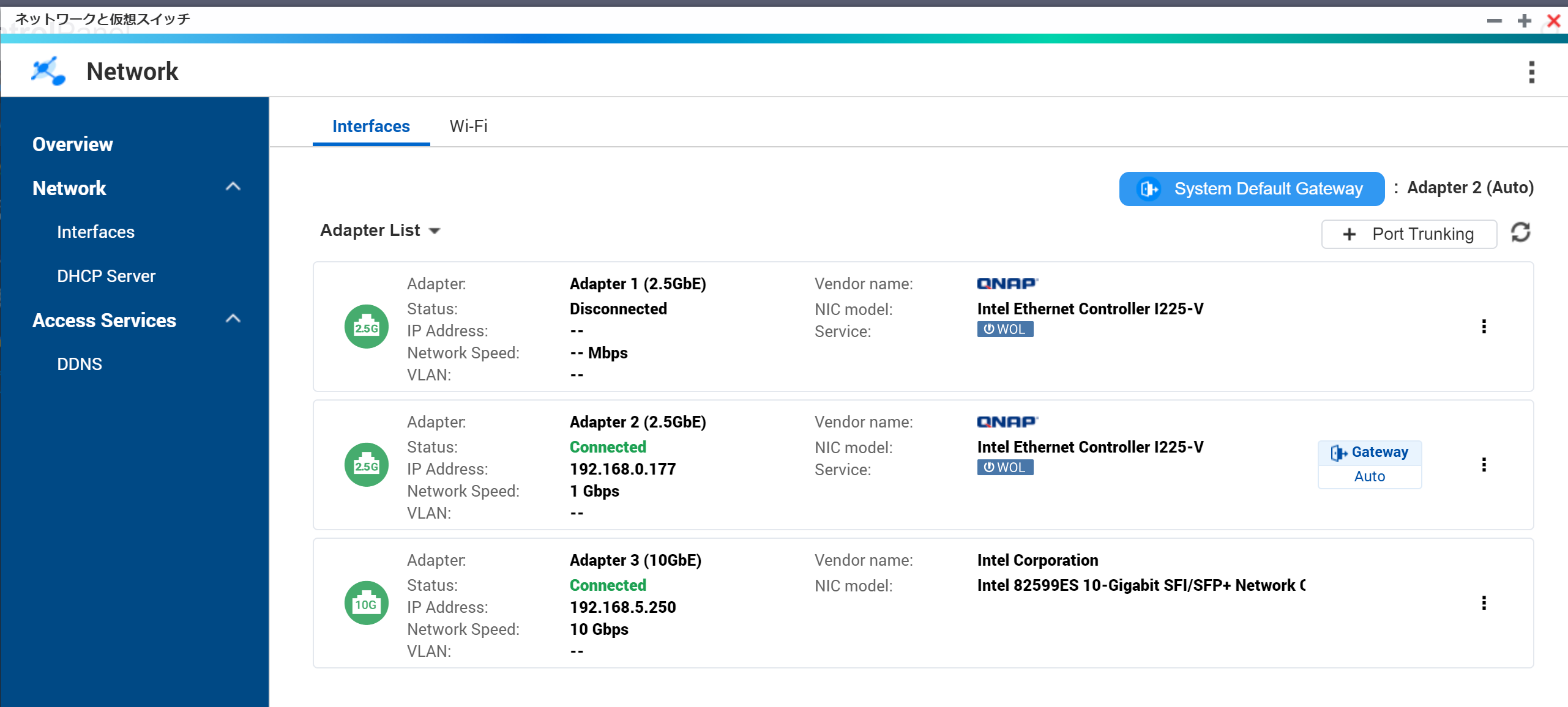
当面、メインPCとNASの間だけ10Gにできればいいので、ネットワークカード2つとダイレクトアタッチケーブルを購入した。SFP+ シングルポートなカードがあんまり見当らないので Aliexpress で買った。若干あやしいが今のところ普通に動いている。ハブを導入しなければ1万円ちょっとぐらいで10Gにはできるので案外良いなと思う。

Intel X520-DA2 は QNAP の互換リストに入っているので、X520-DA1 もいけるだろうと踏んで購入してとりつけてみたが大丈夫だった。特にドライバインストールなども必要なく認識して使えている。メインマシン側も同様。注意点として PCIe v2.0 8レーン なので、PCIe レイヤーでの実効速度は1レーンあたり 0.5GB/sになる。最低でも x2 以上 (普通はx4)の PCIe スロットにつけないと頭打ちになる。スロットが足りなかったため、使ってなかった M2 SSD を1つ取り外した。

IPv6 で接続する場合、特に IPv4 アドレスは設定せず直結するだけが良さそう。IPv6 アドレスを UNC パスにするときは変な変換が必要なのでググって設定する。IPv6 は自動でつくリンクローカルアドレスを指定すれば特に設定はいらない。

IPv4 でも接続する場合、既存のネットワークとかぶらないように IP アドレスとサブネットマスクを設定する必要がある。どちらも試してみたがパフォーマンス的には IPv4 も IPv6 も変わらないので設定がいらないほうが楽そう。

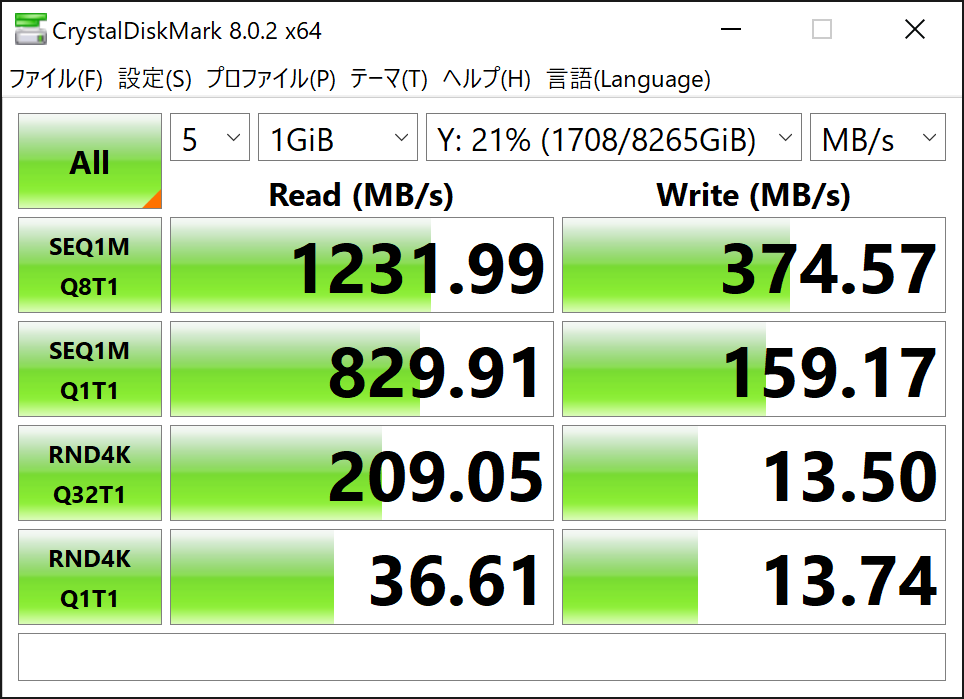
計測ごとにバラつきが多いがこのぐらいの速度になった。実際は SMB のプロトコルオーバーヘッドが大きいので、綺麗に速度が出ることは少なそう。

備考:速度一覧

速度一覧

  • 10GBASE-T は 1.25GB/s
  • SATA 3.0 は 0.6GB/s
  • PCI Express 2.0 * 2 で 1GB/s
  • PCI Express 3.0 * 2 で 1.969GB/s
  • NVMe SSD は read 3.2G/s write 1.2G/s など ref
  • HDD はシーケンシャルで R/W 0.1GB/s 程度 (RAID10 の seq Read で 0.5GB/s 程度)

実際のところはネットワーク速度である 1.25GB/s か、HDD を採用するなら 0.1GB/s~0.5GB/sで律速される。キャッシュにヒットしてれば相応にSSDの速度まで上がる。

QNAP で機種を選択する場合、実行速度一覧があるのでこれを参考にするとよさそう。オールフラッシュで一番パフォーマンスがでる状態で測定されているので、スペックの上限を知ることができる。QNAP の実効速度

現実的にはまだフルフラッシュストレージはコスパ的に厳しいので HDD + SSDキャッシュが良いと思っている。

  1. トップ
  2. tech
  3. QNAP TS-473A で ZFS + 10G イーサな NAS を導入

どうしても一部のキーバインドをなんとかしたい。こういうのは本当によく使う一部だけでもリマップするととても快適になる。Win+ナントカはほぼノーリスクで置き換えられる。

  • Win+Tab → Alt+Tab (「ウィンドウ一覧」→「アプリケーション切り替え」)
  • Win+A → Ctrl+A (「アクションセンターを開く」→「全選択」)
  • Win+C → Ctrl+C (「Cortona を開く」→「コピー」)
  • Win+N → Ctrl+N (「なし?」→「新規ウィンドウ」)
  • Win+S → Ctrl+S (「検索開始」→「保存」)

ユーザー権限のままだと昇格したアプリのウィンドウで変な挙動になってしまうので、設定から「常に管理者として実行」を有効にするしかない。

Ctrl-ナントカ を置き換えるか?

たとえば以下のようなことをしたいが、これをやってしまうと Windows Terminal で本来のキーを入力することができなくなってしまう。PowerToys は特定のアプリだけ除外することができない。

  • Ctrl+A → Home (「全選択」→「行頭に」)
  • Ctrl+E → End (「?」→「行末に」)
  • Ctrl+N → Down (「新規ウィンドウ」→「下矢印」)
  • Ctrl+P → Up (「プリント」→「上矢印」)

とりあえずこれらは諦めてる。

これらも PowerToys でリマップしつつ、Windows Terminal 側で以下のような設定をして再度マップしなおしてなんとかしてみている。

        {
            "command":  { "action": "sendInput", "input": "\u0008" },
            "keys": "backspace"
        },
        {
            "command":  { "action": "sendInput", "input": "\u0010" },
            "keys": "up"
        },
        {
            "command":  { "action": "sendInput", "input": "\u000e" },
            "keys": "down"
        },
        {
            "command":  { "action": "sendInput", "input": "\u0001" },
            "keys": "home"
        },
        {
            "command":  { "action": "sendInput", "input": "\u0005" },
            "keys": "end"
        },
  1. トップ
  2. tech
  3. Windows PowerToys の Keyboard Manager を使って macOS からの移行を支援する

https://github.com/microsoft/terminal/issues/322

Windows Terminal の setting.json から Ctrl-V によるペーストを外すと (Ctrl-V は Windows Terminal 標準で入力することができないが、これをすると入力可能になる)、Win+V による履歴から貼り付け機能も使えなくなる。

どうやら Win+V による履歴機能を実行すると、内部的には「選択した文字列をコピー」「Ctrl-V をアプリケーションに送信」としているらしく、困った挙動。

良い対処方法はない… 諦めて右クリックでペーストするか Ctrl-Shift-V に慣れるか、Ubuntu 側のキーバインドから地道に Ctrl-V を潰すしかない。

  1. トップ
  2. tech
  3. Windows Terminal で Ctrl-V を殺すと Win+V も動かなくなる

dir "$env:LOCALAPPDATA\Packages\*UbuntuonWindows*\LocalState\*.vhdx"

でだいたい探せるっぽい。UbuntuonWindows の部分は入れたディストリビューションによって違う。

なお任意の場所に移動する場合、wsl --import を使うとできる

https://github.com/MicrosoftDocs/WSL/issues/412

移動してしまったあとどこかわからなくなったら?

レジストリエントリに書いてあるので、ここを読むと良いっぽい。

Get-ItemProperty -Path Registry::HKEY_CURRENT_USER\SOFTWARE\Microsoft\Windows\CurrentVersion\Lxss\*
  1. トップ
  2. tech
  3. WSL2 の .vhdx はどこ?

元写真ファイルはNASへ。カタログは NAS などに置けないので iSCSI とかも考えたが、一旦ローカルへ置く、みたいな方針。

写真ファイルはまるっと移動。カタログは .lrcat だけ必要なので、これだけを Windows 環境へコピー。

Windows で Lightroom Classic を起動して、該当カタログを開く。当然パスが変わっているのですべて「見つからないファイル」扱いになる。左の「フォルダー」ペインから、ルートになっているフォルダを右クリックして見つからないフォルダの検索を実行する。これで移動先の NAS を指定すれば問題なくすべてひもづくはず。


ただ、なぜか起動のたびに「/ への書き込みができない」という旨のエラーが表示されて、挙動がおかしい (具体的には全て紐付きができているのに見つからないファイルのコレクションからも消えてくれない」。しかたないので以下のような手順でカタログ自体を作りなおした。

  1. カタログの新規作成
  2. カタログから読み込む (なぜかめちゃめちゃ時間がかかる)

これでエラーは消えてくれた。

  1. トップ
  2. tech
  3. Lightroom 環境の変更 (macOS → Windows10)

たのしくやってる。一回辞めたら育成パターン忘れそうなので覚えてるうちにかいとく

基本は少ないトレーニング組合せで全ステータスをバランスよく上げるゲーム

  • スピトレはスピとパワが上がる
  • スタトレはスタと根性が上がる
  • パワトレはパワとスタが上がる
  • 根性トレは根性とパワとスタが上がる
  • 賢さトレは賢さとスピが上がる (体力が回復)

7月前半から4ターン合宿がありこの期間はトレーニング効率がすべて最大・トレーニングLvに影響しない状態になる。(クラシック・シニアで1回ずつ) キャラによっては目標が入れられてて有効活用できないターンがあるので注意。苦手ステを伸ばすタイミングという位置付け

全72ターン、トレレベルを5にするには15回トレを押さないといけない。レースや休憩などを入れると実際は1つか2つレベル5にできればいいほう。

サポートカードの配置はどうしても運なので、得意率によって重視するトレを決めたらあとはなりゆきでやるしかない。サポートが集中して重点トレよりも効率がいいならそっちを選ぶ勇気も必要 (トレレベルがその分上がりにくくなるのでこれもトレードオフがあり。後半トレレベルが上がりきってるなら集ってるの優先でいい)。

どういうパターンで育成するかは手持ちのサポートカードと育成ウマ娘の成長補正による。成長補正がかかっているステは因子で補正せずトレで上げる。(成長補正がかからないステを因子で補強すべき)

賢さを押すパターン

賢さは賢さトレでしか上がらない・賢さトレは体力回復・様子見(サポート再抽選)に使え、育成安定性に寄与し基本的に押す必要がある。なのであとスピ・スタ・パワ・根性から2つ (メインとサブ) 選ぶ。足りないステータスを因子とイベント選択肢で補完する。サポートは主ステ2枚ずつ、賢さ1枚、友人1枚が基本で安定しやすい。

あんまり賢さを押しても他ステが上がらないので、賢さ自体は多くともファイナル終了時Bになるぐらいが丁度良いという印象 (クリア後のボーナスを考えるとトレとしては C+ 570が最大の目安)。

スピ・スタ・賢さ (スピ↑↑ スタ↑↑ パワ↑ 根性↑ 賢さ↑)

継承因子:パワ・根性

スピ・スタはトレだけで全ステータスを上げられる組合せ。ただしパワー・根性は低めになる。スピとスタのバランスは育成で変えられるので全距離で汎用。因子で補正すればかなりフラットにできる。作戦も距離もあまり選ばない

BBBCB 育成しやすい。スピードが高すぎてもスタミナが足りないと無駄ステになるので、直接バランスをとりやすいのが楽。サポの得意率アップをあらかじめ必要なバランスにしておけば脳死で育ててもそれなりになる (スピのサポの得意率が高いなら因子でスタに積むとかしてバランスをとると伸びやすい)。

どこに成長補正があっても(効率はよくないが)それなりになるのが良い。パワー・根性が低いのでチームレースで若干弱く感じるがバランスは良いのでそれなりに勝てる印象。

スタ・根性・賢さ (スピ↑ スタ↑↑ パワ↑ 根性↑↑↑ 賢さ↑)

継承因子:スピ・パワ

スタ・根性もトレだけで全ステータスを上げられる組合せ。ただし重要ステータスであるスピ・パワが低くなりがち(因子がなければ特に序盤がつらく、ホープフルSなども勝利できないことが多い)。スピ・パワを因子で補正しないと厳しい。スタトレも根性トレも根性が上がるので根性ばかり高くなっていく。賢さで上がるスピードがバカにできないので序盤は賢さのトレレベル上げつつスピを上げるイメージ。

大器晩成型なので初年は勝利しにくく、できればレースに出ないほうがいいかも。

合宿でうまくスピ・パワ押せればオールB以上にしやすい。

スピ・パワ・賢さ (スピ↑↑ スタ↑ パワ↑↑ 根性↓ 賢さ↑)

継承因子:根性

スピ・パワは根性以外は上げられる組合せ。根性の必要ステータスは最終的に300〜400ぐらいあれば急激に減速することはないように感じるので、因子と選択肢で根性をあげていけば十分届く。パワーを上げやすい (というより必要スタミナを確保しようとするとパワトレに偏る)。問題は根性を積極的にあげる人は少なく、高い根性因子を持ってる人はあまりいないこと。

パワーのサポートをあまり持ってないせいか、自分は若干難しく感じる。スタミナがあまりいらずパワー重視な短距離・マイル以外だと難しいかも。回復スキルを多めにすれば中距離差しもいけそう。

スピ・根性・賢さ (スピ↑↑ スタ↓ パワ↑ 根性↑↑ 賢さ↑)

継承因子:スタ

スピ・根性はスタミナ以外は上げられる組合せ。短距離しか走らないならスタ因子だけでなんとかなる。パワーが低くなりがちなので短距離逃げ向け。

これの派生でスピカード入れず、根性・賢さだけを重点で押すパターンもあり、さらにパワーが低くなる代わりに評価が伸びやすい。

スタ・パワ・賢さ (スピ↓ スタ↑↑↑ パワ↑↑ 根性↑ 賢さ↑)

継承因子:スピ

スタ・パワはスピ以外は上げられる組合せ。スタミナがとても伸びる。賢さでしかスピを上げないので、スピを因子と成長率で補正しないと厳しい。

個人的にはうまくできたことない。パワ抜いてスタ・賢さだけのパターンも(あんまりうまくいってない)

賢さを押さない場合

賢さに因子を集中させ、スピ・スタ・根性またはスピ・パワ・根性とかで上げる。実際は休憩回数が増えるぶん、3つ押すとターンが足りないので賢さを押したときと似たような重点的な振り分けが必要。スピ・スタ/パワ・根性

以下の要素で運要素がより高くなる

  • 体力を温存してサポート再抽選したいケースでも体力消費することになる
  • 休憩を押すことが多くなり、それに伴うバッドステータスになりやすい (友人サポで軽減可)
  • 休憩の回数が増えるので絆レベルが上がりにくい

以上のことを踏まえると高い初期絆レベル・ヒント発生率を持つサポートと友人サポが必要。賢さ因子さえあれば汎用で育成できるが育成自体は難しい。

ファン数

固有スキルレベルのために、シニア2月前半までに6万人、シニア4月前半までに9万人+理事長緑、シニア12月後半までに16万人程度が最低ノルマ。

また、クラシック年末までに10万人いればスキルポイント+30。クラシック年末までに10万達成しておけばあとはなりゆきでシニア年末までに16万人はいくことが多いので、できるだけ達成しておく。

ジュニアは阪神JF(マイル)またはホープフルS(中距離)に基本出る。阪神JFと朝日杯FSは同ターン開催のマイルで、朝日杯FSのほうが獲得ファン数が多いのだが、白因子になった場合に阪神JFはスピ・スタ、朝日杯FSはスピ・根性なので、阪神JFのほうが若干使いやすい。マイルと中距離どっちも適正あるなら初年の育成状況から適切なほうを選ぶと勝ちやすい。欲張ってどっちも出てもよい。

クラシックから、中距離なら11月後半のジャパンカップ(3万)、長距離なら12月後半の有馬記念(3万)に出るのを優先。目標レースに組み込まれているキャラのほうがターンに無駄がなくステを伸ばしやすいが、強力なライバルが設定されていると2着になってファン数稼げないのでより運が必要。

短距離は短距離だけでファン数稼ぐのは無理なのでNHKマイルC・ヴィクトリアM・マイルチャンピオンシップあたりを優先的にノルマ達成できるように出る。

理事長緑がクセモノ、たまに発生する追加トレ(理事長絆+5)は緑になるまではやったほうがいいかも

ナイスネイチャの固有二つ名の条件は「G1で3着を3回、ファン数が320000人以上になる」

強くなりすぎないコントロールとレース回数で確率あげる、ステータス自体は最後に足りなくならないよう普通に育成 (若干賢さを優先すると序盤で3着しやすい) し、スキルポイントを貯蓄・苦手作戦を選択することで弱体化するのがよさそう。できるだけ序盤に3着3回とりたいが序盤のほうがステ支配率が高いので1着になりがち。

目標に入っているG1レースのうち3着が許されるのは

  • クラシック菊花賞
  • クラシック有馬記念
  • シニア宝塚記念
  • シニア天皇賞(秋)

クラシック有馬記念とシニア宝塚記念は2人強力なライバルがいるので比較的3着になりやすい。目標レースはコンティニューできるため低めのステータスで3着入賞目指すと一応試行回数を増やせる。

短距離・ダートを除くと3着がとれそうなG1レース(目標レース込み)は以下の通り。できればクラシック期間に3着3回達成したい。目標レース9回中6回は中距離なため、マイルのG1に出まくってもファイナルがマイルになる心配はない。

基本的にスキルを一切とらず、G1は全部逃げ(F)や先行(B)でいく。3回とれたらスキルをとれるだけとって勝ちにいく

  • ジュニア 11前 阪神JF (マイル)
  • ジュニア 12後 ホープフルS (中距離)
  • (目標レース: クラシック 1前 若駒S (OP 中距離))
  • クラシック 4前 皐月賞 (中距離)
  • クラシック 5前 NHKマイルC (マイル)
  • クラシック 5後 日本ダービー (中距離)
  • クラシック 6前 安田記念 (マイル)
  • クラシック 6後 宝塚記念 (中距離)
  • (目標レース: クラシック 8 小倉記念 (GIII 中距離))
  • 目標レース: クラシック 10後 菊花賞 (長距離)
  • クラシック 11後 ジャパンC (中距離)
  • 目標レース: クラシック 12後 有馬記念 (長距離)
  • シニア 3後 大阪杯 (中距離)
  • シニア 4後 天皇賞 (長距離)
  • シニア 5前 ヴィクトリアM (マイル)
  • シニア 6前 安田記念 (マイル)
  • 目標レース: シニア 6後 宝塚記念 (中距離) ここまでで1回3着をとっていないと詰み
  • 目標レース: シニア 10後 天皇賞 (中距離) ここまでで2回3着をとっていないと詰み
  • シニア 11後 ジャパンC (中距離) 最後のチャンス
  • (目標レース: 中日新聞杯 1着)
  • (目標レース: 有馬記念 1着)